 2次元のルイ
ブログやるなら SWELL × ConoHa WING がおすすめ!ルイログはこの構成で運営しています


ルイログも愛用中!
 2次元のルイ
ブログやるなら SWELL × ConoHa WING がおすすめ!ルイログはこの構成で運営しています
ルイログも愛用中!

2023年10月1日 施行の景品表示法による消費者庁 規制対象(通称:ステマ規制)にならないよう、配慮して記事を作成しています。ブログ内の製品紹介・レビューは基本的に管理人が誰からの指示もなく作成したものです。もしも第三者から内容に指示があれば記事内で明記します。また、問題のある表現がありましたら、問い合わせよりご連絡いただければ幸いです。アフィリエイトリンクを通じて製品を購入することで手数料が得られ、当ブログの編集者が独自の判断で製品を選び、テスト・レビューすることができます。
ルイログをご覧いただきありがとうございます。ガジェットやカメラが好きな R.U.I @rui_bass です。
ルイログがGalaxy Z Fold8でほぼ必ず画面を開いて使うアプリがあります。Lightroomモバイルです。
以前使っていたGalaxy Z Fold4ではLightroomの使い勝手にあまり満足できませんでした。それもあって現像作業はやっぱりiPadかなと戻った経緯があります。
それから数世代進んだZ Fold8ではどうなのか。実際にカメラで撮った写真を読み込み、現像して、書き出して、NASへ送るところまで使ってみると、iPhone・iPad時代より楽になった部分と、Android版ならではの気になる部分がはっきり見えてきました。
この記事では、Galaxy Z Fold8でSDカードから写真を読み込み、Lightroomモバイルで現像・書き出し、UGREEN NASへ同期するまでの流れをまとめます。Z Fold8全体のレビューはGalaxy Z Fold8レビューをご覧ください。

 ポチップ
ポチップ
ガジェットブロガー
R.U.I
プロフィール
ガジェットレビューブログ「ルイログ」を運営。PCデスク、ガジェット、カメラ、XRを中心に、実際に使ってわかったことをレビューしています。スペックだけでなく、見た目や質感、使い勝手、価格に対する納得感まで含めて、買う・買わないを判断しやすい情報を発信。写真撮影やデスク環境づくりも好きで、XREALアンバサダーとしても活動中。 プロフィール詳細やレビューガイドライン
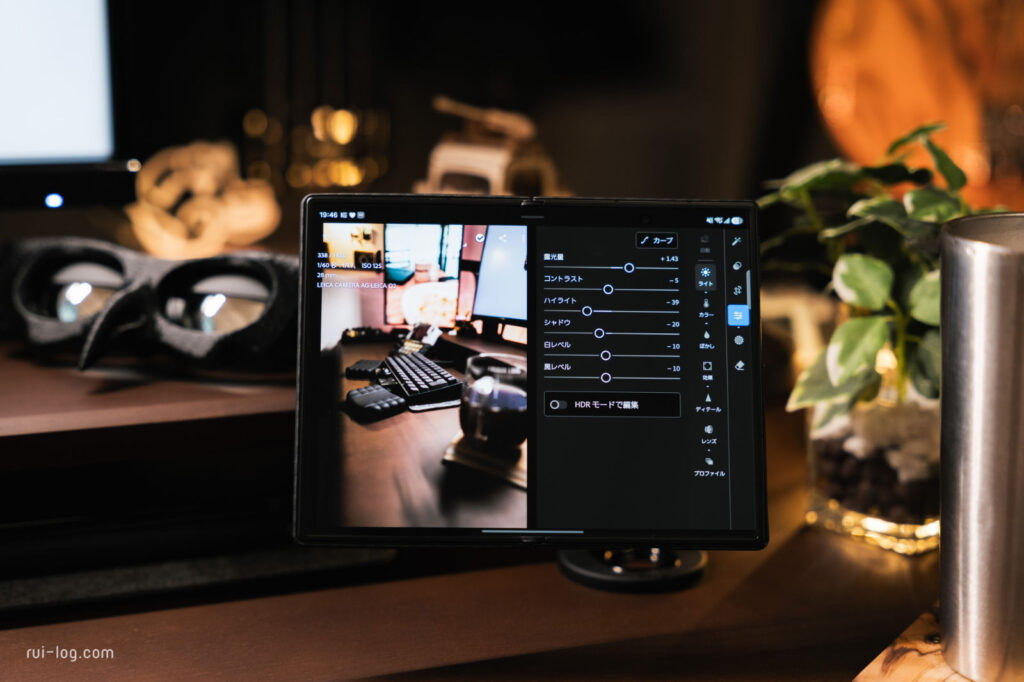
Galaxy Z Fold8は、開くと約7.6インチ・4:3のメインディスプレイになります。
Lightroomを開くと板状スマホより写真を大きく確認でき、調整項目も窮屈になりにくいです。小さなPCやタブレットに近い感覚で使えるため、写真を触るときはカバーディスプレイではなくメインディスプレイを使っています。
拡大して細部を見る、色を追い込む、マスクを調整するといった作業は、画面が広いぶん操作しやすいですね。写真を現像するためだけにiPadを持ち出す必要がなくなったことも大きいです。
一方で、いちばん気になっているのがSDカードから写真を読み込むときの導線です。
ルイログはUSB-CのSDカードリーダーをZ Fold8へ接続し、Lightroomから写真を追加するときにファイル参照へ進み、SDカード内の保存先フォルダをたどって写真を選んでいます。
iPhone・iPadで使っていたころのように「SDカードを挿して、そのまま写真を選ぶ」という感覚よりひと手間多め。ルイログの環境では日付ごとの一括選択も見つけられず、枚数が多いライブ撮影では写真を選ぶ作業だけでも時間がかかります。
さらにファイルの並び順も、その都度新しい順へ変更して使っています。読み込み自体はできるものの、現像へ入るまでの操作はもう少し短くなってほしいところです。
読み込み後の現像はかなり快適です。
ルイログはデスク写真やライブ撮影・スナップなど、カメラで撮った写真をスマホ側でも触ります。移動中や外出先で「この写真だけ先に仕上げたい」というとき、Z Fold8を開けばその場で作業へ入れます。
現像するときは開きっぱなし。Z Fold8をスマホとしてではなく、小さな写真編集端末として使う場面です。
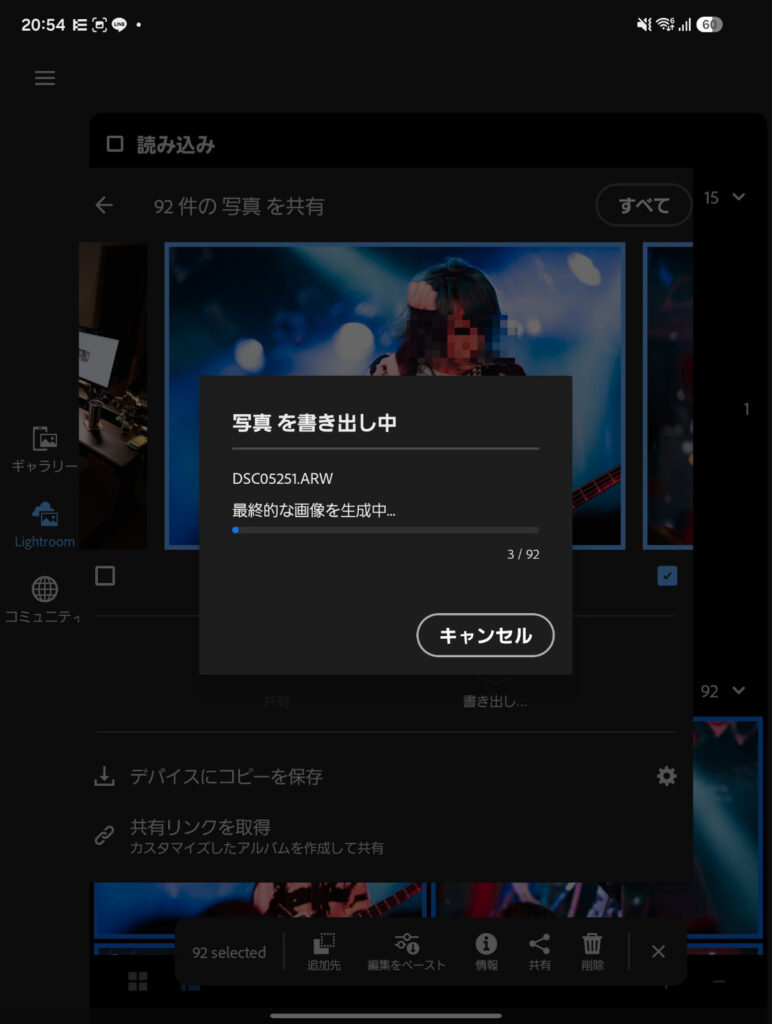
意外だったのが書き出しです。
iPhone・iPadで使っていたLightroomモバイルでは、ウォーターマーク付きで書き出した写真を端末へ保存する際、ルイログの環境では一度に5枚までしか保存できませんでした。
Z Fold8のAndroid版Lightroomでは、同じような使い方でも大量の写真をまとめて保存できています。処理自体には時間がかかりますが、ライブ撮影のように枚数が多いときは、何回も5枚ずつ操作したり、AirDropで他デバイスへ送ってから同期して確認するという必要がなくなりました。
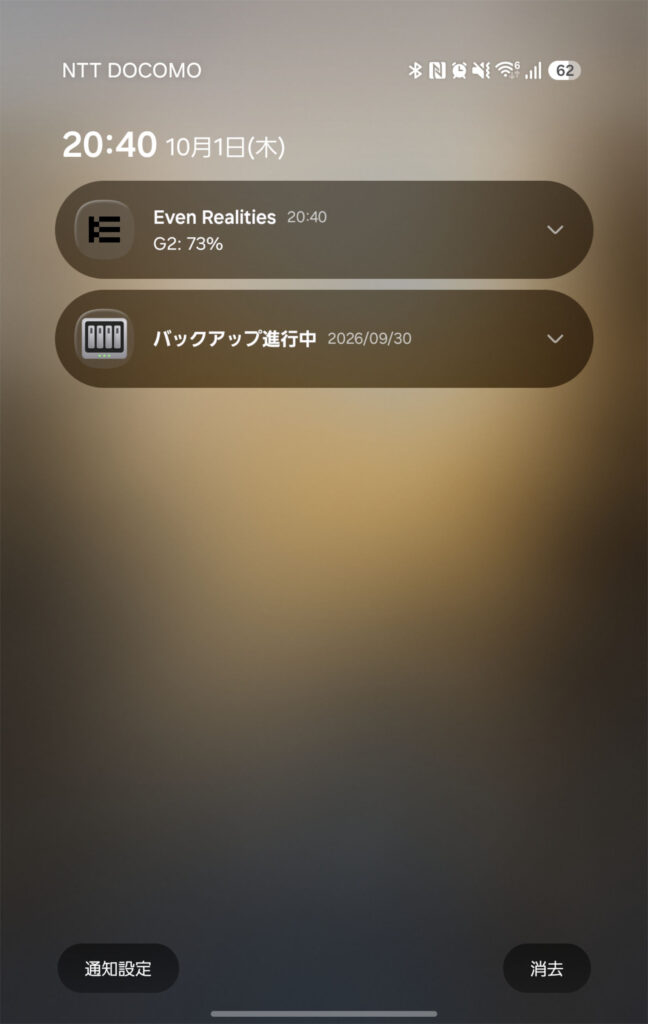
Z Fold8へ移行してから、写真の受け渡しはUGREENのNASを中心に組み直しました。
Lightroomから端末へ写真を書き出すと、UGREENのNASアプリがバックグラウンドで同期してくれます。写真を書き出したあとに、別の端末へAirDropする手順が減りました。
以前はiPadで現像・書き出し→AirDropでiPhoneへ→写真同期という流れを使っていたので、ここはZ Fold8へ変えて想定外に楽になった部分です。
NAS側の使い方はUGREEN NAS DH2300レビューでも紹介しています。
大量の写真を書き出すと処理にはそれなりに時間がかかりますが、現像から書き出しまでZ Fold8だけで進められています。
外出先でも、写真を現像するためだけにiPadを別で持ち出さなくていい。いつも使っているメインスマホのまま、必要なときだけ画面を開けば作業へ移れるところはZ Fold8へ変えてとても良かった部分です。
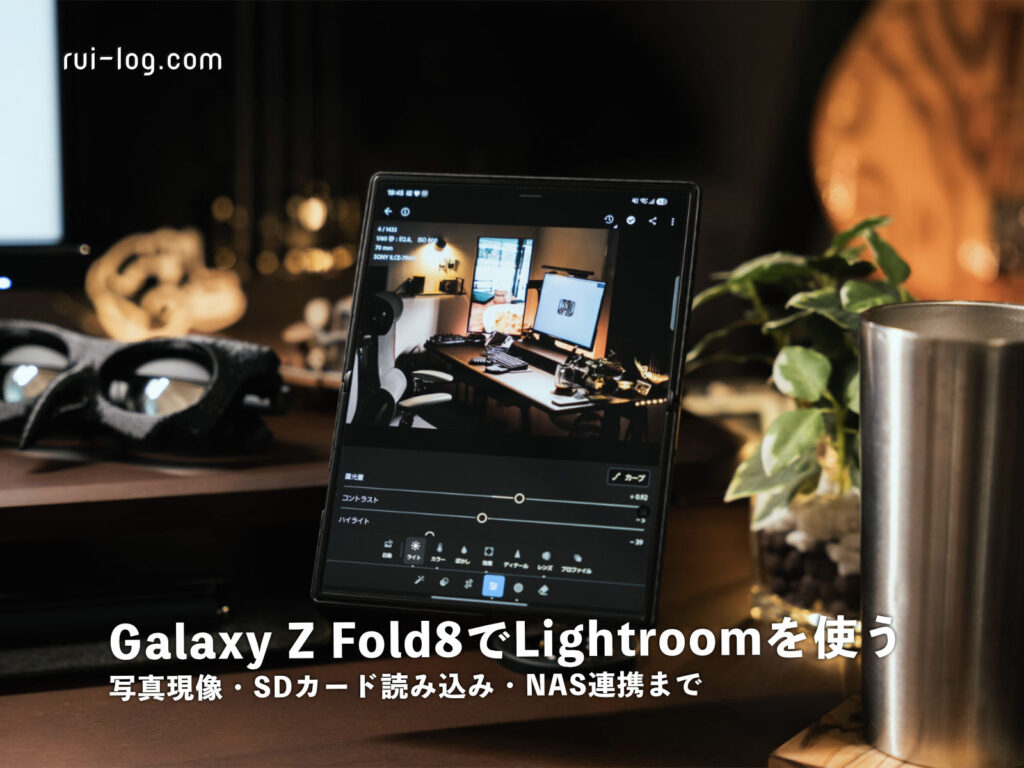
Galaxy Z Fold8の大画面は、動画や漫画だけでなくLightroomの写真現像でも使いどころがあります。
SDカード読み込みには少し面倒さが残るものの、現像画面は見やすく、複数枚の書き出しやNASへの同期まで含めるとルイログの写真フローはiPhone・iPad時代よりシンプルになりました。
カメラで写真を撮って、その日のうちにスマホ側でも確認・現像・共有する人なら、Z Fold8を開く理由がかなりわかりやすい用途だと思います。
Galaxy Z Fold8全体の使用感はGalaxy Z Fold8レビューで詳しくまとめています。
ポチップ
参考: Samsung Japan「Galaxy Z Fold8」 / Adobe「カメラ・メモリーカードからLightroomへ写真を読み込む方法」