 2次元のルイ
ブログやるなら SWELL × ConoHa WING がおすすめ!ルイログはこの構成で運営しています


ルイログも愛用中!
 2次元のルイ
ブログやるなら SWELL × ConoHa WING がおすすめ!ルイログはこの構成で運営しています
ルイログも愛用中!

2023年10月1日 施行の景品表示法による消費者庁 規制対象(通称:ステマ規制)にならないよう、配慮して記事を作成しています。ブログ内の製品紹介・レビューは基本的に管理人が誰からの指示もなく作成したものです。もしも第三者から内容に指示があれば記事内で明記します。また、問題のある表現がありましたら、問い合わせよりご連絡いただければ幸いです。アフィリエイトリンクを通じて製品を購入することで手数料が得られ、当ブログの編集者が独自の判断で製品を選び、テスト・レビューすることができます。
ルイログをご覧いただきありがとうございます。ガジェットやカメラが好きな R.U.I @rui_bass です。
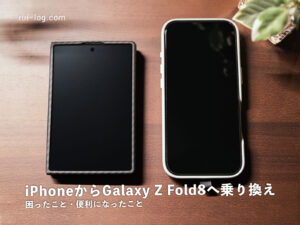
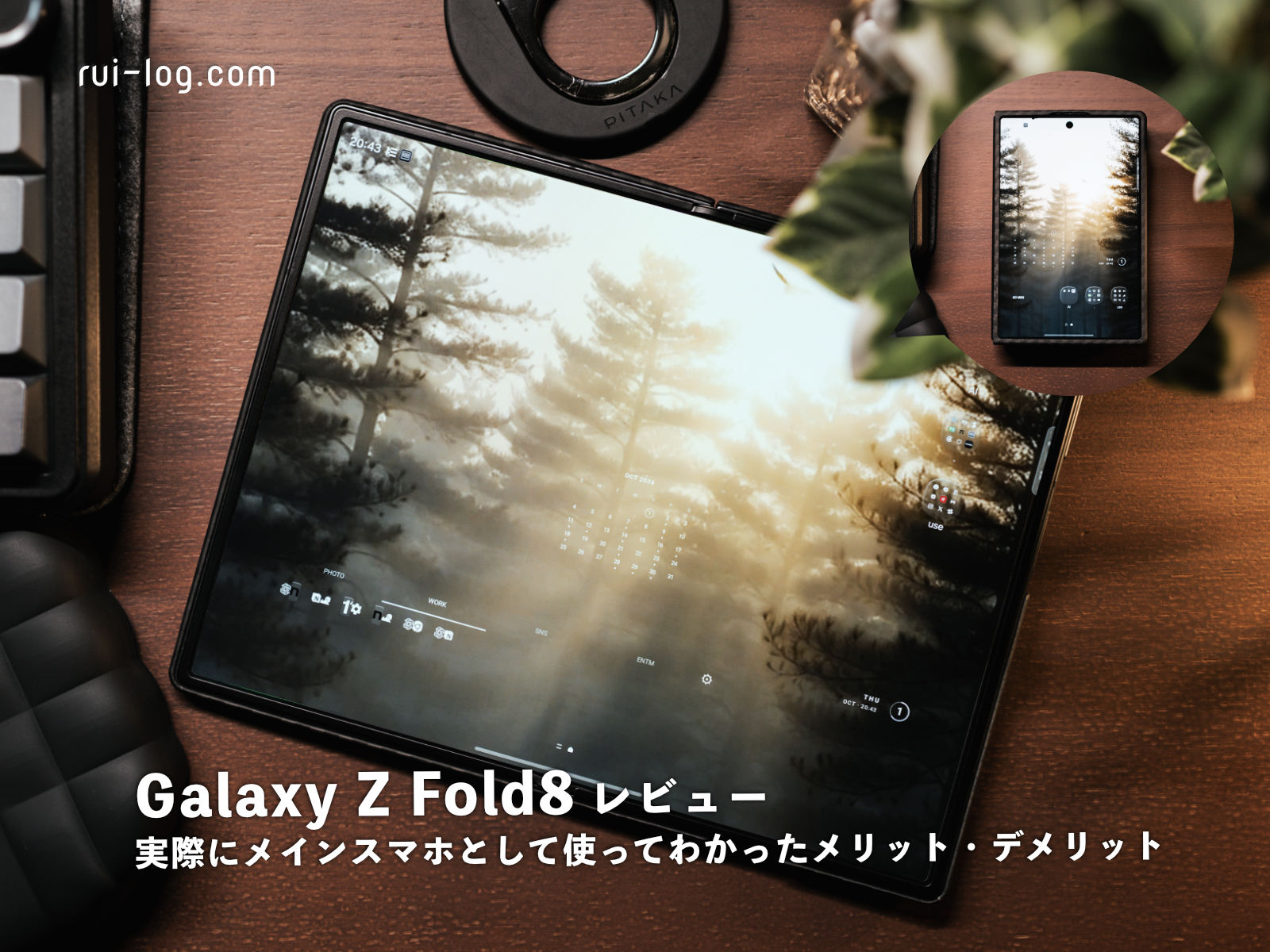
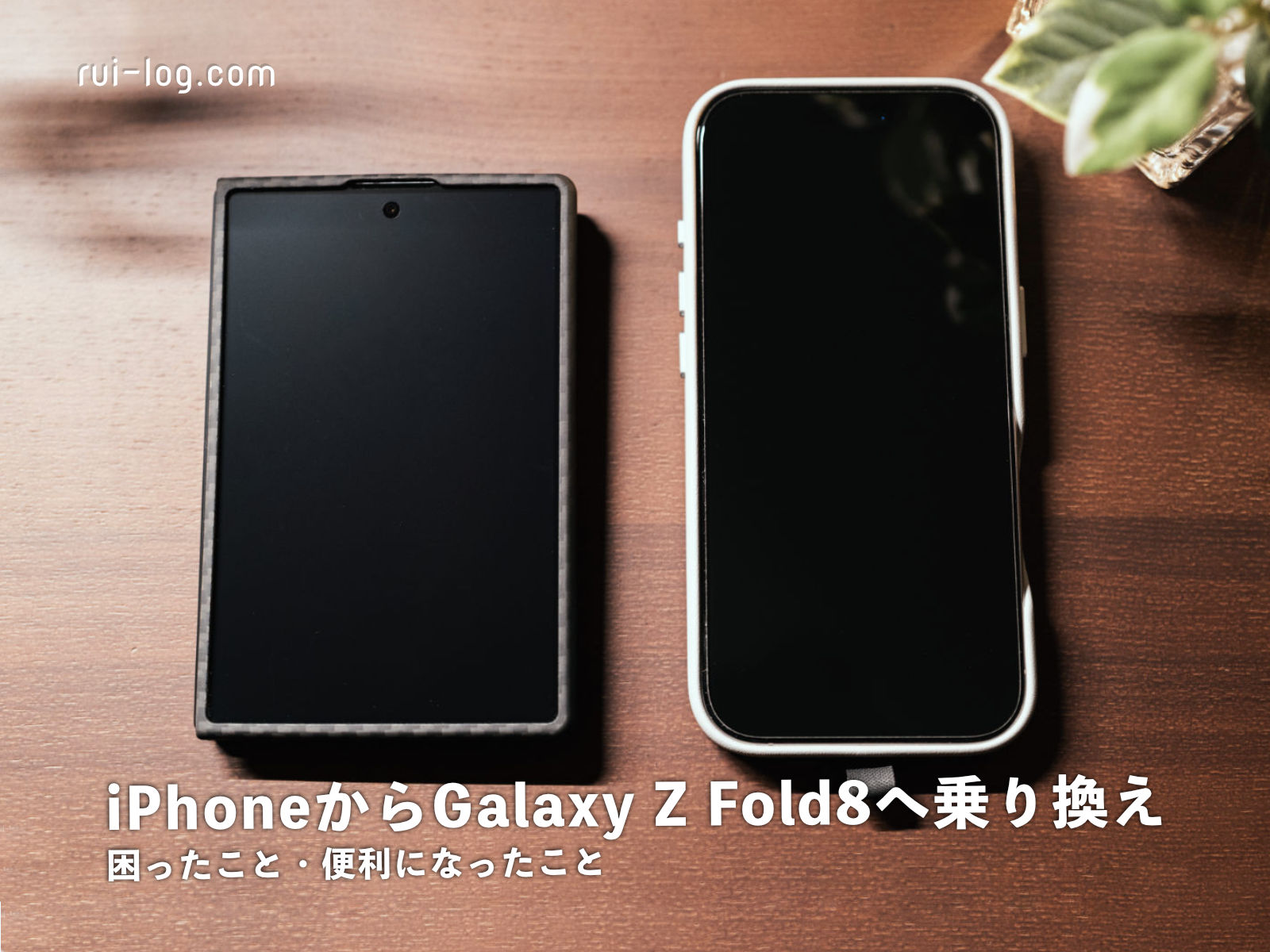
長くiPhoneをメインスマホとして使ってきましたが、現在はGalaxy Z Fold8へ移行しています。
iPhoneからGalaxyへ乗り換えるとなると、データ移行だけでなくApple製品との連携や、AirDrop・決済まわりまで「今まで通り使えるのか?」が気になるところ。
ルイログもそこは少し気にしていました。ただ、iPhone 16 ProからZ Fold8へ実際に移行してみると、困るところはあるものの想像よりすんなり定着しています。むしろ写真の運用やタブレットとの役割分担は、Z Fold8へ変えたことで整理しやすくなりました。
この記事では、iPhone 16 ProからGalaxy Z Fold8へ乗り換えて実際に変わったこと、困ったこと、便利になったことをまとめます。Z Fold8そのものの使用感はGalaxy Z Fold8レビューをご覧ください。
ガジェットブロガー
R.U.I
プロフィール
ガジェットレビューブログ「ルイログ」を運営。PCデスク、ガジェット、カメラ、XRを中心に、実際に使ってわかったことをレビューしています。スペックだけでなく、見た目や質感、使い勝手、価格に対する納得感まで含めて、買う・買わないを判断しやすい情報を発信。写真撮影やデスク環境づくりも好きで、XREALアンバサダーとしても活動中。 プロフィール詳細やレビューガイドライン
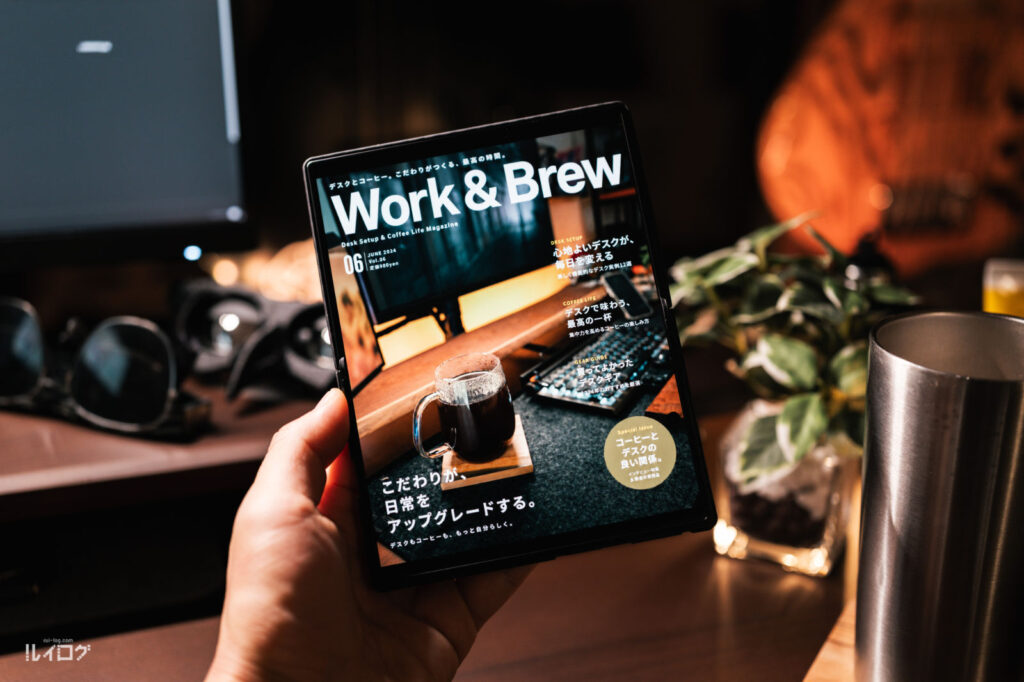
いちばん大きいのは、スマホと小型タブレットを分けなくなったことです。
以前はiPhoneとiPad mini 7を使い分けていましたが、現在は閉じたZ Fold8を普通のスマホとして使い、写真現像や複数アプリを使いたいとき、漫画や雑誌を読むとき、動画視聴をするときなどに画面を開く形で落ち着いています。
スマホを持ったまま、その場でタブレットに近い作業へ移れる。この使い方が自分にはかなり合っていました。
さらにZ Fold8を使い始めてからは、手元に残しているiPad Proを使う場面もなくなっています。ここまで1台へまとまるとは購入前には想像していませんでした。
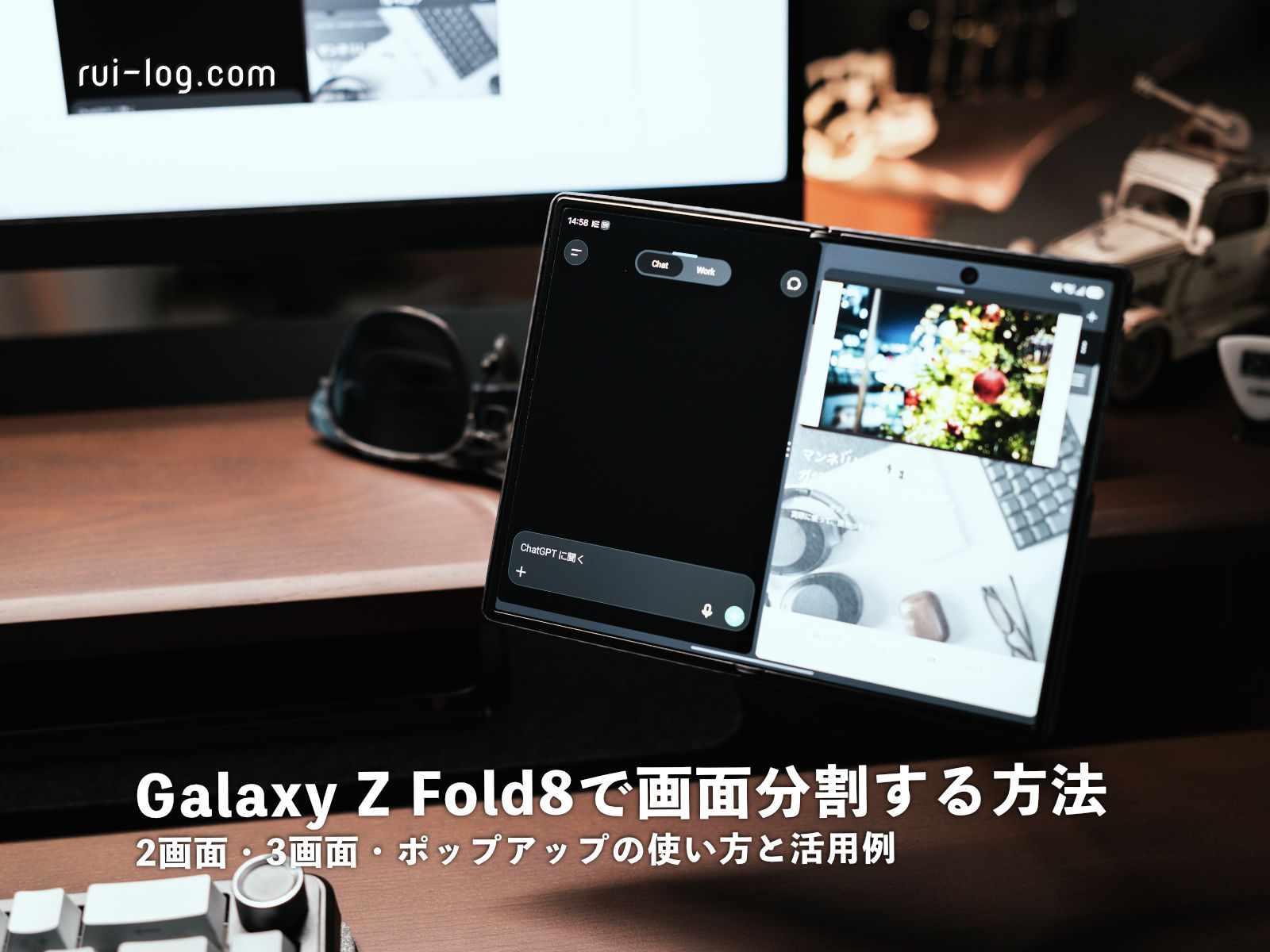
Z Fold8の画面分割やポップアップ表示については、Galaxy Z Fold8で画面分割する方法で詳しくまとめています。
Androidへ移行するうえで、個人的に外せなかったのがおサイフケータイです。
日本正規販売のGalaxy Z Fold8はFeliCaに対応しているため、閉じた状態のままおサイフケータイを使えます。
ルイログは普段、iPhoneではQUICPayとICOCAをメインに使っていました。Z Fold8へ移行してからもICOCAは変わらず使えているのですが、QUICPayとクレジットのタッチ決済のあたりが少々ややこしくなりました。そのため、今はQUICPayを使わずクレジットのタッチ決済をメインに決済しています。
iPhoneからAndroidへ機種変更すると決済サービスや認証まわりの再設定が必要なのも忘れてはいけないところ。移行直後は、良い機会なので普段どの支払い方法を使っているか整理しておくとスムーズです。
iPhoneからAndroidへ移るときに大きな壁になりやすいのが、Apple製品との連携です。
ルイログの場合は、移行時点ですでにApple Watchを手放していました。Mac miniはそのまま使っており、iPhoneとiPadとで連携するような形で運用。写真は純正の写真アプリで、ファイルの受け渡しはAirDropという形でやっていました。
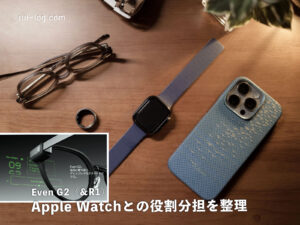
Galaxy Z Fold8へメイン端末を変更してからは、写真の連携をUGREENのNASを中心に組み直しました。今までただのバックアップ保存先だったのが、運用側へ持ってきた形です。
これのおかげでiPhoneを外しても思ったほど困りませんでした。Apple Watchを使っていたらかなりネックになっていたのだと思うけれど、Apple Watchの役割はスマートグラス(Even G2)とスマートリングに渡しているので、とくに困りません。AirDropも、双方の許可をすべての人にすれば送受信できるため、もしAirDropが使いたくなったときも実は使えるようになっているのが今のAndroidです。便利な世の中になりました。
ルイログはNAS中心で写真の動機をするようにしたので常用していませんが、iPhoneやMacのような受け渡し手段がなくなったわけではないというのも1つ安心材料です。
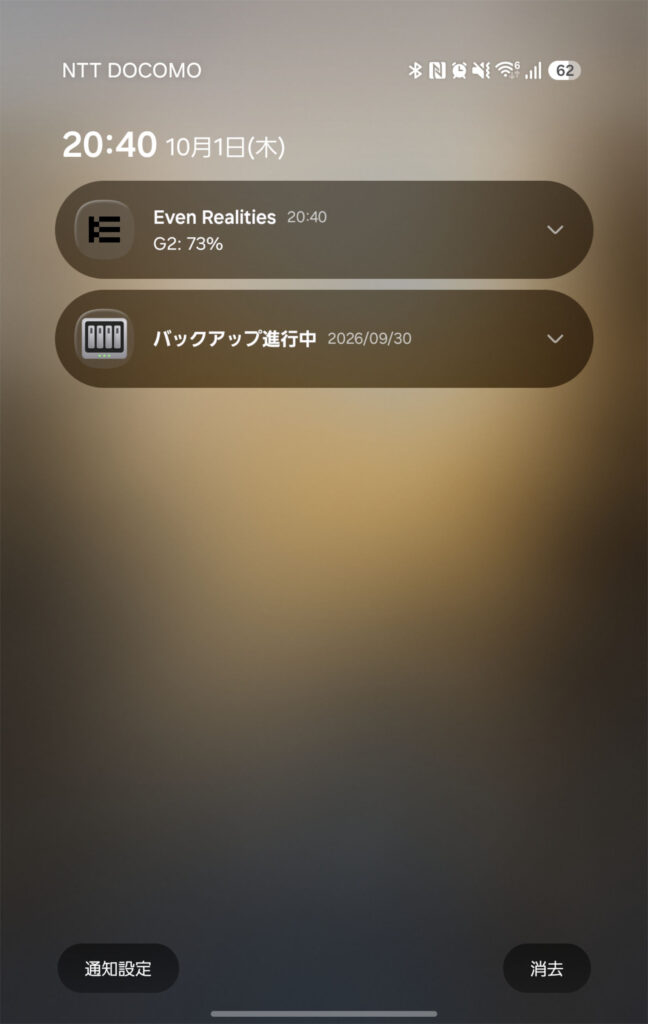
先程の話をもう少し深堀りすると、以前はiPadでLightroomから写真を書き出し、1度に書き出す枚数が6枚以上ならAirDropでiPhoneへ送り、そこから写真を同期する流れを使っていました。
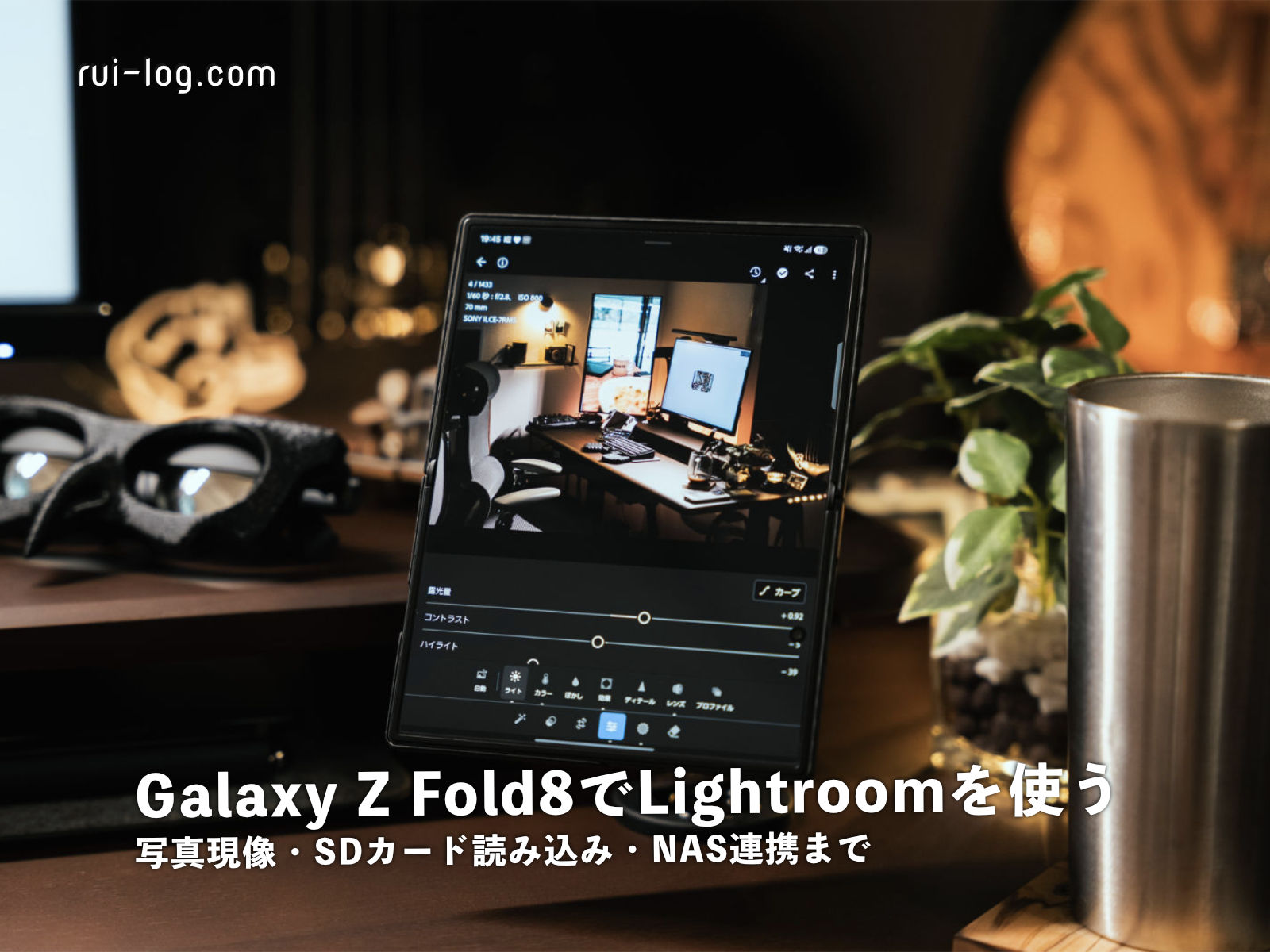
Z Fold8へ移行してからは、Lightroomで書き出した写真をUGREENのNASアプリでバックグラウンド同期する形へ変更。写真を書き出したあとに別端末へ渡す手順が減っています。
iPhoneではNASアプリを開かないと同期されない場面がありましたが、Androidではバックグラウンド動作してくれるため、ルイログの使い方ではむしろ手間が減りました。
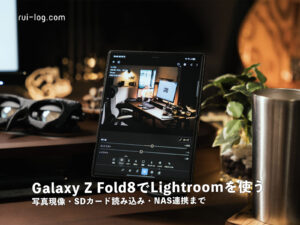
Galaxy Z Fold8でのLightroom運用は、Galaxy Z Fold8でLightroomを使うで、SDカードの読み込みから現像・書き出し・NAS同期まで詳しくまとめています。
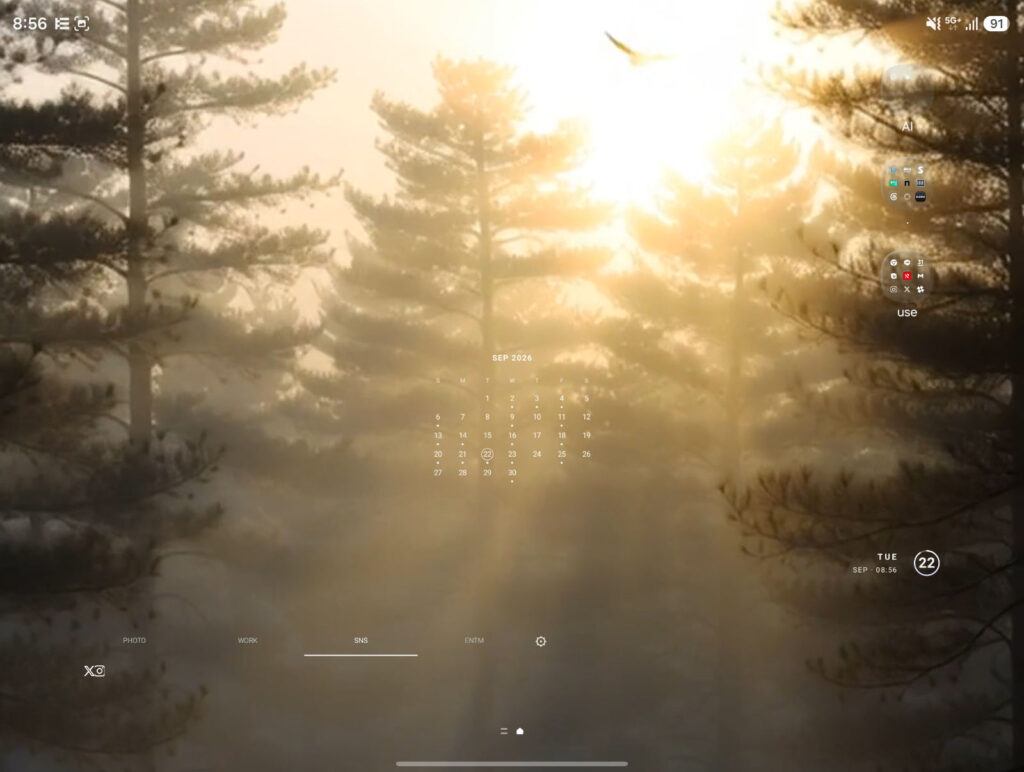
iPhoneから移って改めて良かったのが、AndroidとOne UIの自由度です。
標準のままで使うこともできますが、ウィジェットを変えたり、複数アプリを並べたり、自分用のアプリを作ったり。端末に自分が合わせるより、自分の使い方へ端末を寄せていけます。
ルイログは月表示のカレンダーウィジェットや日付や曜日を表示するウィジェットを自作し、Z Fold向けランチャー「Fold Shelf」も作っています。こういう触り方ができるのは、Androidへ戻って楽しいところ。
個人的にいちばん明確に惜しいのはカメラです。iPhone 16 Proでは望遠を使って遠くの被写体を撮れましたが、Z Fold8へ移行してからは同じ感覚では撮れません。上を見上げたとき、綺麗な月があると撮りたくなるんですよね・・・。それができなくなった。
一方で、それ以外では「iPhoneへ戻したい」と感じる場面は今のところとくにありません。
(というか望遠レンズだけだったらiPhoneじゃなくてもいいどころかAndroidのカメラに強い端末の方が使いやすい)
Androidに変えれば全部便利になるわけではなく、iPhoneで何に依存しているかによって困るところは変わります。Apple WatchやAirDrop、Apple製品だけで完結する運用が中心なら、乗り換える前に代替手段を考えておいたほうが安心です。
これからiPhoneからGalaxyへ乗り換える場合は、Samsungの「Smart Switch」を使って写真や動画、連絡先、カレンダーなどを移行できます。
LINEのトーク履歴など、データによっては移行条件や手順が異なります。機種変更前に、残したいデータがどこに保存されているかを確認しておくと安心です。
おすすめは、写真や連絡先など、各種情報をクラウド保存しておいたり管理ソフトに保存しておくこと。連絡先はGoogle、写真はAmazonフォトやGoogleフォト、ルイログの場合はNAS。パスワードはパスワード管理ソフト。などなど。
ログインしなおしとかの初期設定は必要となりますが、ある程度身軽に機種変更ができるようにしておくと楽ちんです。
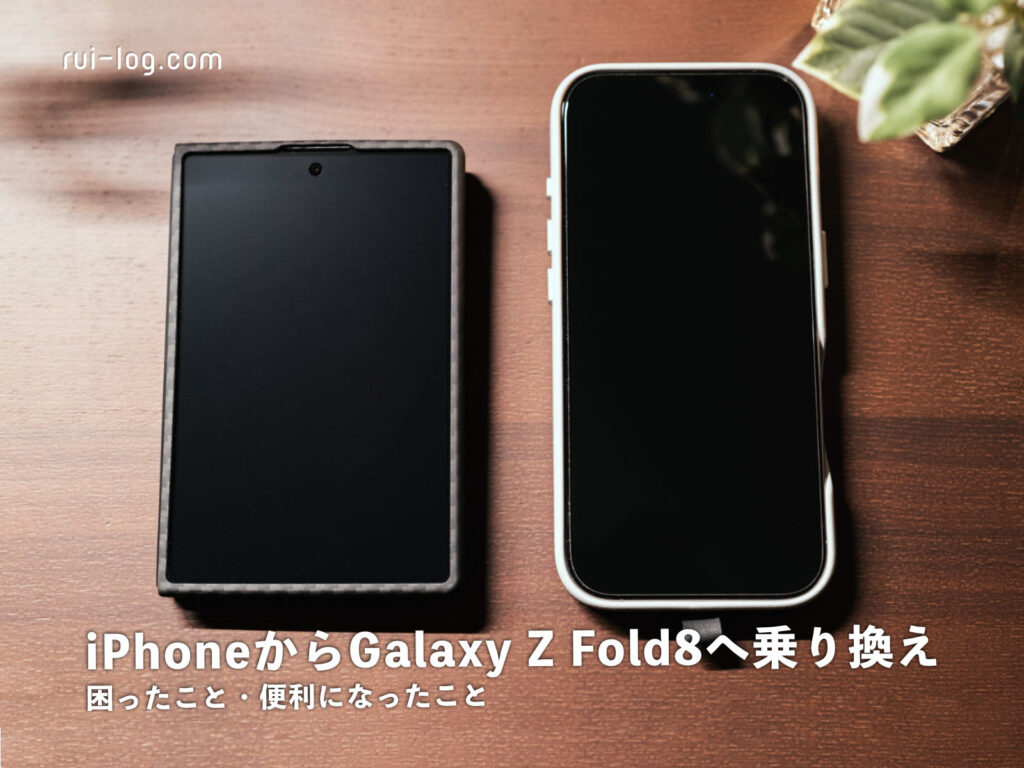
iPhone 16 ProからGalaxy Z Fold8へ乗り換えても、Macまで含めてApple製品を全部手放す必要はありませんでした。
ルイログの場合は、iPad miniの役割をZ Fold8へまとめ、写真の受け渡しをNAS中心に変更。おサイフケータイもそのまま使いながら、Androidの自由度とZ Fold8の大画面を取り入れる形に落ち着いています。
iPhoneからGalaxyへの乗り換えで困るかどうかは、Apple独自の機能をどこまで日常で使っているかでかなり変わります。そこを整理できるなら、OSを変えること自体は思っていたより大ごとではありませんでした。
Galaxy Z Fold8のサイズ感やカメラ、バッテリー、使い勝手まで含めた評価はGalaxy Z Fold8レビューにまとめています。

 ポチップ
ポチップ
参考: Samsung Japan「Galaxy折りたたみスマホのFAQ」 / Samsung Japan「Quick Share」