 2次元のルイ
ブログやるなら SWELL × ConoHa WING がおすすめ!ルイログはこの構成で運営しています


ルイログも愛用中!
 2次元のルイ
ブログやるなら SWELL × ConoHa WING がおすすめ!ルイログはこの構成で運営しています
ルイログも愛用中!

2023年10月1日 施行の景品表示法による消費者庁 規制対象(通称:ステマ規制)にならないよう、配慮して記事を作成しています。ブログ内の製品紹介・レビューは基本的に管理人が誰からの指示もなく作成したものです。もしも第三者から内容に指示があれば記事内で明記します。また、問題のある表現がありましたら、問い合わせよりご連絡いただければ幸いです。アフィリエイトリンクを通じて製品を購入することで手数料が得られ、当ブログの編集者が独自の判断で製品を選び、テスト・レビューすることができます。
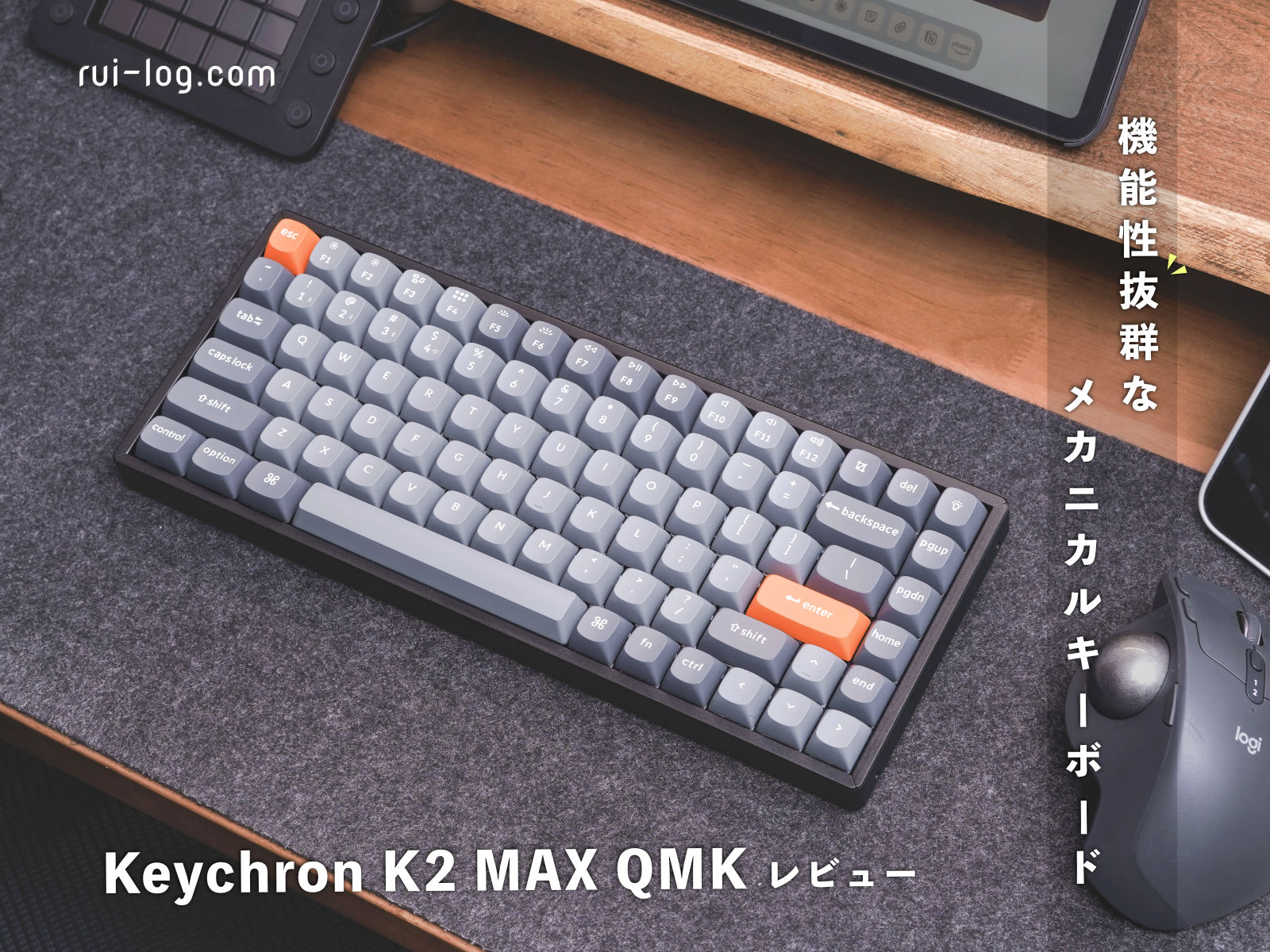
仕事にもブログ執筆にも欠かせないキーボード。日々触れるものだからこそ、「打鍵感・使い勝手・デザイン」すべてにこだわりたい。
今回紹介する「Keychron K2 MAX QMK」は、そんなわがままを全部叶えてくれる、まさに“全部入り”な一台でした。
75%レイアウトのコンパクトさはそのままに、QMKとKeychron Launcherに対応し、キー割り当てやマクロのカスタマイズが可能。さらにBluetooth・2.4GHz・有線と3種類の接続に対応しており、シーンに応じた使い分けも抜群です。
打鍵感の気持ちよさ、高級感のあるデザイン、そしてウェブアプリでの設定の手軽さなど、使い始めてすぐに「これは違う」と感じました。
この記事では、実際に業務やブログ作業に使ってみた体験をもとに、K2 MAX QMKの魅力や使った中で感じた注意点などをレビューしていきます。
ショート動画のレビューもあります。打鍵音はこちらでチェック!
Keychron K2 Maxは、75%のコンパクトさと打鍵感、キー設定の自由度を両立したい人におすすめ。 レビューしたUS配列・赤軸・RGB/アルミフレームモデルは、仕事で長時間使っても安定感のあるタイピングができました。Bluetooth・2.4GHz・USB-C有線を使い分けられるのも便利。一方で、本体は約1kgと重めで、JIS配列はキーの位置が異なります。キー設定は公式のKeychron Launcherに対応しますが、設定時は有線接続が必要です。
ガジェットブロガー
R.U.I
プロフィール
ガジェットレビューブログ「ルイログ」を運営。PCデスク、ガジェット、カメラ、XRを中心に、実際に使ってわかったことをレビューしています。スペックだけでなく、見た目や質感、使い勝手、価格に対する納得感まで含めて、買う・買わないを判断しやすい情報を発信。写真撮影やデスク環境づくりも好きで、XREALアンバサダーとしても活動中。 プロフィール詳細やレビューガイドライン
QMKとは、メカニカルキーボード用のオープンソースファームウェアで、以下のようなカスタマイズが可能になります。
Keychron Launcherは、K2 Maxのキー割り当てやマクロなどをブラウザから設定できる公式ツールです。設定時はキーボードをUSB-CケーブルでPCへ接続し、本体スイッチをCable側に切り替えます。Chrome・Edge・Operaで利用でき、SafariおよびBluetooth接続中は設定できません。
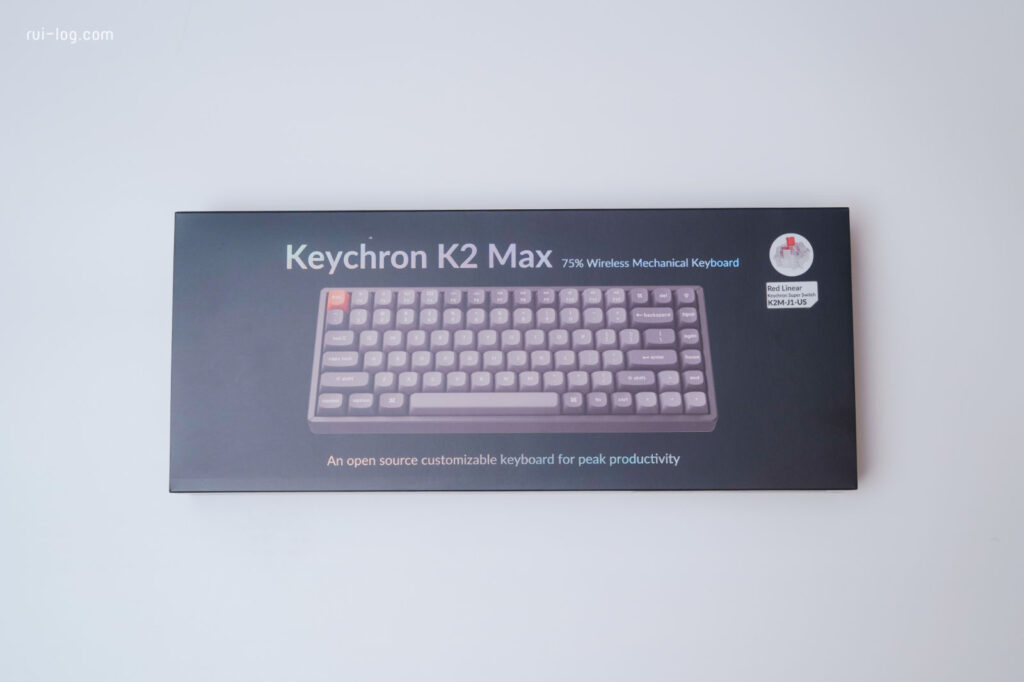
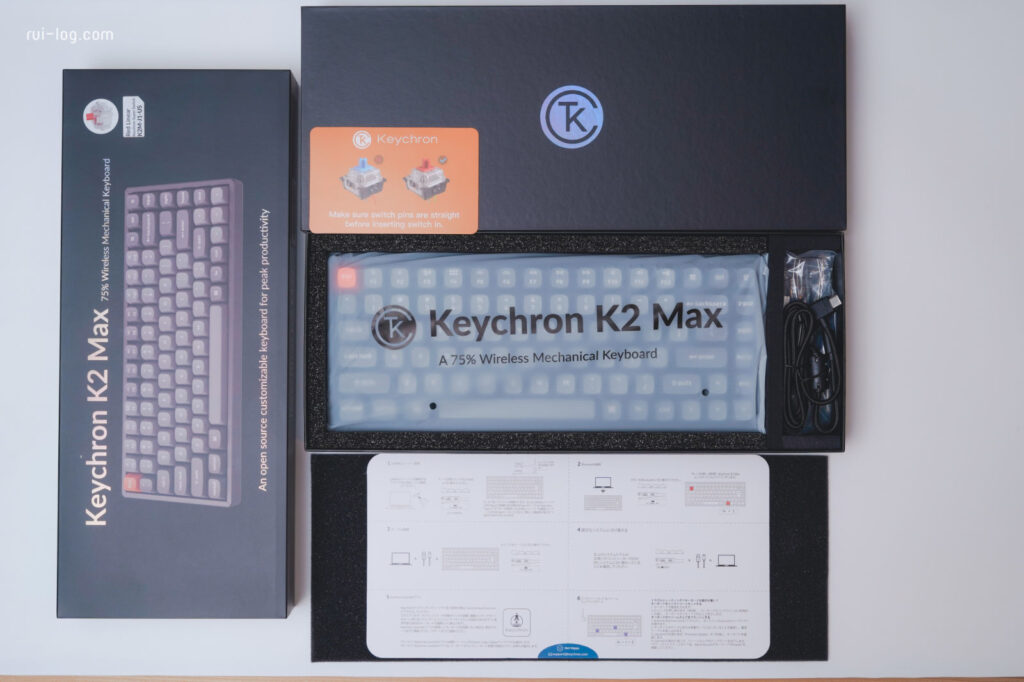
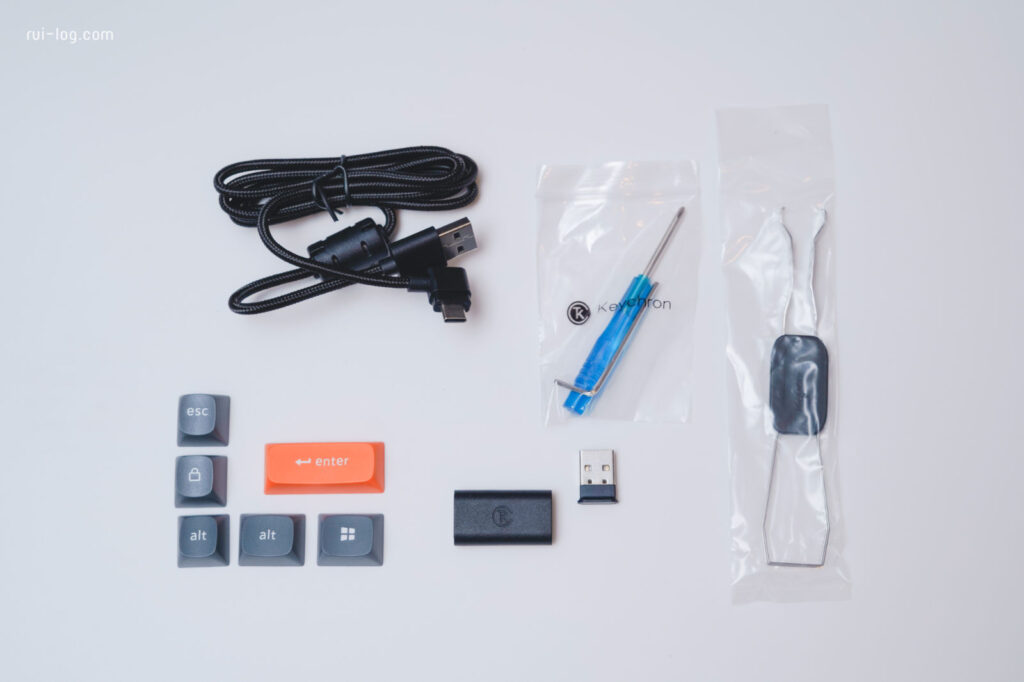
Keychron K2 MAX QMK のパッケージとパッケージ内容はこんな感じ。
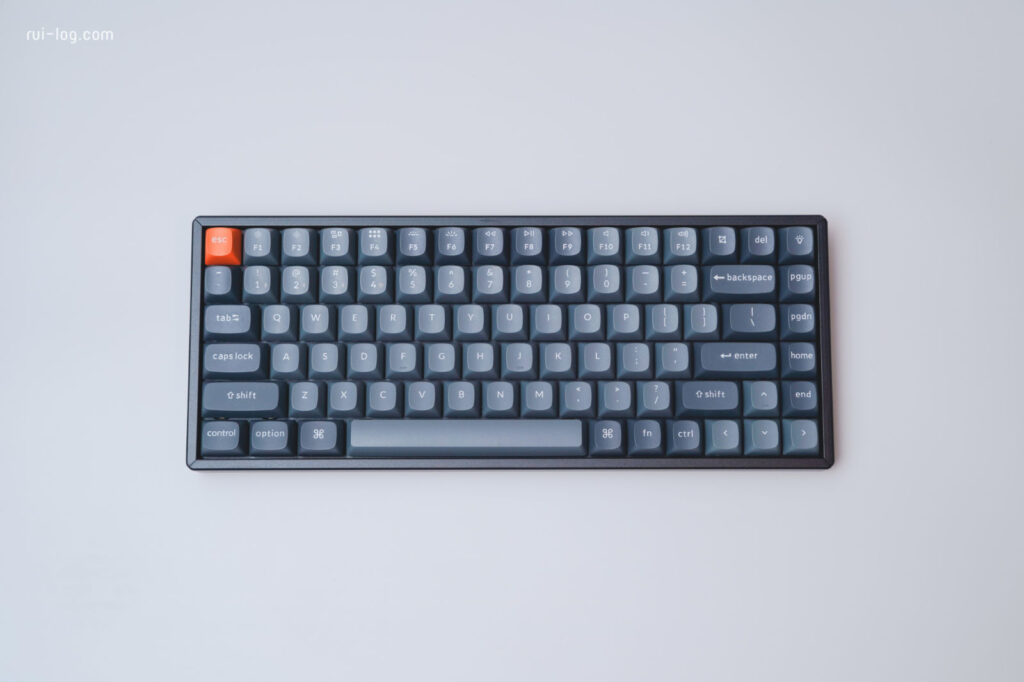
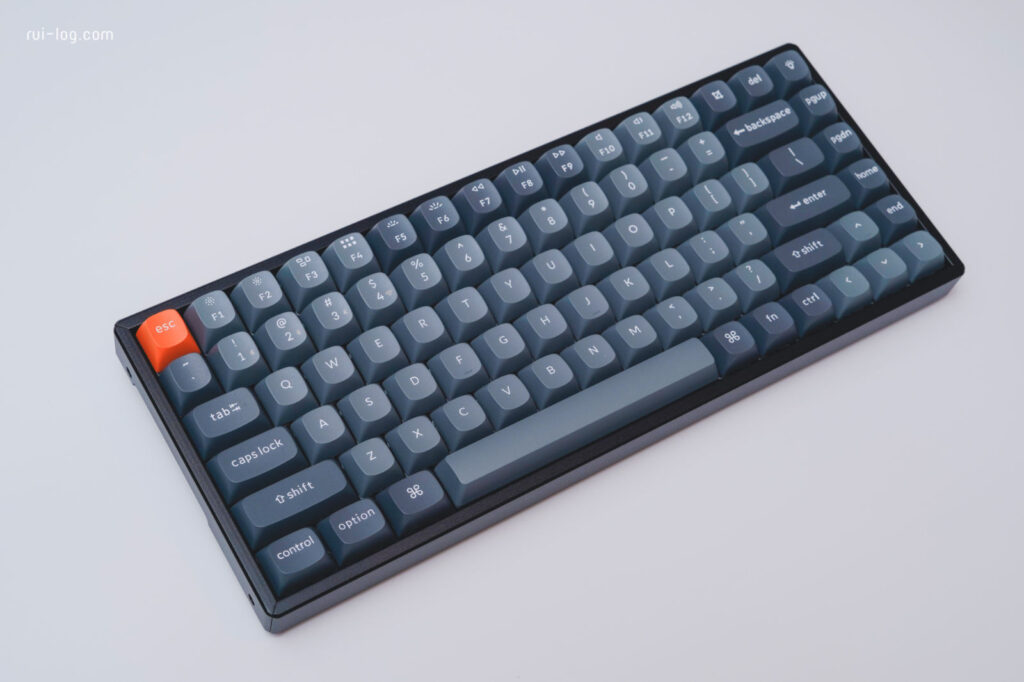
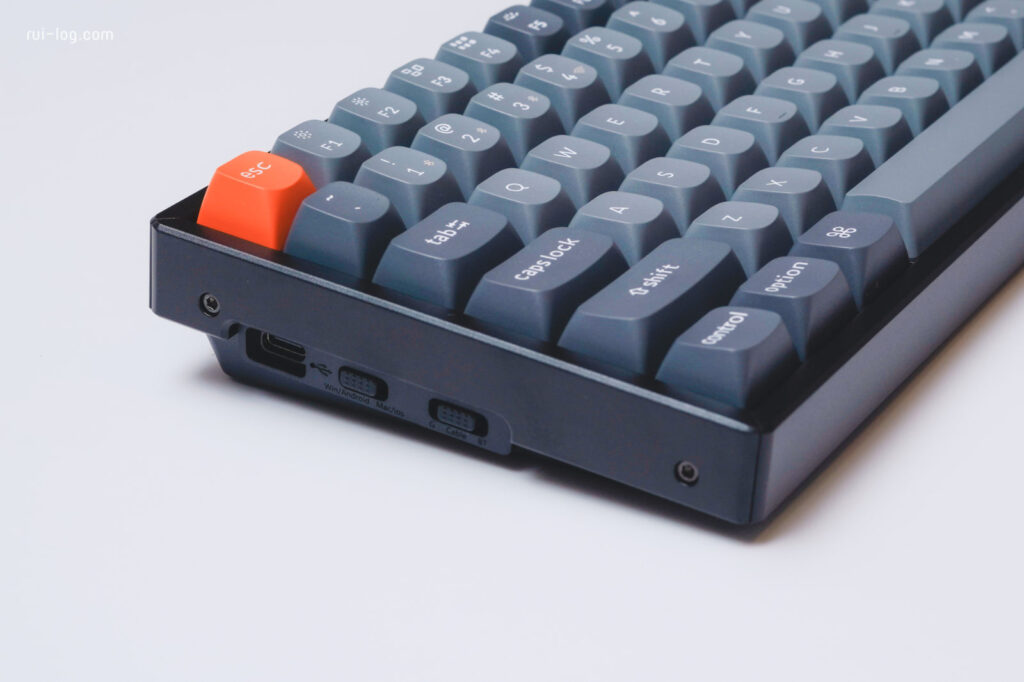
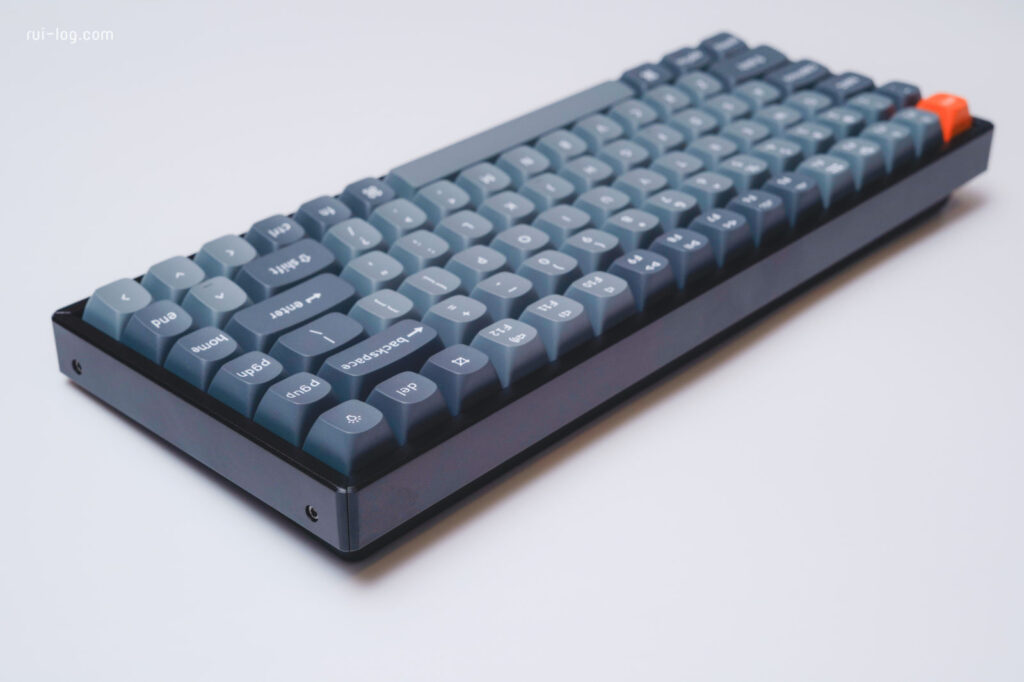
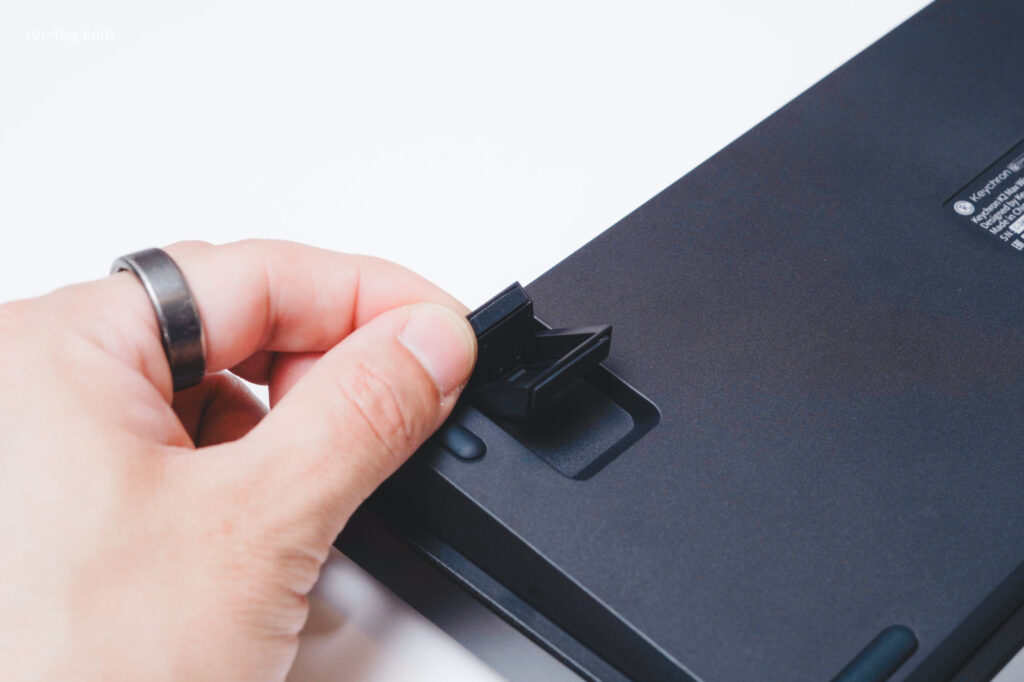
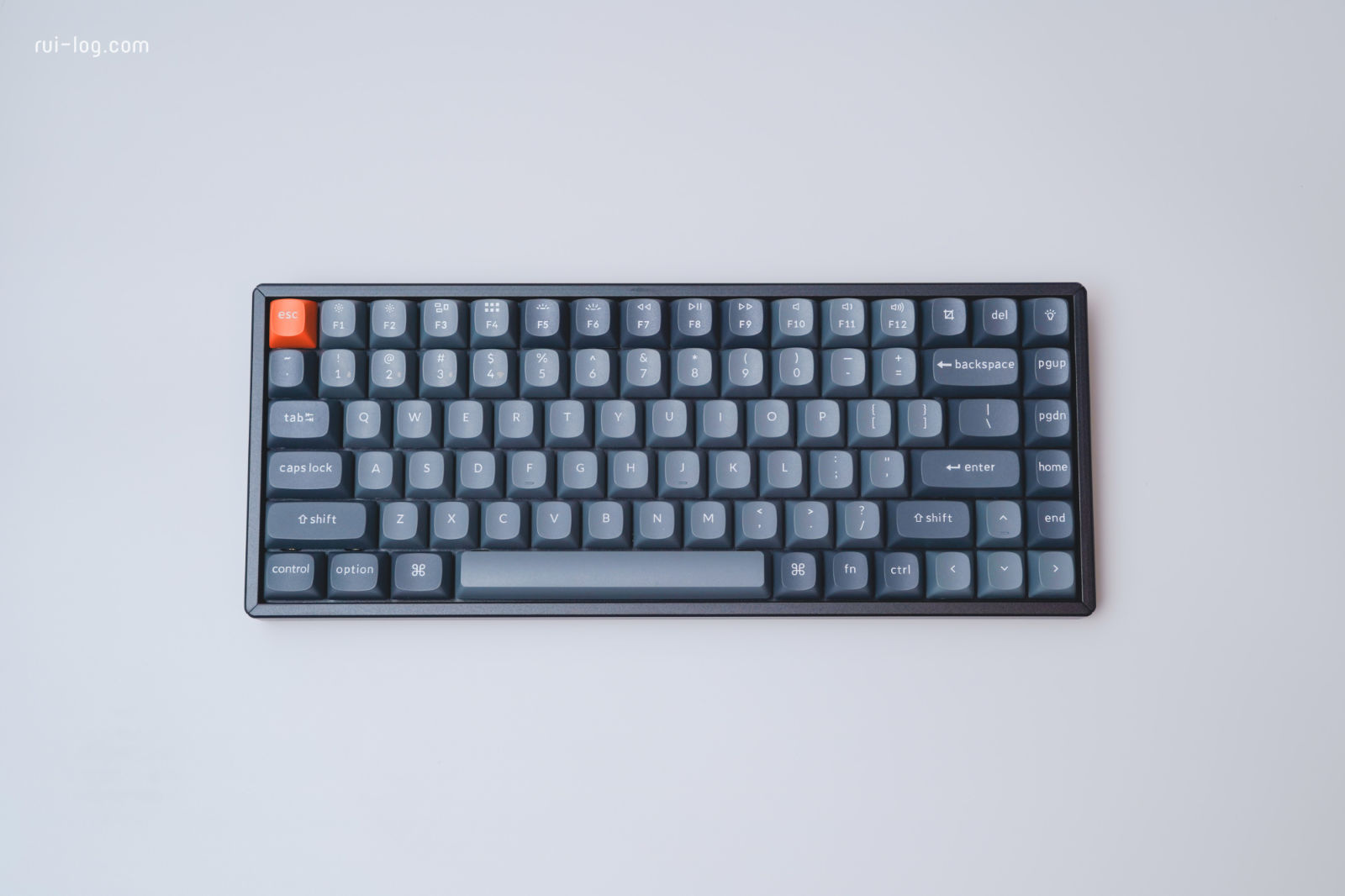
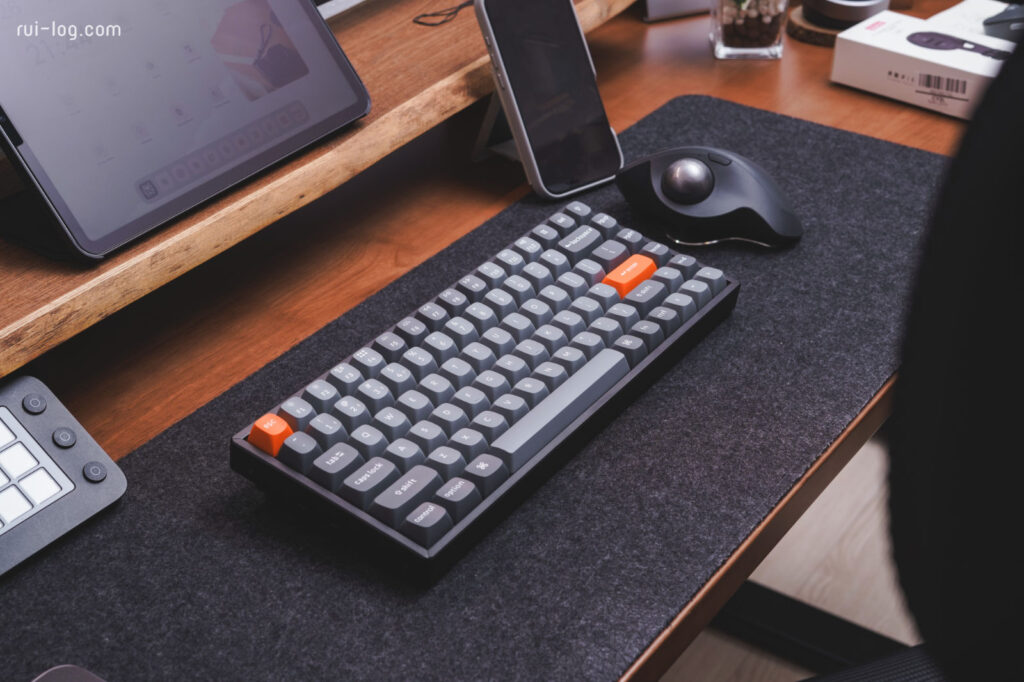
Keychron K2 MAX QMK の筐体はこんな感じでシンプルで静けさを感じるデザインです。
アクセントに Esc と Enter にオレンジのキーキャップを配置することが可能。
差し色があって遊び心も最初から楽しめます。
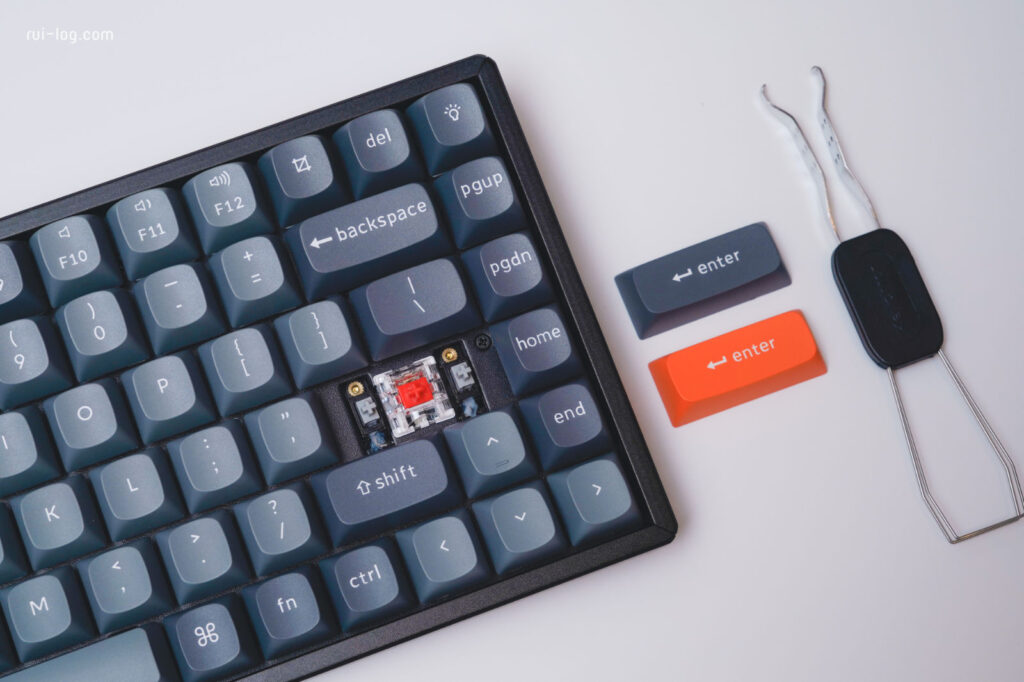
ちなみに本ページで紹介しているのは赤軸の US(英字)配列、アルミフレームのRGBライトモデル。
JIS(日本語)配列も選べるし、軸は赤軸の他に茶軸とバナナ軸も選べます。
バックライトの違い、筐体フレームの違いなど、選択肢がたくさんあるのも特徴ですね。
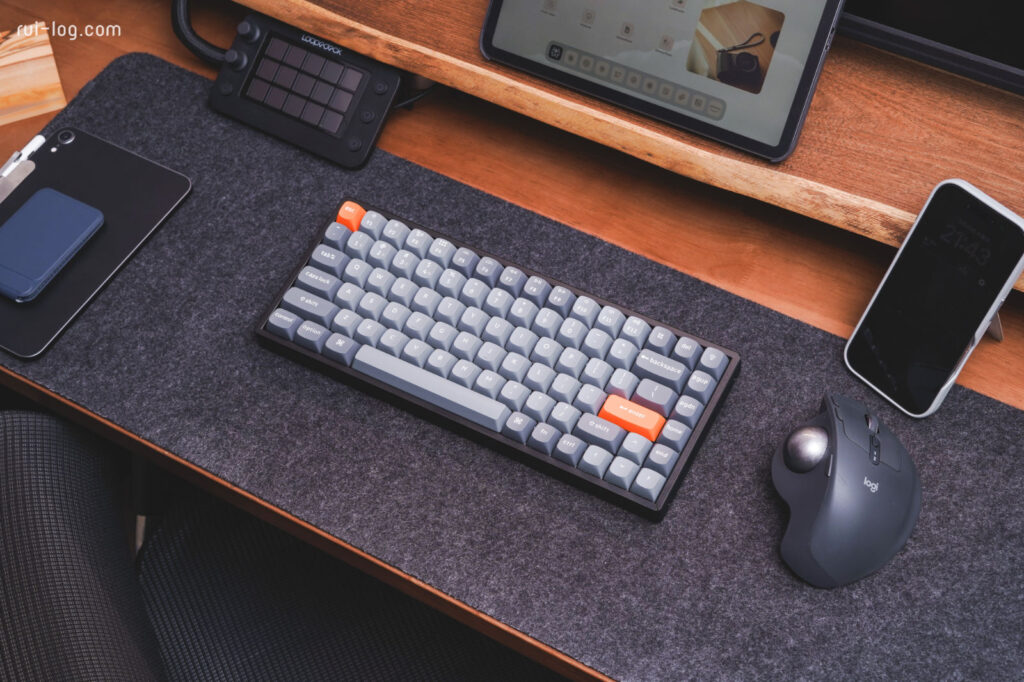
タイピングしていても高級感がすごい!
他のキータッチの軽いキーボードと比較すると、若干キータッチは重い気はしますが、その分ミスタッチは減りました。(タイピングゲームで検証)
メカニカルキーボードなので打鍵音はある程度鳴るものの、レビューした赤軸ではタイピング中にうるさすぎるとは感じませんでした。オフィスでも使いやすい印象ですが、静かな職場では動画の打鍵音も参考にしてみてください。
気持ち良いタイピングができて、音もうるさすぎないので重宝しますね。会社に持っていって使わせてもらおうかなと思えるほど!
 R.U.I
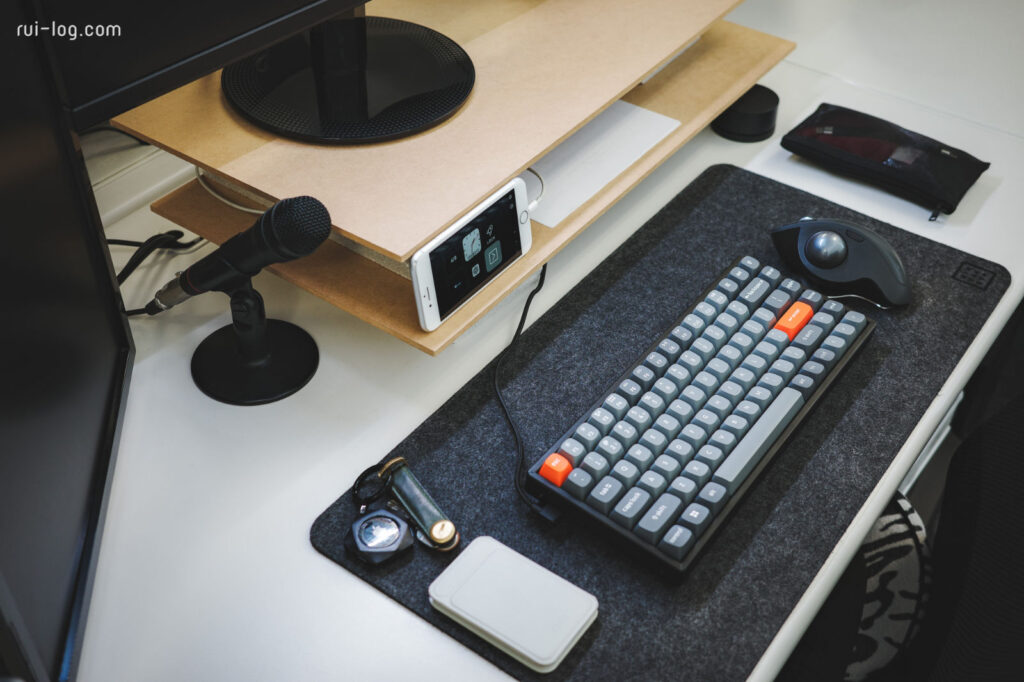
R.U.I実際に会社へ持っていって毎日 8時間以上使っています!パソコンは会社で使う時間が 1番長いから、記事執筆・公開時点で 1番使っているキーボードになりますね・・!
タイピングしているときのリアルな感想(ファーストインプレッション)は以下のとおり。
「しっとりした感じがする。感覚だけど。かなり感覚だけど。軽くはなく、重くもなく、しっとりした感じ。それでいてキーを押し切ったらカチカチとした打鍵感が伝わる感じ。
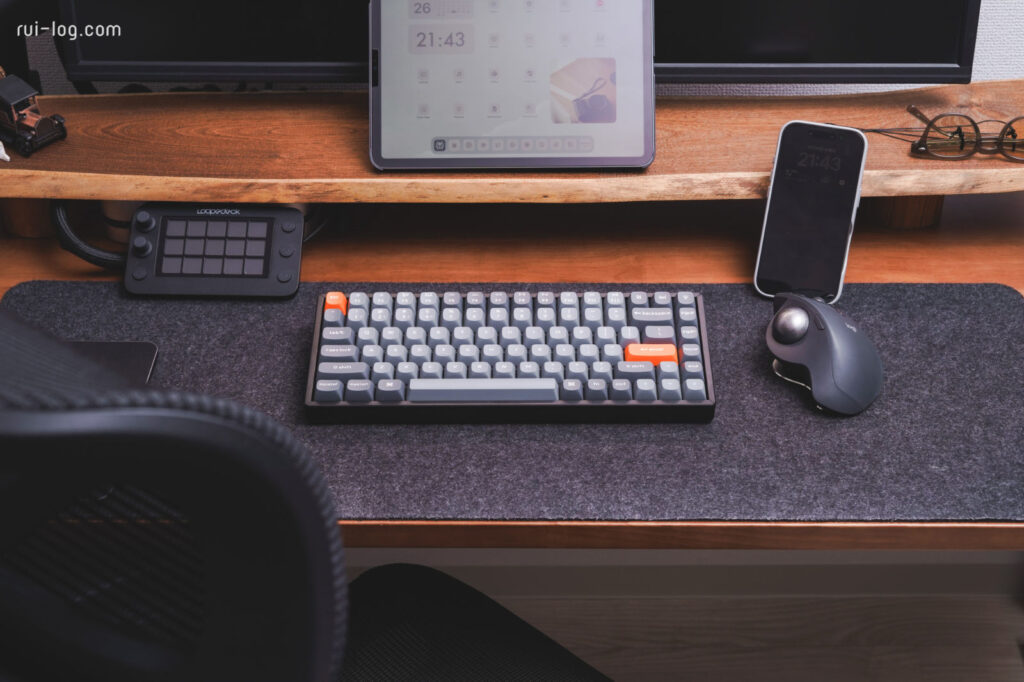
高級感のある筐体デザインや各パーツ、打鍵感。とても良い感じです。
また、絶妙に配置されたキーの高さや角度もタイピングしやすさに貢献してくれていそう(な気がする)。
2.4GHz、Bluetooth(最大3台)、有線接続を使い分けられるのは便利。キーのカスタマイズもKeychron Launcherからできるので、専用アプリのインストールは不要です。ただし、設定時にはUSB-Cでの有線接続が必要になります。
バックライトの光り方も上品で好印象。 バリエーションもたくさんあります。
キーキャップのカスタマイズも楽しめるし、75%サイズのキーボードは業務で使うのにも使い勝手が悪くなりすぎず使えるのでおすすめ。
Excel をよく使ったりする業務だとやはり ファンクションキー・ PgUp/Dn・Home/End・Del キーはあって良かったと思いました。 Excel 使いでいうとアプリケーションボタンも欲しくなるけど、Shift + F10 で対応するなりスクリーンショットキーに割り当てるなりで対処できます。
実際に使ったのはUS(英字)配列モデル。JIS(日本語)配列は右Shift付近のキー配置が異なるため、普段から右Shiftを使う人は購入前にレイアウト図を確認しておくと安心です。
US配列に慣れていない状態から使い始めましたが、レビューしたUS配列モデルは問題なく使えています!
また、ちょっと重いかなというところはデメリットと言ってもいいかもしれない。約1kgなので持ち運びには不向き。 その分タイピング中は微動だにせず超安定します。
あともう1点、アルミフレームは高級感があって良いのだけれど、フレームに触れるような使い方をする人はキーとフレームの温度差が気になるかもしれません。
キーは常温なのに対して、アルミフレームは冷たいので、指先が触れるたびにヒヤッとします。
気にならない人もいると思いますが、アルミフレームの冷たさは使っていて少し気になりました。
アルミフレームの質感は魅力的ですが、冷たさが気になる場面も。プラスチックフレームで落ち着いた質感のモデルも、好みによっては選びやすいと思います。
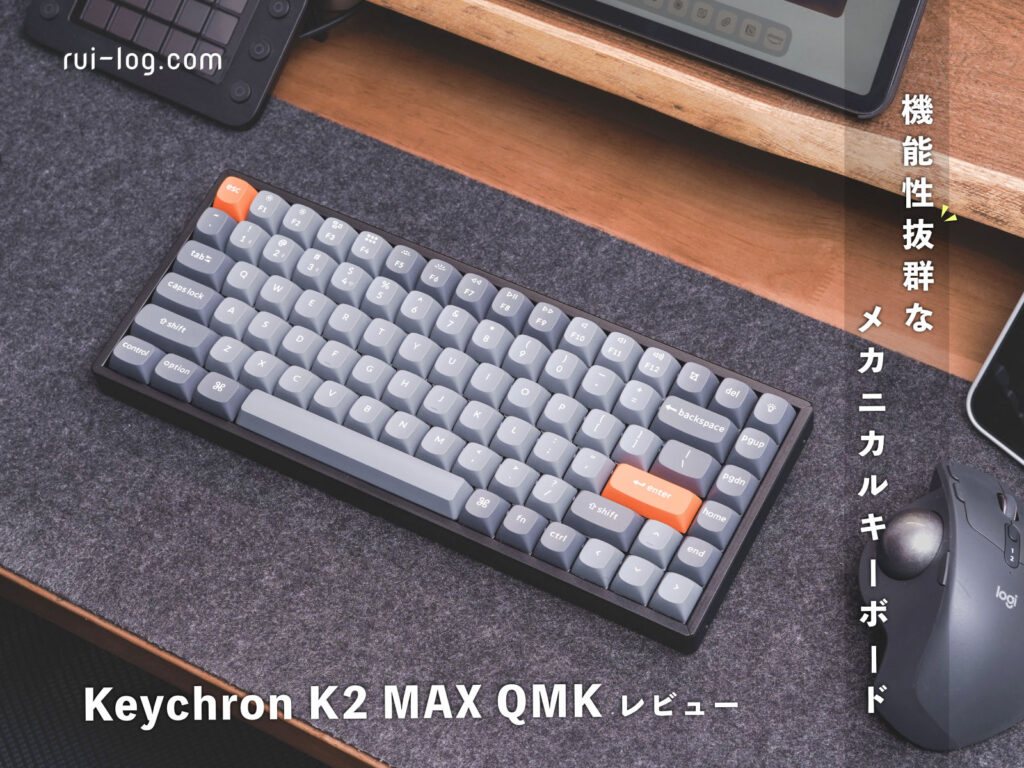
Keychron K2 MAX QMKは、QMKとKeychron Launcherによる拡張性、接続の自由度、打鍵感のバランスが非常に優れた一台です。
とくにカスタマイズ好きな方や Mac と Windows の両方を行き来するユーザーにはかなりおすすめできるモデルで、「K2シリーズの完成形」と言える内容になっているように感じます。
レビュー当時は出社日に会社で8時間以上使う日もありましたが、使い心地は良好でした。
US配列で色んなシーンで活躍できる 75%レイアウトなメカニカルキーボードをお探しの方はぜひチェックしてみてください。
キー割り当てやマクロをKeychron Launcherのブラウザ画面から設定できるのも便利。設定時はキーボードをUSB-Cで有線接続する必要があります。