 2次元のルイ
ブログやるなら SWELL × ConoHa WING がおすすめ!ルイログはこの構成で運営しています


ルイログも愛用中!

 2次元のルイ
ブログやるなら SWELL × ConoHa WING がおすすめ!ルイログはこの構成で運営しています
ルイログも愛用中!
2023年10月1日 施行の景品表示法による消費者庁 規制対象(通称:ステマ規制)にならないよう、配慮して記事を作成しています。ブログ内の製品紹介・レビューは基本的に管理人が誰からの指示もなく作成したものです。もしも第三者から内容に指示があれば記事内で明記します。また、問題のある表現がありましたら、問い合わせよりご連絡いただければ幸いです。アフィリエイトリンクを通じて製品を購入することで手数料が得られ、当ブログの編集者が独自の判断で製品を選び、テスト・レビューすることができます。
ルイログをご覧いただきありがとうございます。マウスはもう10年以上トラックボール派のR.U.I @rui_bass です。
マウスに手を伸ばす動作、地味にストレスじゃないですか?
タイピング中に「そこだけクリックしたい」という場面は毎日あるのに、キーボードから手を離してマウスを掴んでまた戻す・・・。そのわずかな手間が積み重なると、じわじわと作業リズムが乱れていきます。
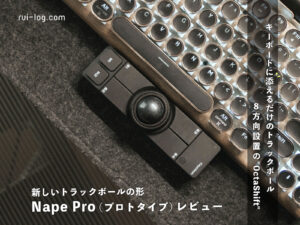
そんな課題をそっくり解消してくれそうなデバイスが、Keychron Nape Proです。
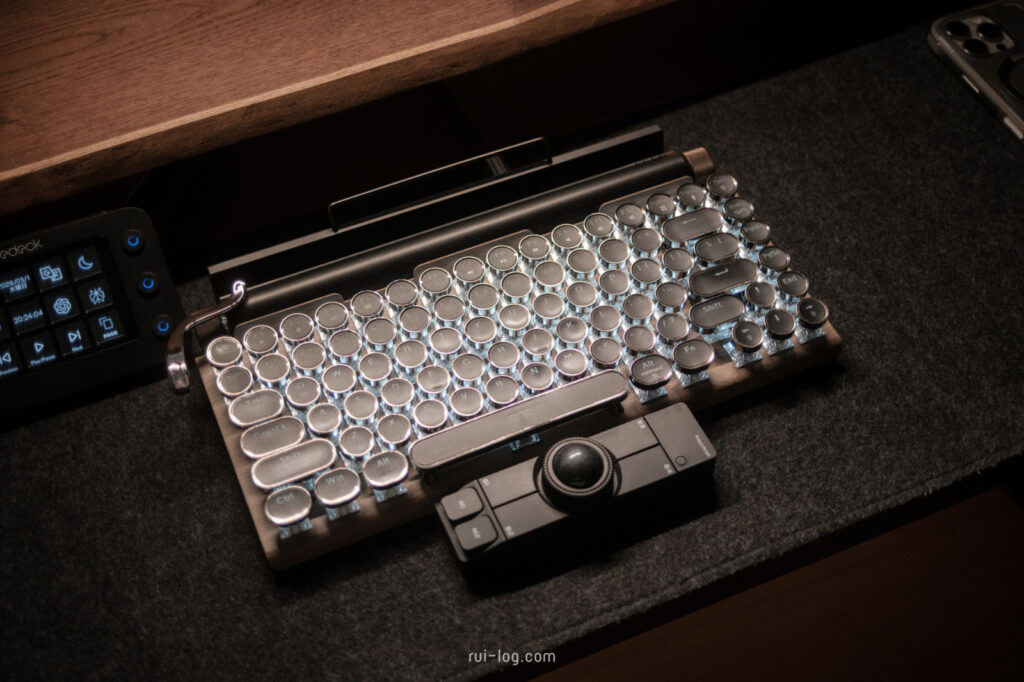
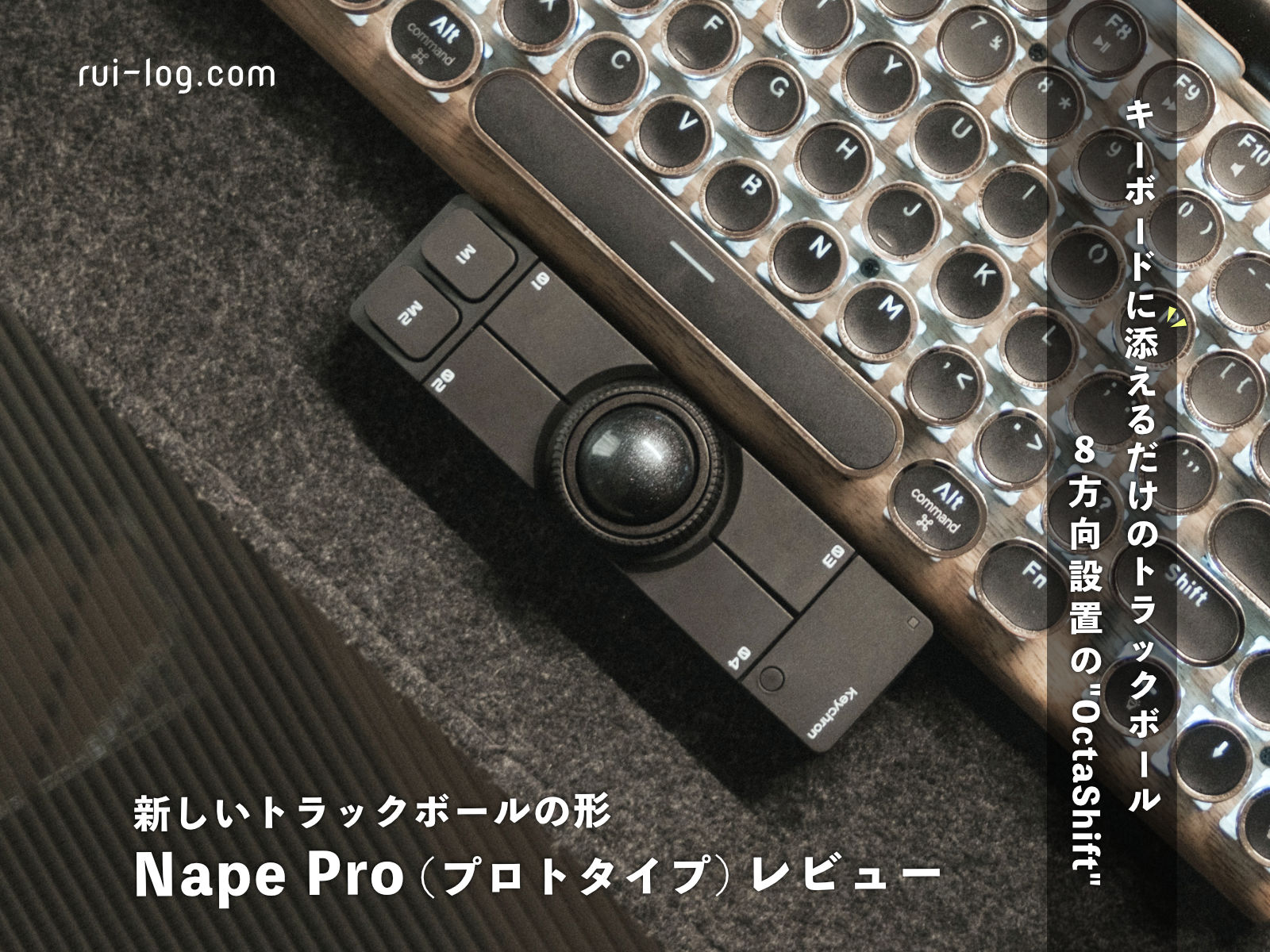
Nape Proはキーボードに添えて使うことを前提に設計された親指操作のトラックボールデバイスです。厚さわずか19mmのスリムなボディに、6ボタン+スクロールリング、3種類の接続方式、8方向への設置対応といった機能がぎっしり詰まっています。
ルイログはクラファンで購入もしているのですが、今回は量産前のプロトタイプを先行でお送りいただき、実際に手元で試してみました。「新しいトラックボールの形」として話題になっているデバイスが、実際のところどう使えるのか。機能面を中心にレビューします。
2026年3月末日まで
本製品は量産前プロトタイプのため、製品版では仕様や仕上げ・同梱物などが変更される可能性があります。あらかじめご了承ください。
新しい形のトラックボールということもあるので、主に機能面をクローズアップして紹介します。
製品版、一般販売開始!!

 ポチップ
ポチップ
 ポチップ
ポチップ
ガジェットブロガー
R.U.I
プロフィール
ガジェットやモノで生活に刺激を「ルイログ」。当サイトではAppleデバイスやその周辺機器、使えるソフト・アプリ、さまざまなガジェットや生活家電・モノをレビューしています。ガジェットが好き・PCデスク周りを快適にしたい・PCを使って仕事をしている方にとって役立つ情報を発信しています。カメラ・写真が好きなのでレビュー商品も写真を多め撮影し掲載することでより商品の魅力や細かい部分が伝わるよう心がけています。XREALアンバサダーもやっています。 プロフィール詳細やレビューガイドライン
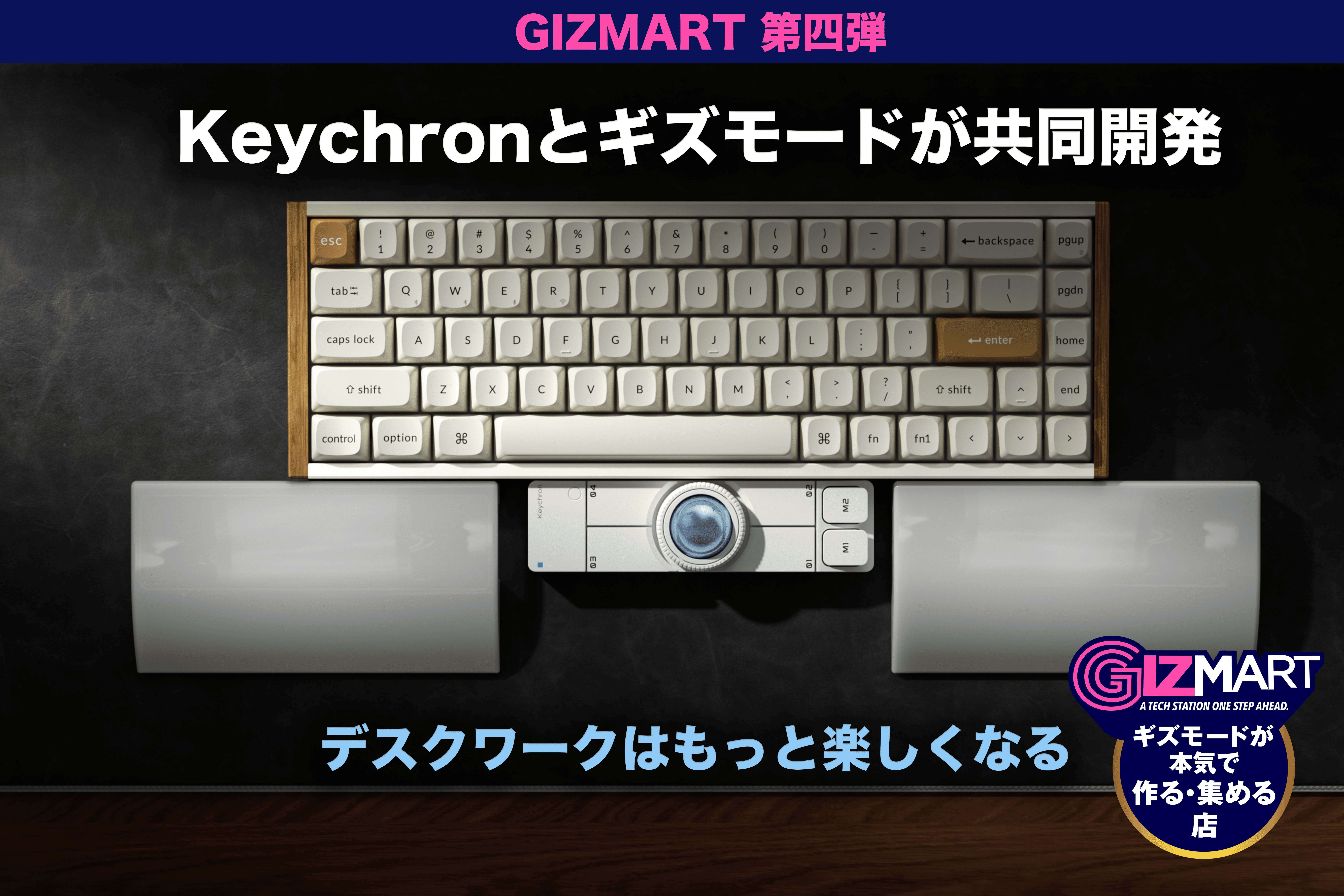
Keychron Nape Pro(キークロン ネイプ プロ)は、ギズモード・ジャパン編集部の綱藤公一郎氏が個人開発としてスタートした「Nape」プロジェクトを原点に、Keychronとのコラボレーションによって誕生した小型トラックボールデバイスです。
もともと自作キーボードが趣味でトラックボールユーザーだった綱藤氏が、キーボード作業に歩調を合わせてくれる自分のためのトラックボールデバイスが欲しいと思い立って開発したのが初代「Nape」でした。すでに自作キットとして100個ほど販売し、購入者からも確かな反応を得てきたのです。
個人開発の限界を超えるべく、Keychronとタッグを組んで製品化へ進化したのがこの「Nape Pro」というわけです。
2025年11月20日のクラウドファンディング開始直後、12時間以内に購入額が1億円を突破。同年12月31日の販売終了時には総購入額3億円、支援者数は2万人を超えました。さらにCES 2026では米テクノロジーメディア「Tom’s Hardware」が選定する注目製品の中で「Best Mouse」に選ばれるなど、海外でも高い評価を受けています。
| 項目 | 仕様 |
|---|---|
| 製品寸法 | 厚さ19mm、幅34.7mm、全長135.2mm、ボール含む全高36mm |
| チップ | Realtek 8762GKU |
| センサー | Pixart PAW3222 |
| ポーリングレート | 1,000Hz |
| ボール径 | 25mm |
| バッテリー容量 | 200mAh |
| 連続使用時間 | 約50時間 |
| スイッチ | Huano サイレントマイクロスイッチ |
| 接続方式 | Bluetooth(最大3デバイス)/ 2.4GHz / 有線USB-C |
| 対応OS(マウス動作) | macOS / Windows / Linux / Android / iPadOS |
| 設定変更(Keychron Launcher) | macOS / Windows / Linux(有線・2.4GHz接続時のみ) |
| 本体カラー | ホワイト / ブラック |
| ボールカラー | ブラック / ブルー / オレンジ / シルバー |
| ファームウェア | ZMK Firmware |
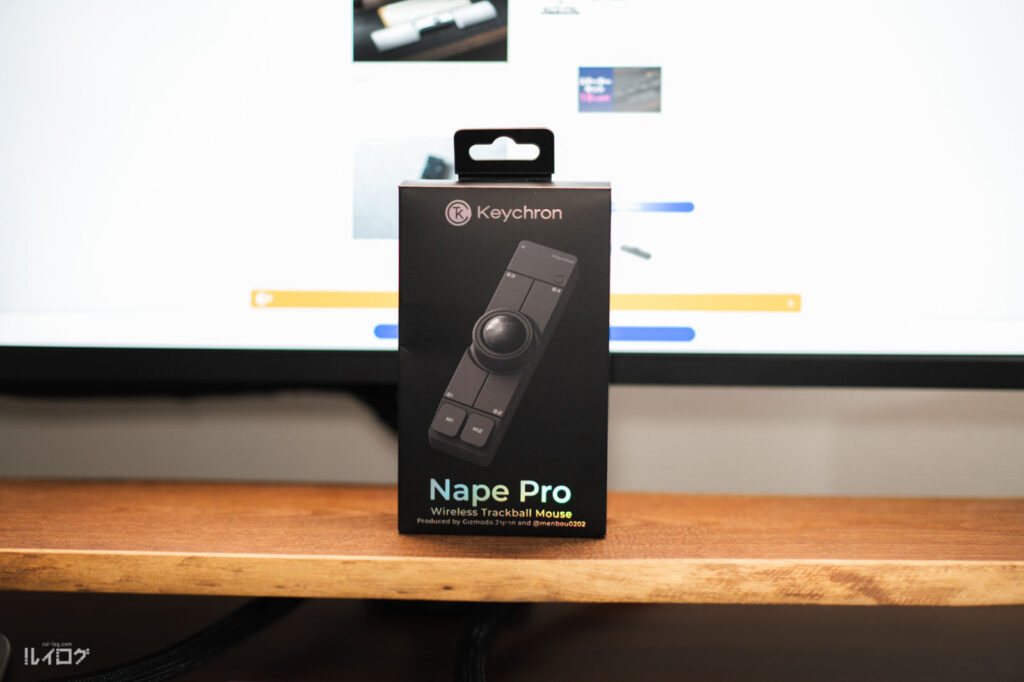
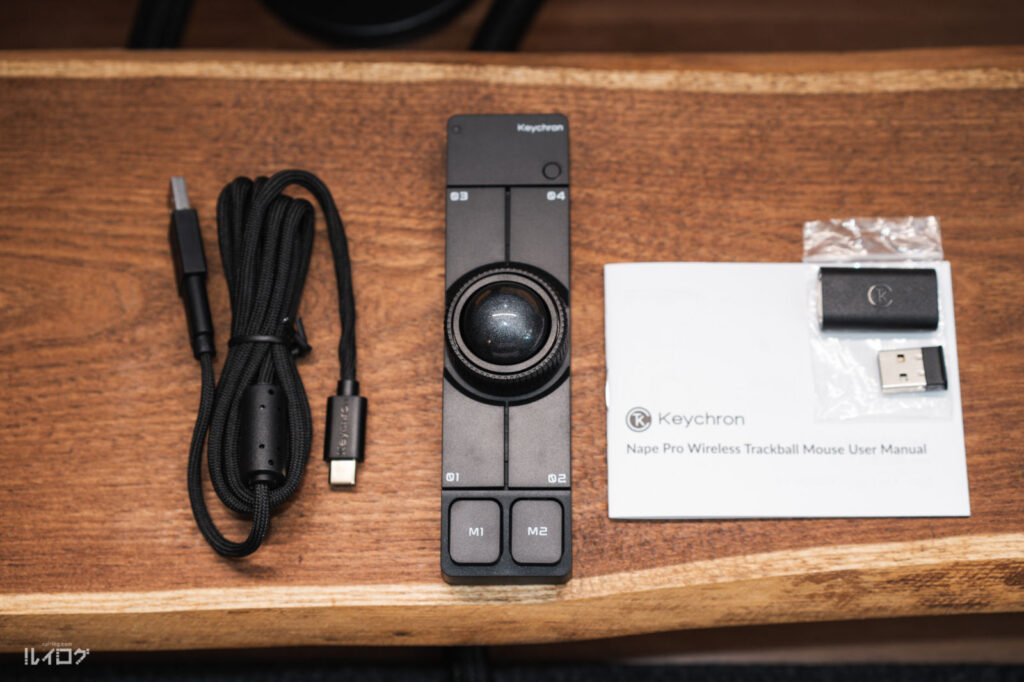
まずパッケージとパッケージ内容はこんな感じ。プロトタイプ版なので、製品版はここから少し変わると思います。
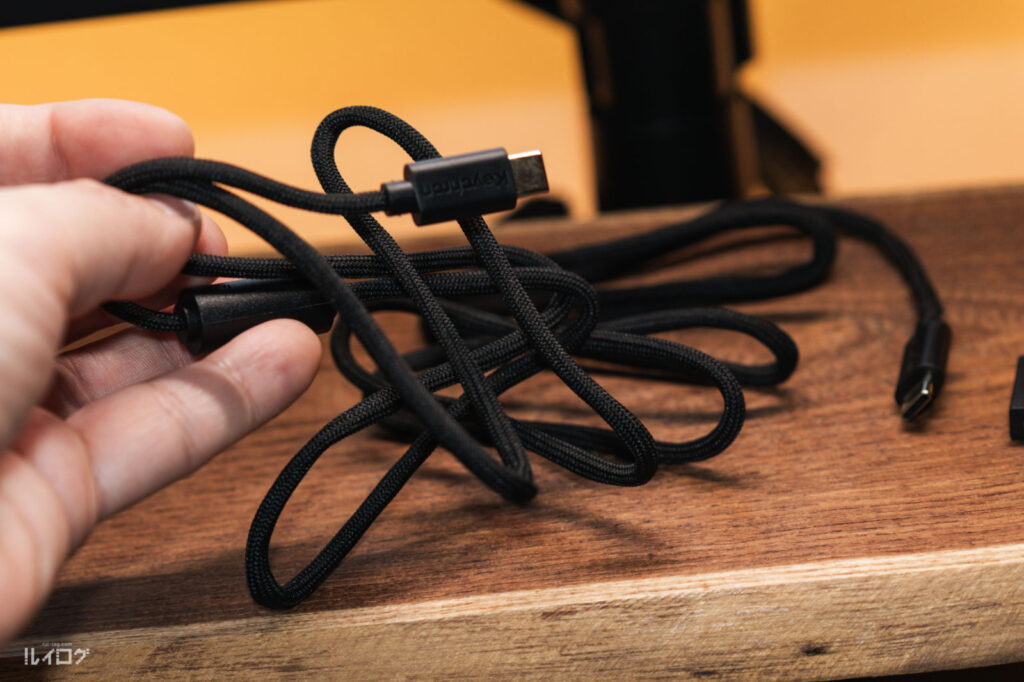
付属のUSB Type-C to C ケーブルは一般的な編み込みケーブルよりかなり柔らかく、取り回しが良好です。コード・ケーブルというより柔らかめの紐と言える感触。
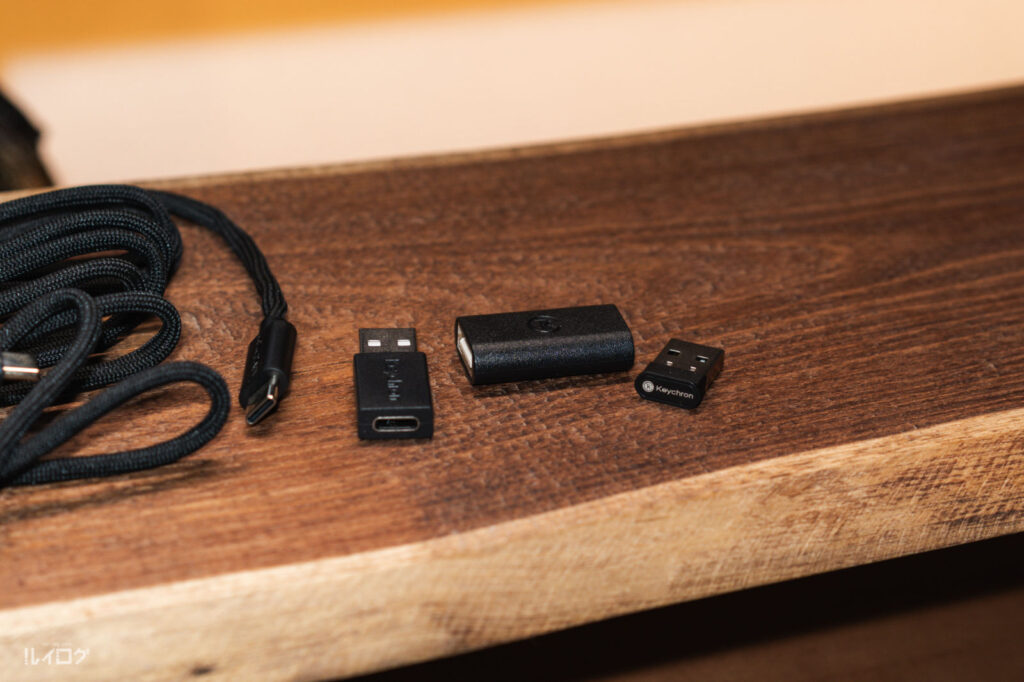
接続用のドングルと、Type-A変換コネクタ・ドングルコネクタも付属します。
ドングルをPCへ直接挿すのではなく、USBケーブルを延長ケーブルとしてドングルを Nape Pro の近くに持ってきて接続の安定性を確保するためのものです。
これのおかげで、PC本体がデスク下の端のほうにあって接続が不安定になる・・・という問題を解決できます。
PC本体の位置が遠くになければこれを利用せずとも、問題なく安定した接続で使えました。
ドングルコネクタを外せばただの USB-Cケーブルなので、Nape Pro の充電に利用できます。
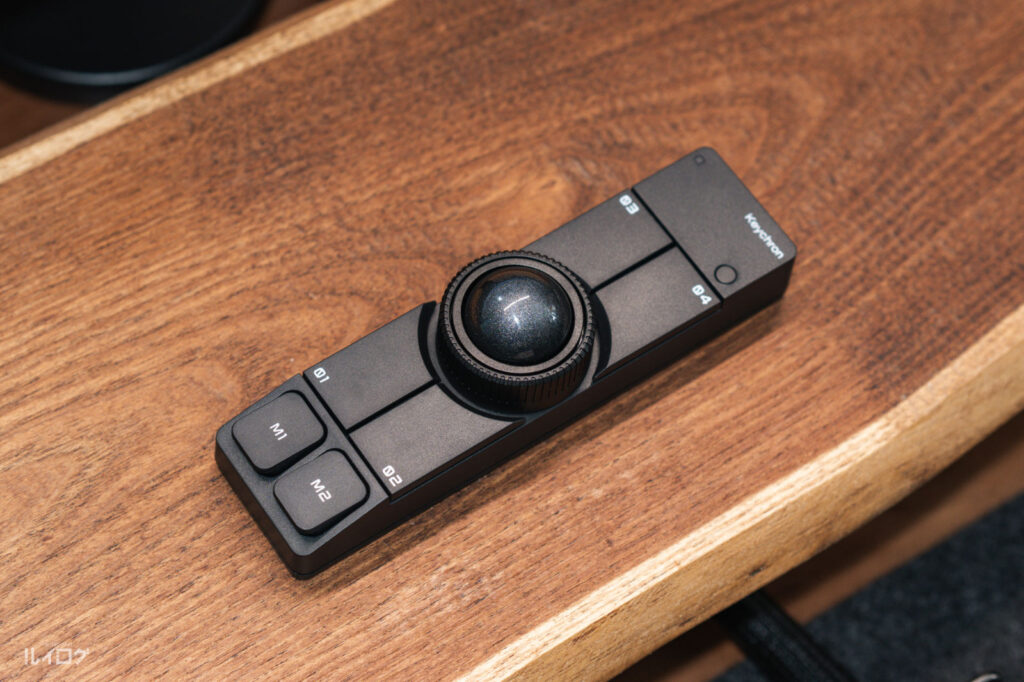
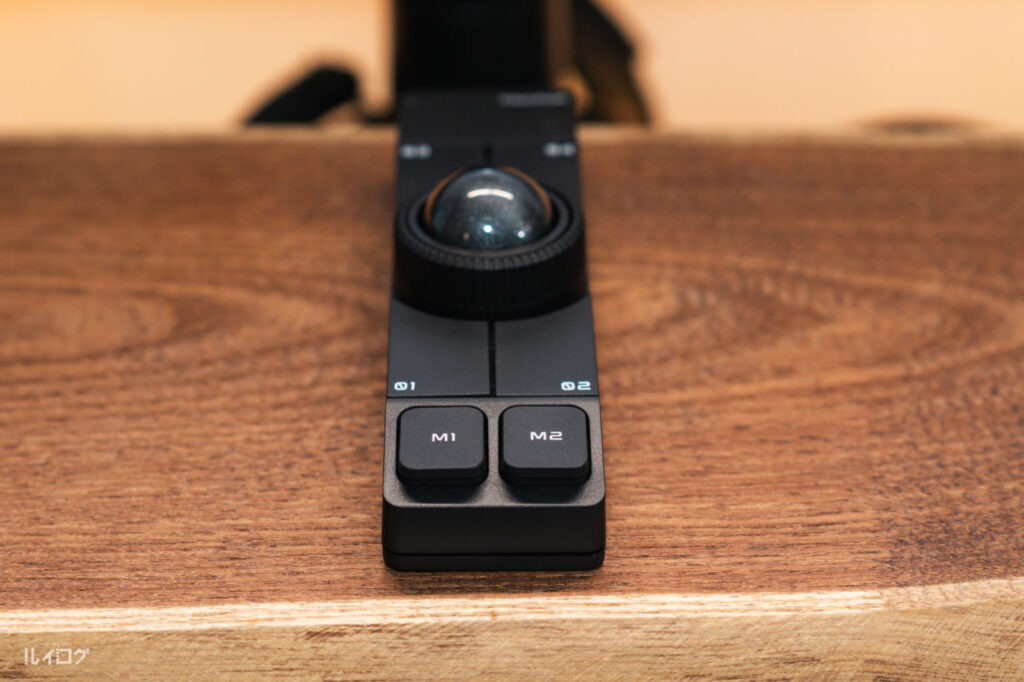
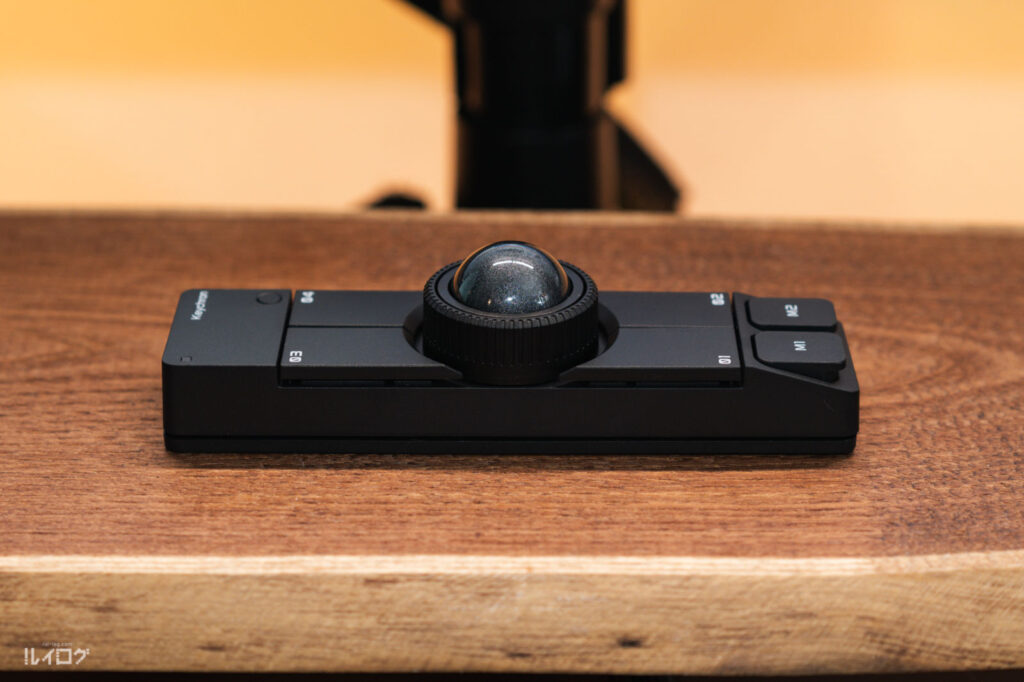
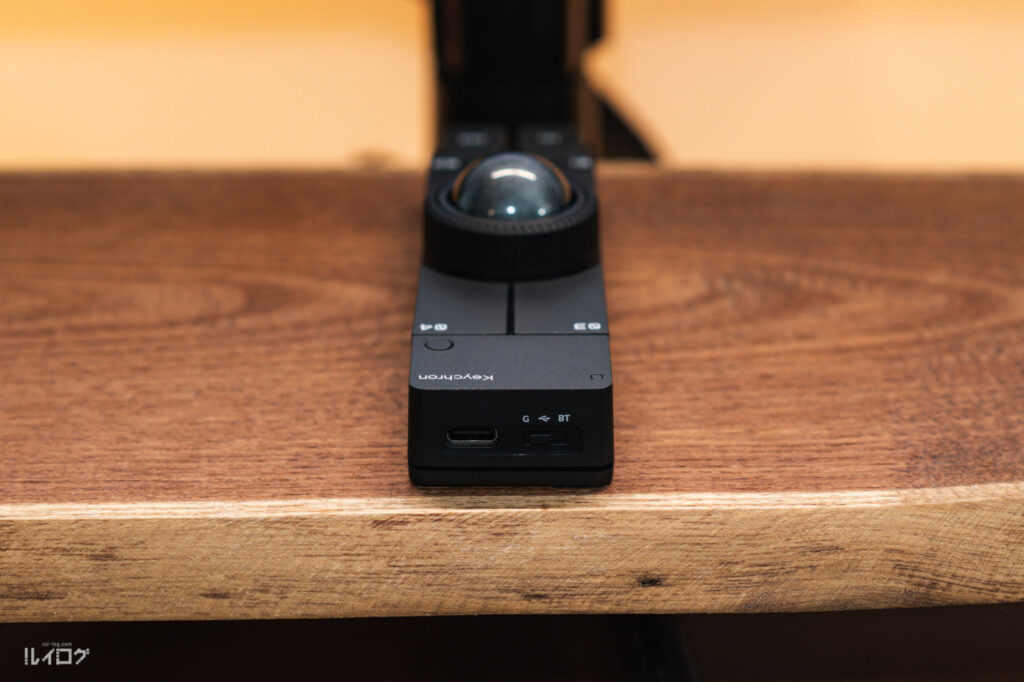
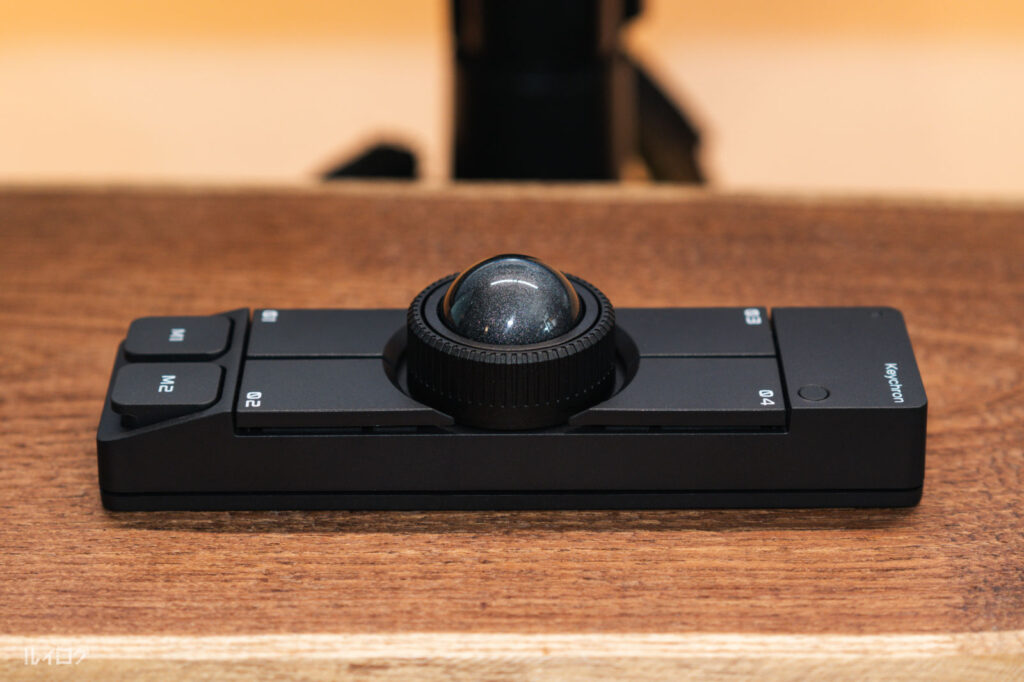
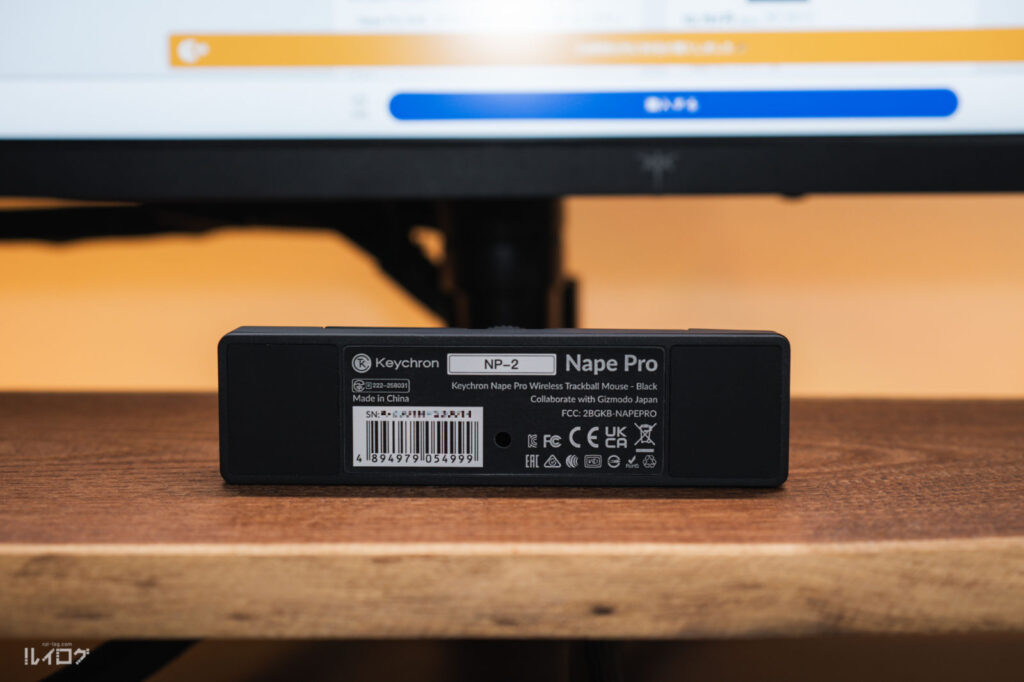
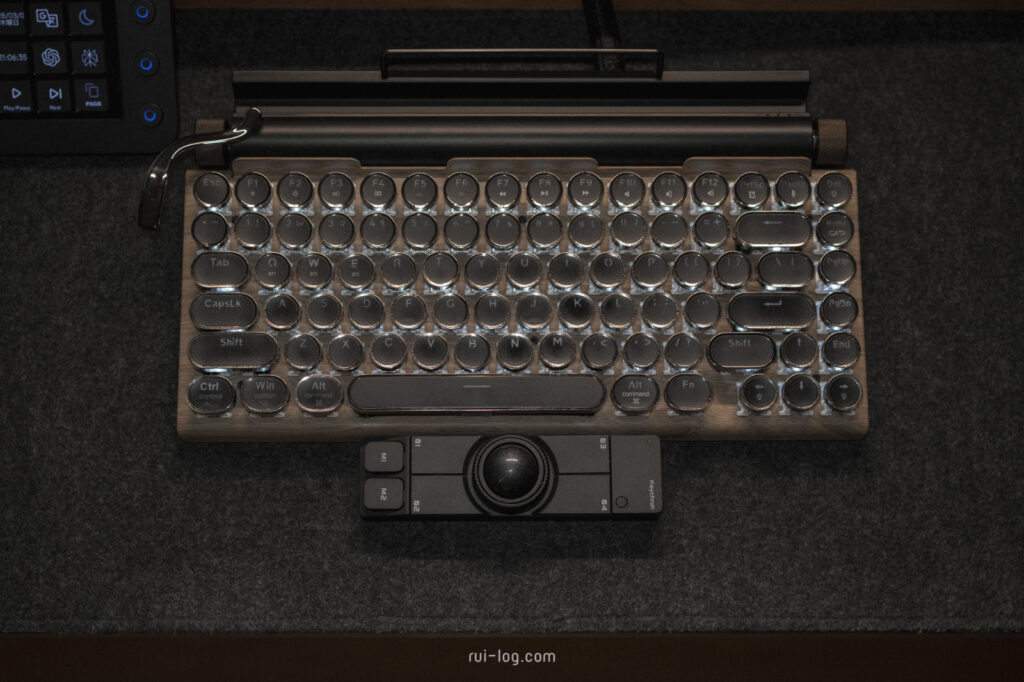
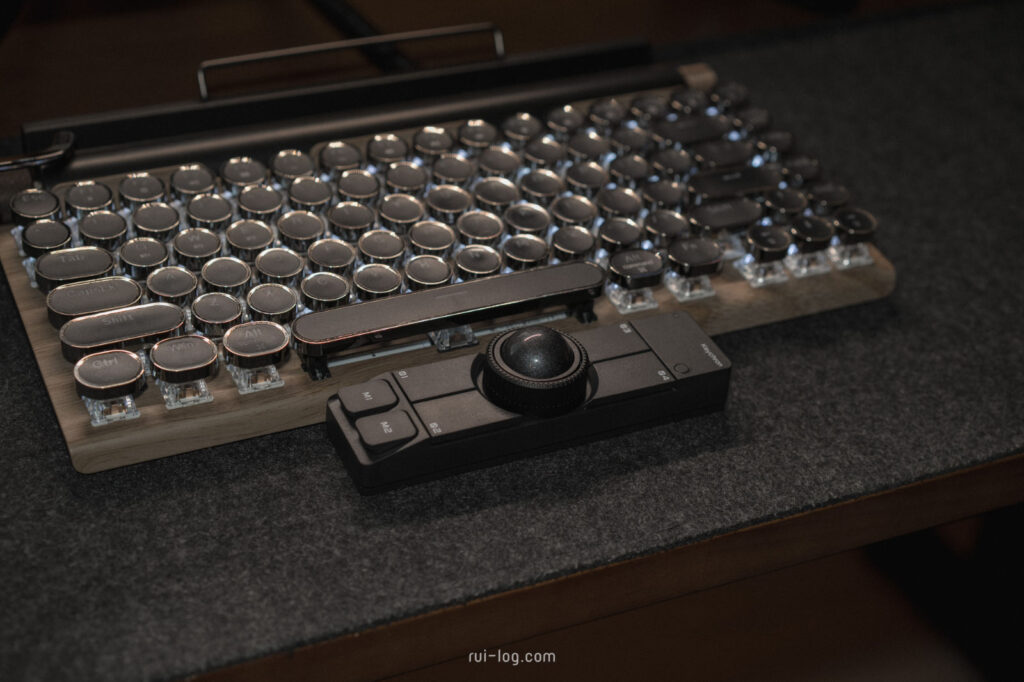
Nape Pro を各角度から見るとこんな感じ。
25mmの小さめのボールに、幅約35mm、全長約135mmのコンパクトなボディは、場所を取らずキーボードの周りにスッと収まります。ガジェットポーチにも入るサイズ感は、持ち運びにもピッタリ。外出先のカフェでも、新幹線の中でも、省スペースでトラックボール作業を実現します。
ボールの周囲にあるのはスクロールホイール。音量上下やスクロール、矢印キーなど、ここにも好きな機能を設定できます。
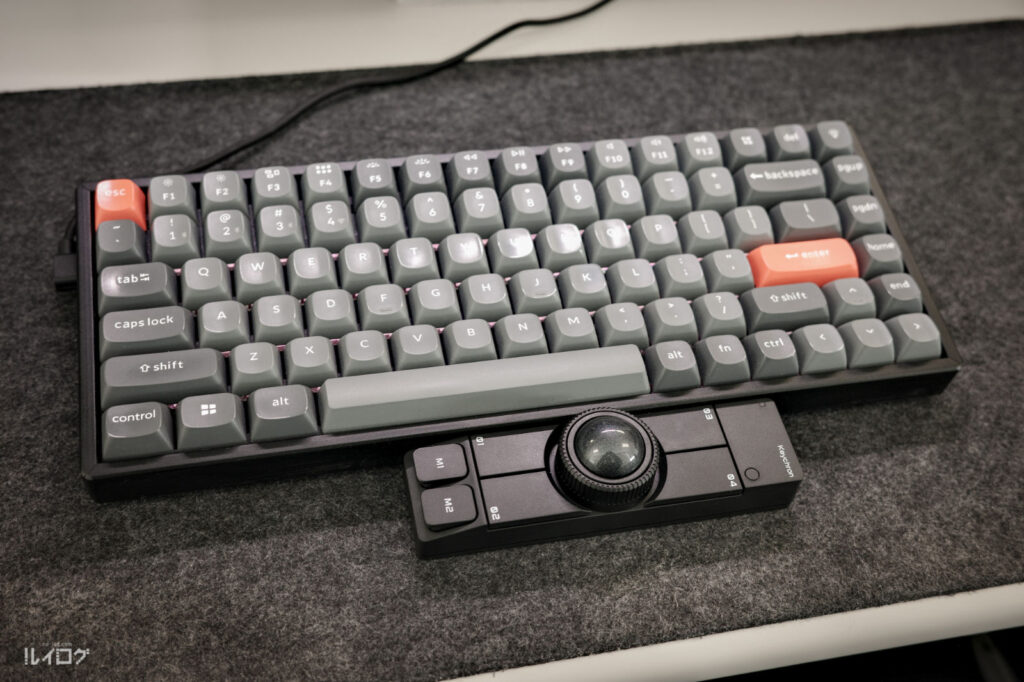
Nape Proが他のトラックボールと大きく異なるのが、この「OctaShift(オクタシフト)」と名付けられた8方向設置対応の仕組みです。
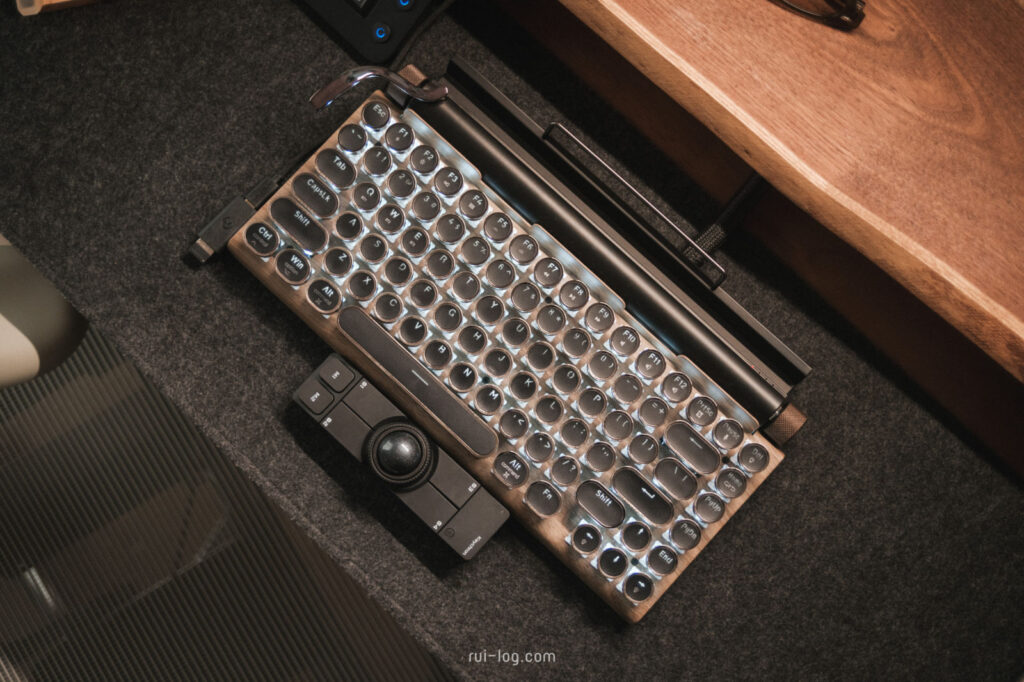
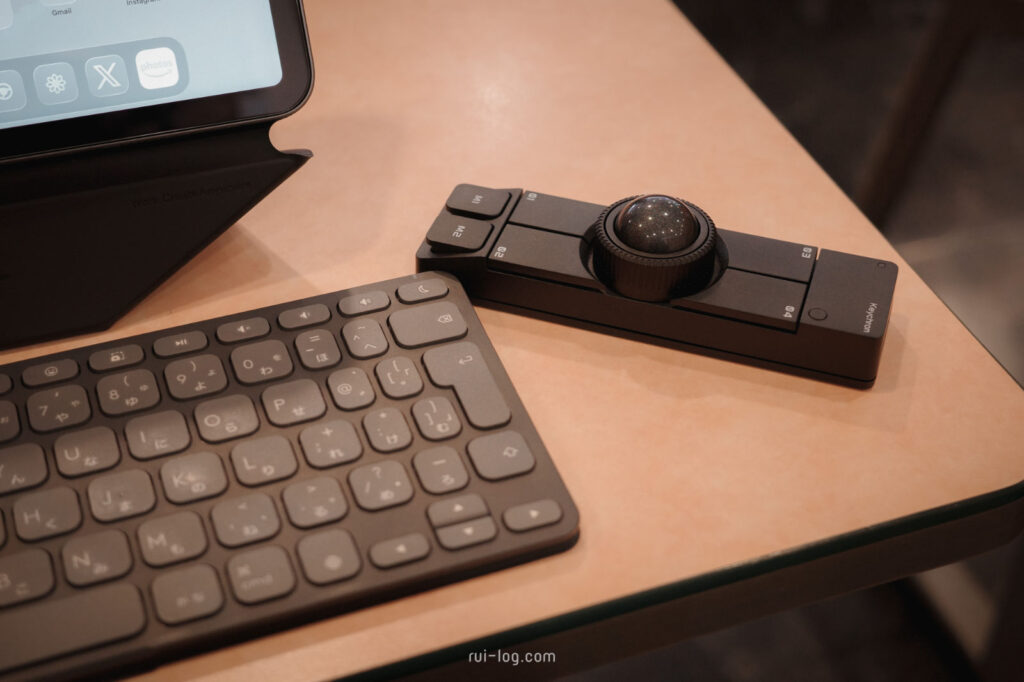
キーボードの手前に置いて親指で操作するオーソドックスな使い方のほか、キーボードの左右に置いたり、クリエイティブ作業のショートカットデバイスとして使うなど、自由度の高い操作感が魅力です。
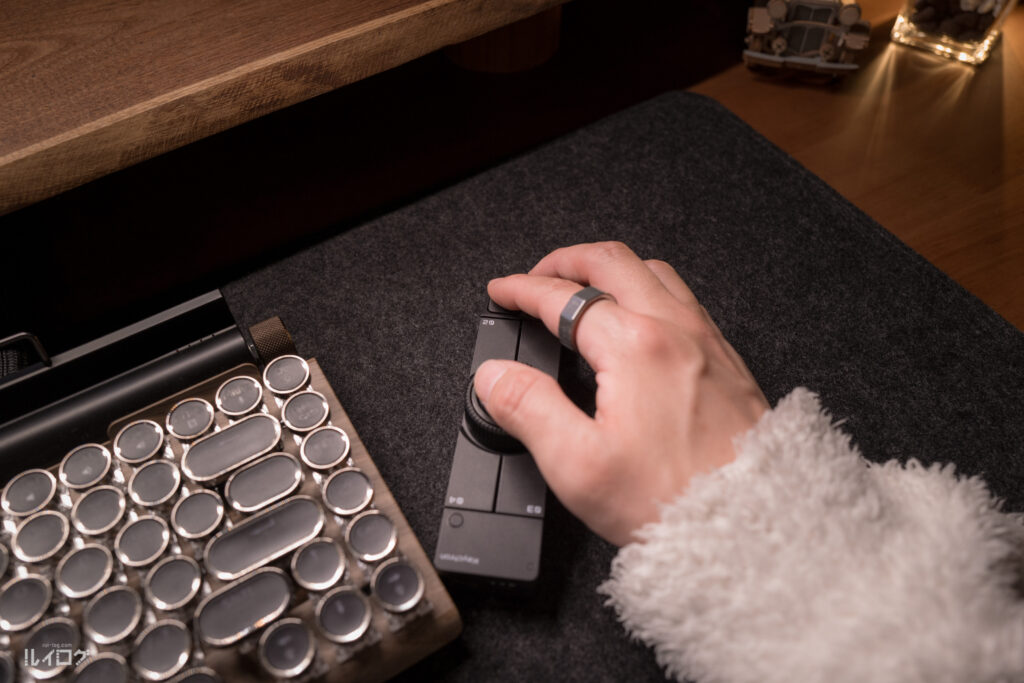
キーボードの横にナナメ置きして普通のトラックボールとして、手でタテ持ちしてリモコン感覚のマウスとして使うこともできます。向きが変われば人差し指や中指、親指でのボール操作に対応できますし、左手用のトラックボールとして振る舞うことも可能です。
といったような使い方がすべて1台でまかなえます。使い方の自由度が高いのがこのデバイスの本質的な面白さですね。
なお、キーボードの高さによっては、真下に置いて使う際にNape Proが干渉してキーボード側のキーが押しにくくなる場合があります。使っているキーボードとの相性は事前に確認しておくと安心ですね。
高耐久な静音マイクロスイッチを採用した6つのボタンが搭載されており、ほかのKeychron製品と同じようにキーや機能を自由に割り当てられます。
ボディ端に設置されたM1・M2は8方向どの向きで使っても最もアクセスしやすいボタンで、左右クリックなどよく使う機能を割り当てるのがおすすめ。
トラックボールの外周には”ジョグダイヤル”的なホイールが搭載されており、スクロールやズームなどの操作に対応しています。ルイログは開発者の網藤さんを参考に「←」「→」矢印左右キーを設定してみました。文章執筆時は文字間の移動、YouTubeなど動画や音楽再生時は5秒進む戻るなどがここで操作できるようになります。
割り当てられる機能は幅広く、クリックやキー入力を割り当てられるのはもちろん、「Cmd/Ctrl + C」のようなキーの組み合わせによるショートカットにも対応しています。
この割り当てや組み合わせの設定を自分仕様に育てていくのも、Nape Pro を使う上での楽しみ方の 1つだと感じます。
 R.U.I
R.U.I自作キーボード界隈の人たちと同じような”カスタマイズを楽しむ”ということが Nape Pro でもできるイメージ!
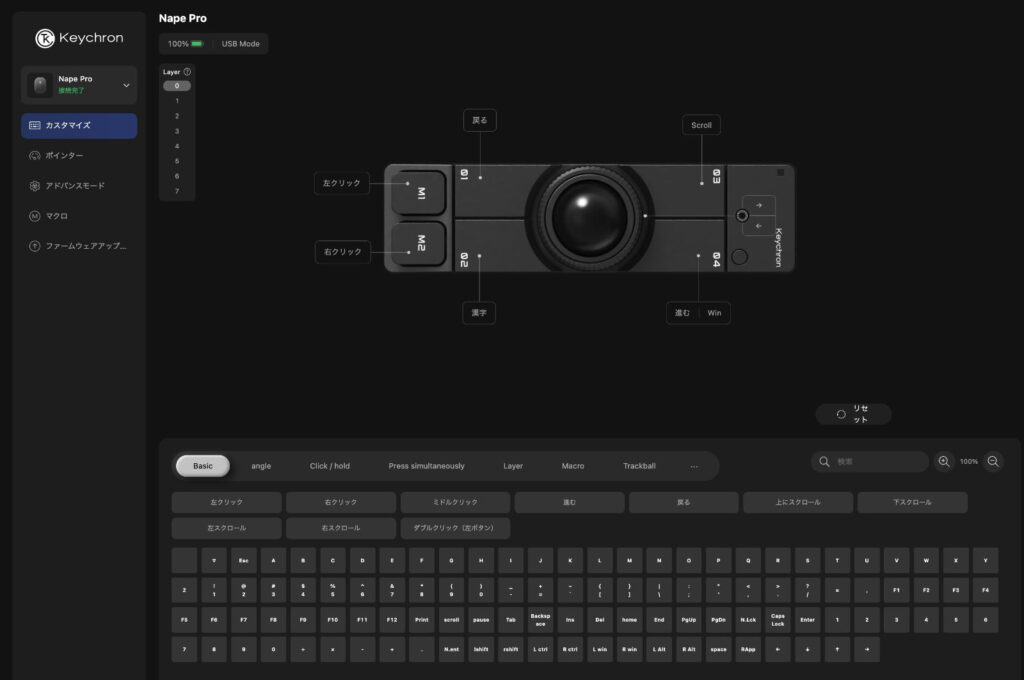
ファームウェアにはZMK Firmwareを採用し、Keychron独自のWebアプリ「Keychron Launcher」と組み合わせることで、各キーの機能を柔軟にカスタマイズできます。
専用ソフトウェアのインストールは不要で、設定にはブラウザで動作するWebアプリを使用します。設定した内容はNape Pro本体に書き込まれるため、1度設定すれば異なるマシンでも同じ動作となります。これがまた超便利。
セットアップの手間が少ない点は、複数のPCを使い回す人にとってかなり助かるポイントですよね。
なお、Bluetooth接続時は設定変更ができません。Keychron Launcherによる設定変更は、有線接続時か2.4GHz無線接続時のみ対応しています。この点は注意が必要です。
Bluetooth接続では最大3デバイスまで接続可能です。
また 2.4GHzのワイヤレス接続にも対応しており、USB Type-Aドングルを使用して接続します。
有線USB-Cも使えるので、充電しながらの使用も問題ありません。
用途に応じて接続方法を使い分けられるため、デスクとモバイルで同じデバイスを共用する使い方にも対応できます。
iPadとの接続は、マウスとしてではなくキーボードとしてつながります。
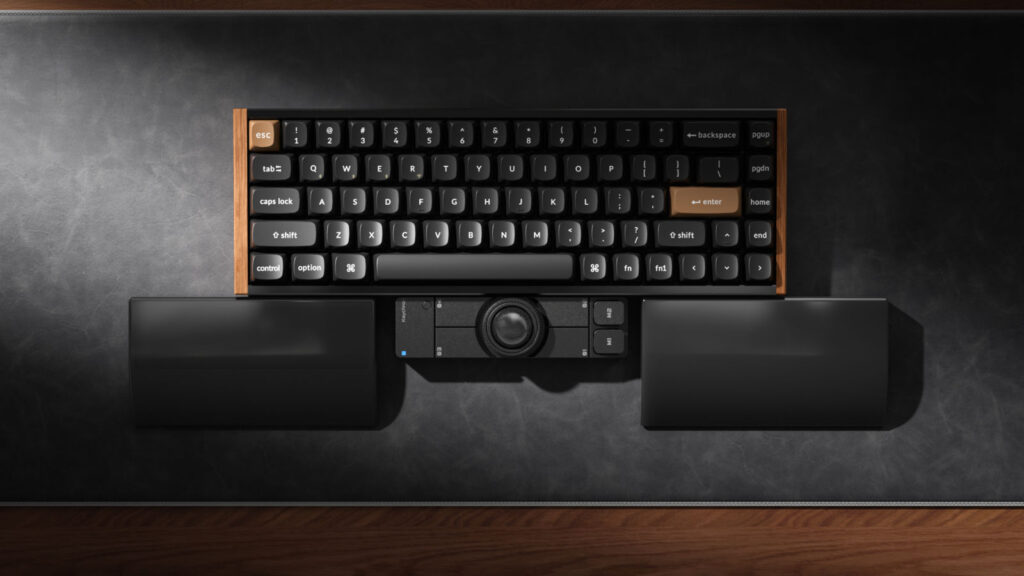
キーボードへ Nape Pro がないときの位置で手を置くと、Nape Pro のボタンに手のひらが当たりました。
そのため、Nape Pro があると少し手の位置が手前に、それこそ使い方次第ですが主に Nape Pro を中心とした手の配置になっている時間がルイログは多かったです。
タイピング時は手を少し浮かせることになり、やはり分割式のパームレスト(リストレスト)がほしいなと強く感じました。
第2回のクラファンでは分割式パームレストも支援購入可能なので、Nape Proを購入する際はぜひそちらも合わせて購入することをおすすめします。
R.U.Iルイログは Nape Pro 白黒2個セットを購入しているので、持ち運び兼用のシェルパームレストとシリコンパームレストを1つずつ購入しています!合わせて使うのが楽しみ。
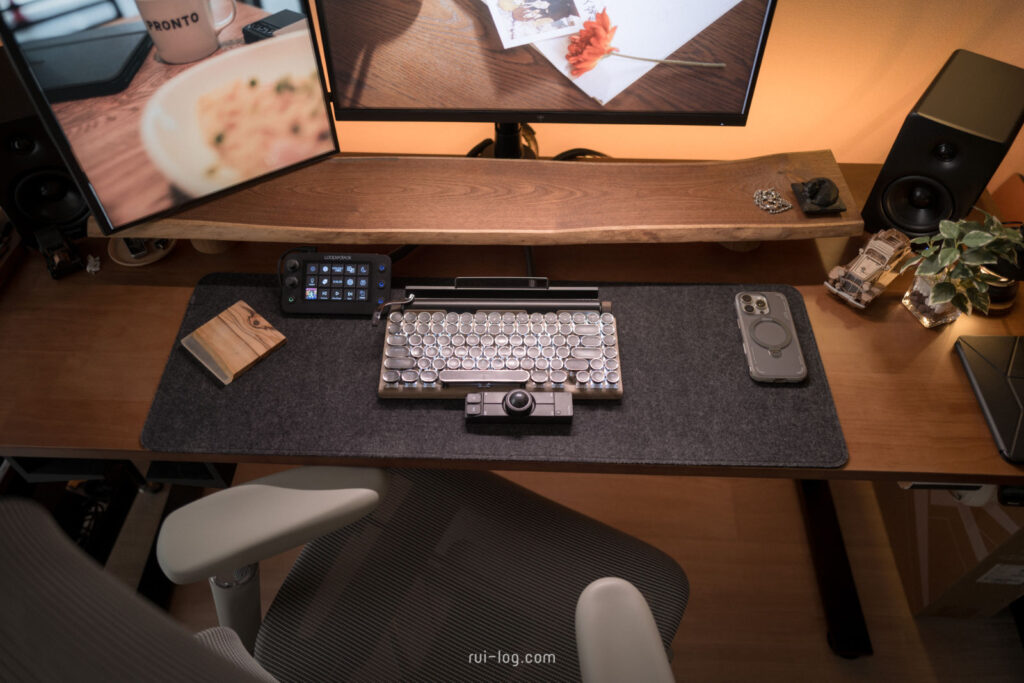 R.U.I
R.U.Iこれ、もうほぼ完成してるんじゃない?
ボタンの押し心地や操球感は良好で、ハード面は概ね完成されたものだと感じました。
各ボタンが静音クリック仕様なのも嬉しいポイント。
トラックボールは 25mmと小さいものが採用されており、標準~少し大きめボールに慣れているルイログでもしっかり馴染みます。広い画面(4K + 5Kのモニター2枚)を使っていると、端から端への移動はボールコロコロ回数が増えたのは正直な感想。これはボールが小さくなった際のデメリットではあります。(もともと使っていたのは MX ERGO S と ELECOM IST)
細かい精密なポインティングは少々引っかかりを感じることもあり慣れが必要に感じますが、製品版でより使いやすくなっていることに期待です。
LEDインジケーターはスイッチオンや充電時、方向変換時にそれぞれに対応したカラーで点灯します。最初は覚える必要はありますが、いつも使う色はすぐに覚えられるかなという印象です。
使いこなしに関してはユーザー自身が工夫する必要がある、というのは最初に感じていた点です。これは実機を触ってより深く感じるようになりました。
置き方やボタン1つ1つの設定に自由度が高い分、自分にとってのベストな設定を試行錯誤できる人が使いこなせるデバイスです。
R.U.I欲を言えば、ボール支持部分をベアリング支持にできたら個人的にはもっと嬉しい・・・!
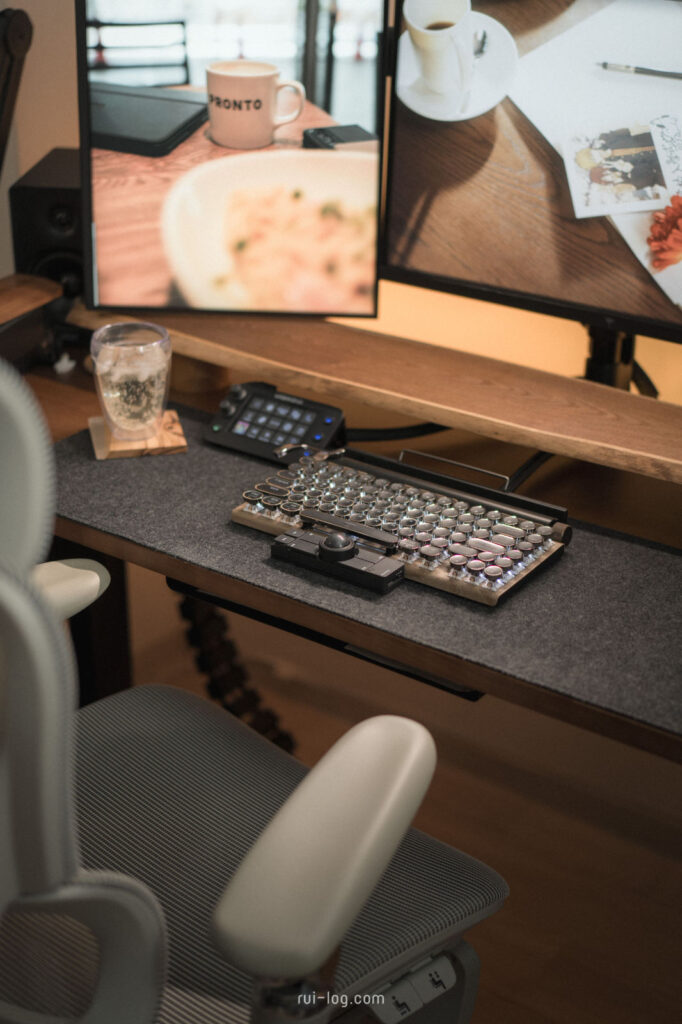
機能面をまとめると、Nape Proが向いているのはこんな方です。
トラックボールは机の大きさに依存せず、指だけで広範囲のカーソル操作ができることがメリットです。Nape Proは25mmの小さめのボールをスリムなボディに収めたことで、さらにデスクの作業領域をコンパクトにしてくれます。
こんな感じで今回は Keychron Nape Pro のプロトタイプ版を提供いただき先行でレビューをしました。
Keychron Nape Proは、「キーボードへ添えるトラックボール」という新しい発想から生まれたデバイスです。8方向設置対応、6ボタンのフルカスタマイズ、Bluetooth/2.4GHz/有線の3接続、Webアプリでの設定など、機能面は想像以上に充実しています。
プロトタイプ段階でもハードの完成度は高く、製品版を使ってみるのも楽しみ。ルイログはコンプリートセット(ホワイト・ブラックの2個セット)やアームレスト・ボール単品など色々購入しています。
気になる方は下記のリンクからチェックしてみてください!
2026年3月末日まで
ポチップ
ポチップ