 2次元のルイ
ブログやるなら SWELL × ConoHa WING がおすすめ!ルイログはこの構成で運営しています


ルイログも愛用中!

 2次元のルイ
ブログやるなら SWELL × ConoHa WING がおすすめ!ルイログはこの構成で運営しています
ルイログも愛用中!

2023年10月1日 施行の景品表示法による消費者庁 規制対象(通称:ステマ規制)にならないよう、配慮して記事を作成しています。ブログ内の製品紹介・レビューは基本的に管理人が誰からの指示もなく作成したものです。もしも第三者から内容に指示があれば記事内で明記します。また、問題のある表現がありましたら、問い合わせよりご連絡いただければ幸いです。アフィリエイトリンクを通じて製品を購入することで手数料が得られ、当ブログの編集者が独自の判断で製品を選び、テスト・レビューすることができます。
ルイログをご覧いただきありがとうございます。ガジェットやカメラが好きな R.U.I @rui_bass です。
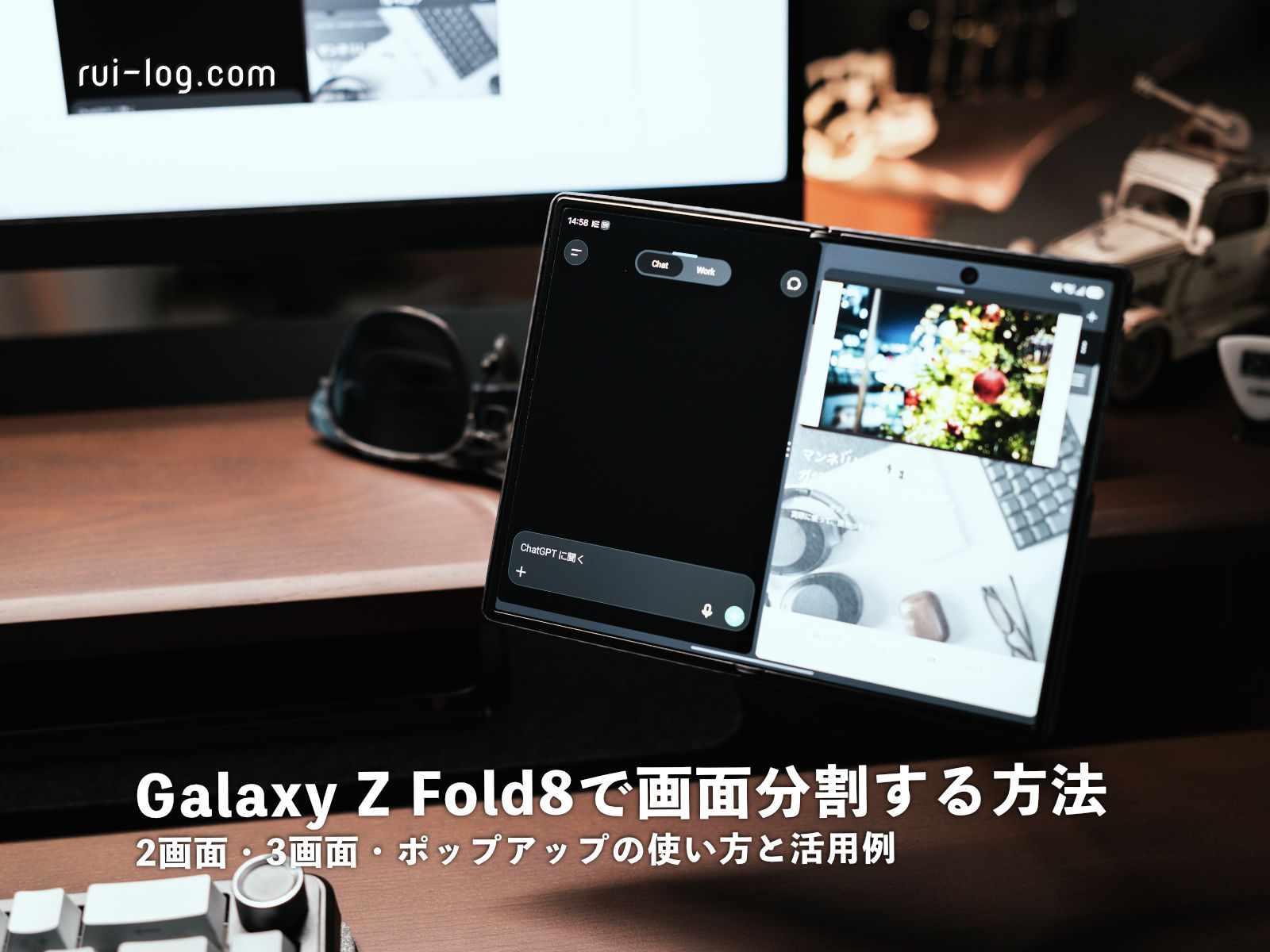
Galaxy Z Fold8は、開いたメインディスプレイで2画面・3画面の分割表示ができます。さらにアプリをポップアップ表示で重ねることも可能です。
実際に使っていて便利なのは、単に「複数アプリを表示できる」ことより、アプリを行ったり来たりする回数を減らせること。
ルイログの場合は、ChatGPTとChromeを左右に並べて調べものをしつつ、LINEだけポップアップで開く使い方がかなり多めです。
この記事では、Galaxy Z Fold8で画面分割する方法、3画面表示やポップアップ表示の使い方、実際によく使っている組み合わせまでまとめます。
Fold8そのものの使用感やメリット・デメリットは、Galaxy Z Fold8レビューで詳しく紹介しています。

 ポチップ
ポチップ
ガジェットブロガー
R.U.I
プロフィール
ガジェットレビューブログ「ルイログ」を運営。PCデスク、ガジェット、カメラ、XRを中心に、実際に使ってわかったことをレビューしています。スペックだけでなく、見た目や質感、使い勝手、価格に対する納得感まで含めて、買う・買わないを判断しやすい情報を発信。写真撮影やデスク環境づくりも好きで、XREALアンバサダーとしても活動中。 プロフィール詳細やレビューガイドライン
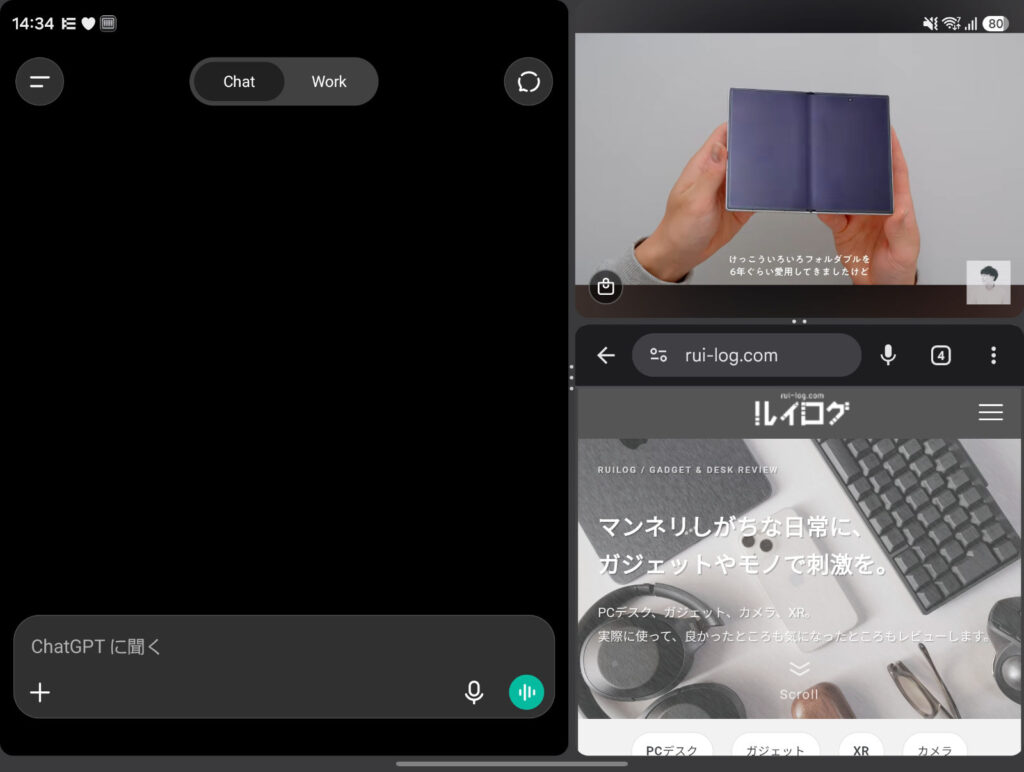
Galaxy Z Fold8は2画面と3画面の分割表示に対応しています。Galaxyのマルチウィンドウには「分割」と「ポップアップ」の2種類があり、対応アプリなら複数のアプリを同時に表示できます。
全部を同時に使う必要はなく、ルイログ的には「2画面を基本にして必要なときだけポップアップを足す」くらいが扱いやすいです。
2画面表示にする方法はいくつかあります。ルイログがよく使うのはエッジパネルから2つ目のアプリを追加する方法です。
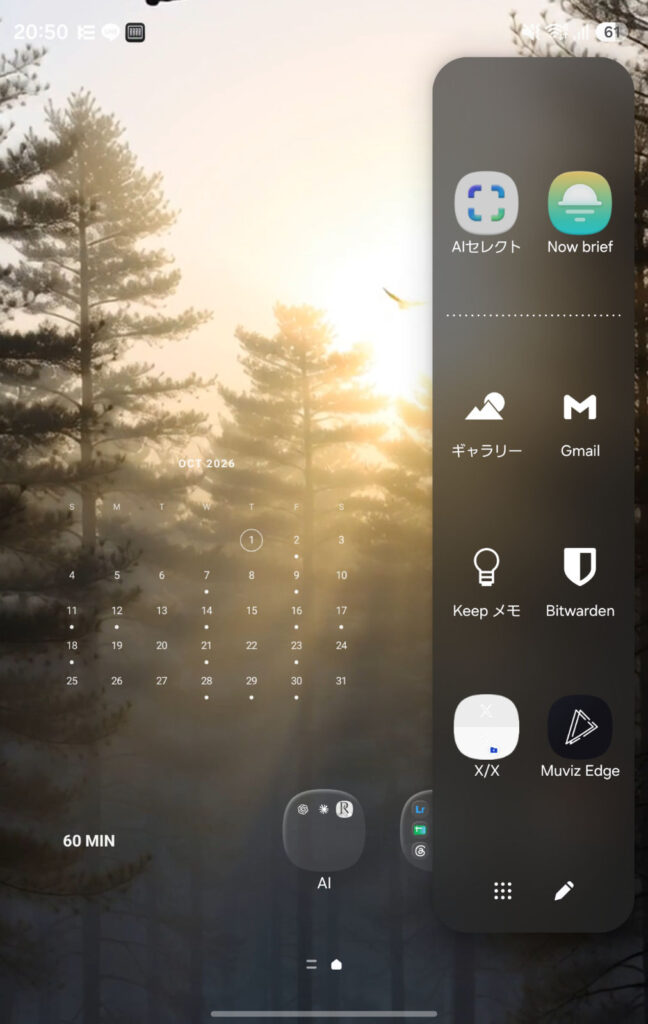
エッジパネルが表示されていない場合は、「設定」→「ディスプレイ」→「エッジパネル」から有効にできます。
アプリ履歴から「分割画面表示で起動」を選び、2つ目のアプリを選択する方法も用意されています。
毎回同じ組み合わせを使うなら後述するアプリペアのほうが手早いですが、その場だけ2画面にしたいときはこちらでも十分です。
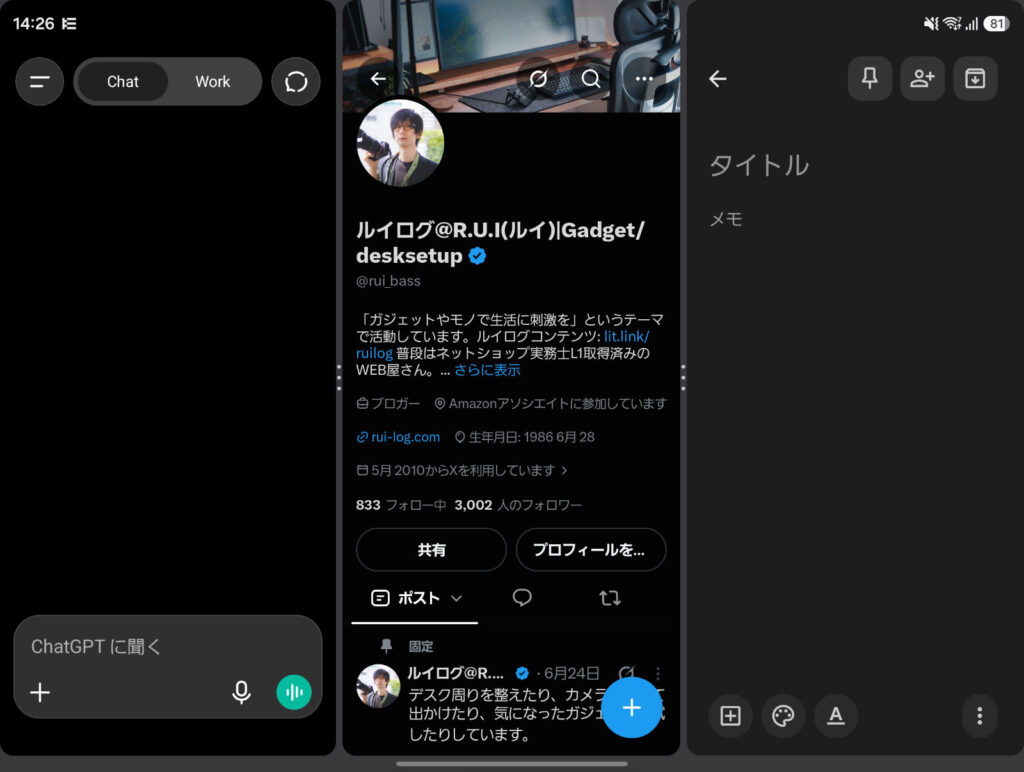
Galaxy Z Fold8は3画面表示にも対応しています。
3つ同時に見られるのは便利ですが、アプリ1つあたりの表示領域は当然小さくなります。ルイログは3つ並べて使うことはほとんどなく、2画面+ポップアップの組み合わせをよく使っています。
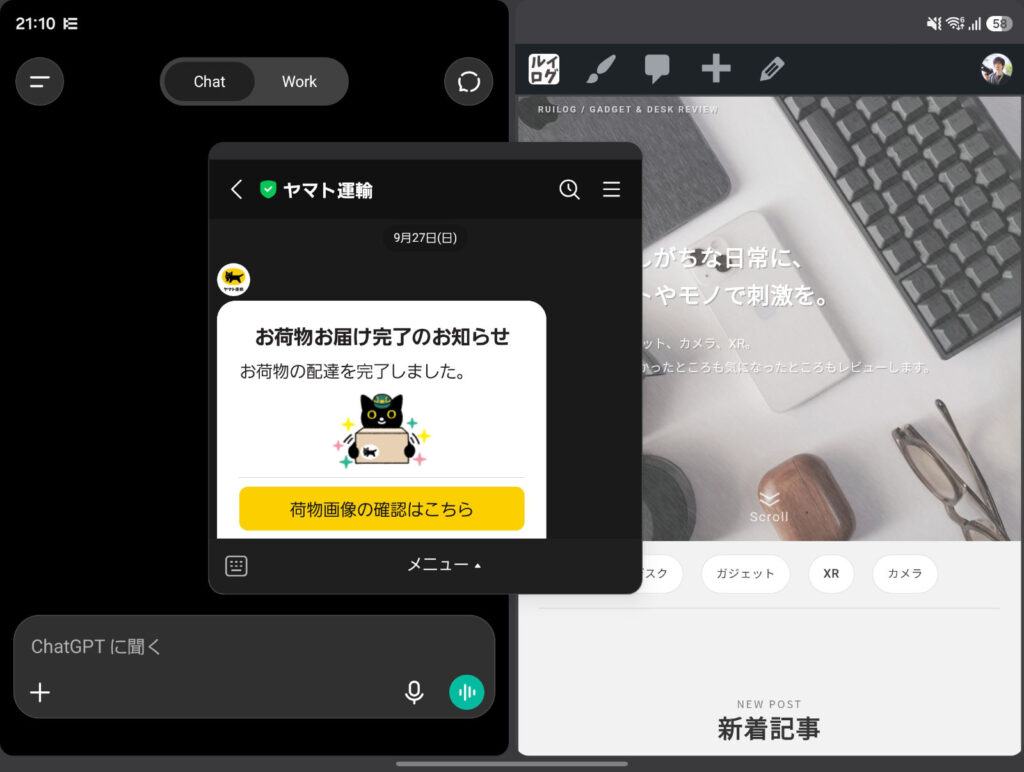
ポップアップ表示は、いま開いている画面を残したまま別のアプリだけ小さく重ねたいときに便利です。
ルイログの場合は、ChatGPT+Chromeの2画面を残したままLINEへ返信するときによく使います。
通知のところからドラッグして開いたり、アプリ履歴から「ポップアップ表示で起動」を選ぶ方法や、設定を有効にして画面上部の隅からスワイプする方法もあります。
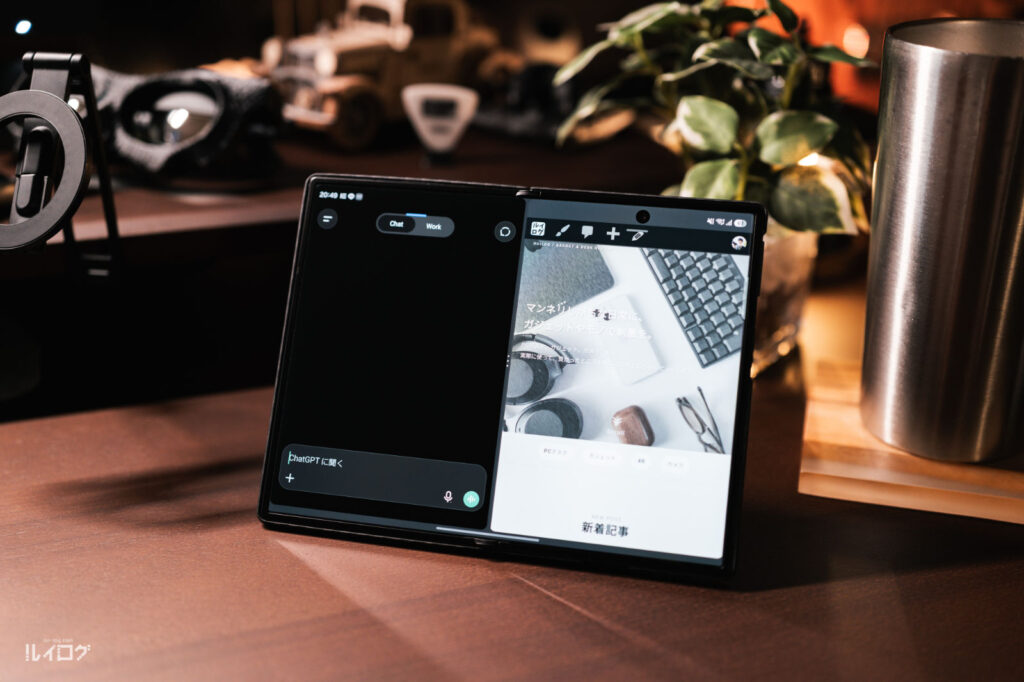
使用頻度が高い組み合わせはChatGPT+なにかです。相手側にはChromeがきたり、X(SNS)がきたり、Notionがきたり。用途によってさまざまです。
例えば、ChatGPTへ質問や作業指示を出して、反対側のChromeで元情報を確認する。Webページを見ながら追加で質問する。1つの画面でアプリを切り替え続けるより、見比べながら進められます。
AIは返答まで少し待つこともあるため、その間にChromeやSNSを触れるのもFold8との相性が良いところです。
ChatGPT+Chromeを開いているところへLINEの通知が来たら、LINEだけポップアップ表示。
返信が終わったら閉じれば元の2画面へ戻れます。作業中のアプリ構成を崩さず、一時的な用事だけ処理できるのが良いですね。
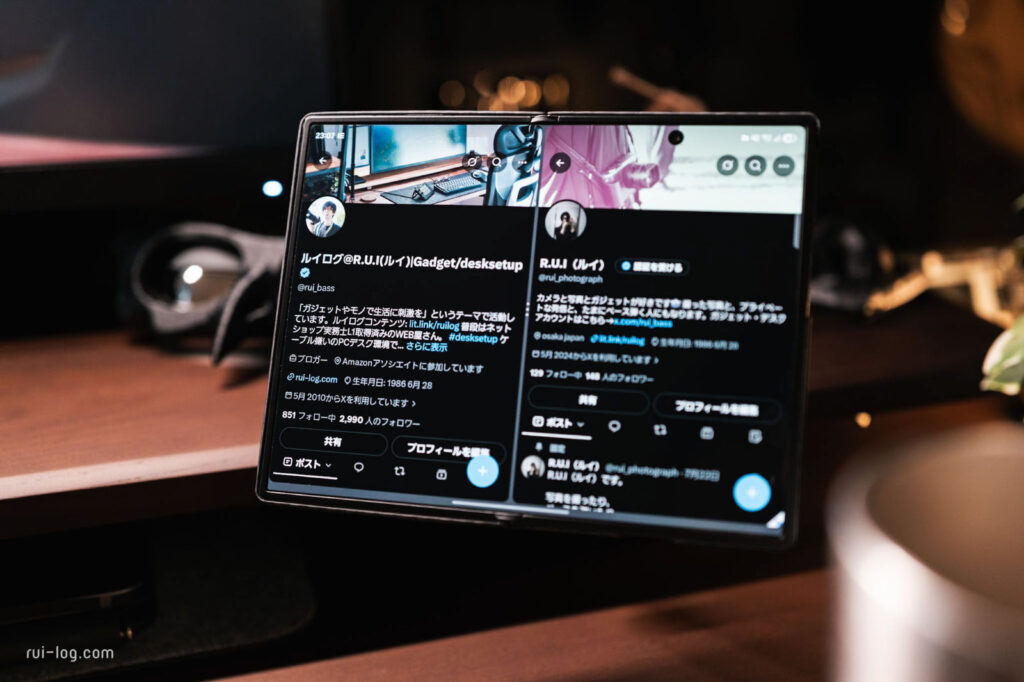
少し変わった使い方ですが、通常領域のXとセキュリティフォルダ内のXを左右に分割し、別アカウントを同時表示することもできました。
複数アカウントを行き来することが多いなら、片方を閉じずに両方を見られるのはFold系らしい使い方です。
毎回同じ組み合わせを開くなら、アプリペアとして保存しておくと楽です。
ChatGPT+Chromeのように固定で使う組み合わせは、毎回作り直すよりこちらのほうが手間が少なくなります。
 R.U.I
R.U.Iルイログの場合は自作ランチャーに登録することでホーム画面からアプリペアの起動もできるようにしています。セキュリティフォルダ内のアプリは設定できなかったのでX+Xだけはエッジパネルに設定しているけれど・・!
「全てのアプリでマルチウィンドウ」は、マルチウィンドウ向けに設計されていないアプリも対象にするラボ機能です。アプリによっては正常に動作しないこともあるため、うまく表示できない場合は無理に使わないほうがよさそうです。
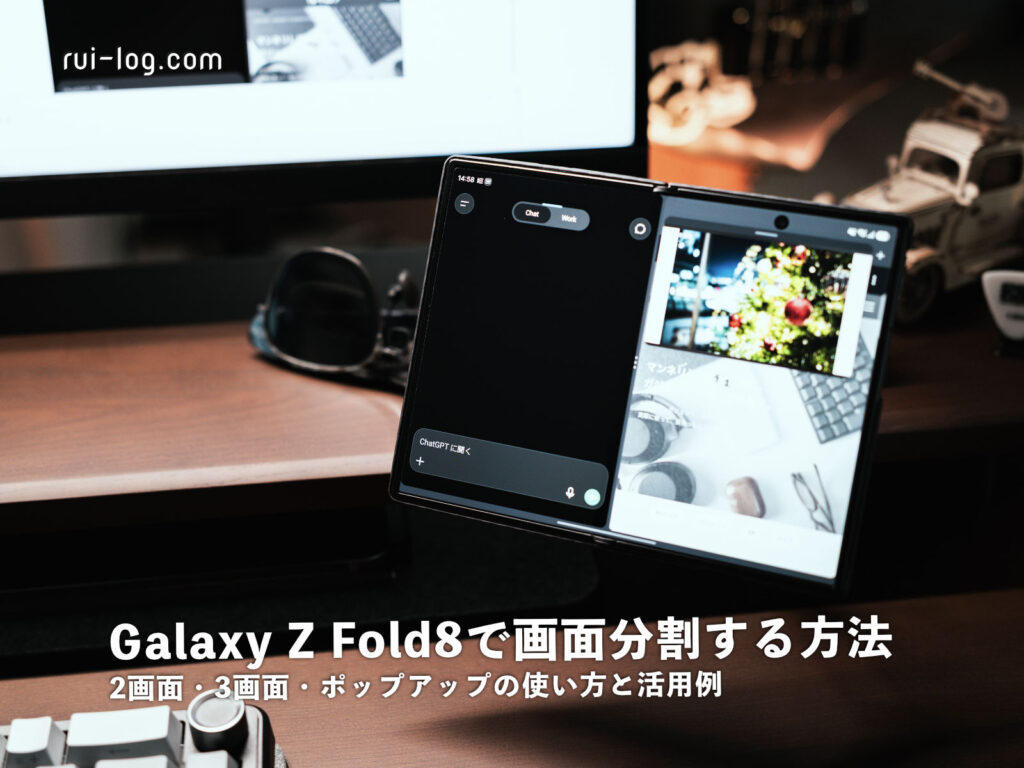
Galaxy Z Fold8の画面分割は、単に大画面へ複数アプリを並べるだけの機能ではありません。
ChatGPTを残したままChromeを見る。そこへLINEだけポップアップで重ねる。よく使う組み合わせはアプリペアとして保存する。
こうしてアプリを切り替える回数を減らせることが、実際に使っていていちばん便利な部分です。
スマホでは1つのアプリしか使わない人なら、ここまでの機能は必要ないかもしれません。一方でAI、ブラウザ、SNS、メッセージを行き来することが多いなら、Fold8の大画面を活かしやすい使い方だと思います。
Galaxy Z Fold8全体の使用感やメリット・デメリットは、Galaxy Z Fold8レビューで詳しくまとめています。
ポチップ
参考: Samsung Japan「Galaxy Foldシリーズ マルチウィンドウの使い方」 / Samsung Japan「ポップアップ表示の使い方」