 2次元のルイ
ブログやるなら SWELL × ConoHa WING がおすすめ!ルイログはこの構成で運営しています


ルイログも愛用中!
 2次元のルイ
ブログやるなら SWELL × ConoHa WING がおすすめ!ルイログはこの構成で運営しています
ルイログも愛用中!

2023年10月1日 施行の景品表示法による消費者庁 規制対象(通称:ステマ規制)にならないよう、配慮して記事を作成しています。ブログ内の製品紹介・レビューは基本的に管理人が誰からの指示もなく作成したものです。もしも第三者から内容に指示があれば記事内で明記します。また、問題のある表現がありましたら、問い合わせよりご連絡いただければ幸いです。アフィリエイトリンクを通じて製品を購入することで手数料が得られ、当ブログの編集者が独自の判断で製品を選び、テスト・レビューすることができます。
ルイログをご覧いただきありがとうございます。ガジェットやカメラが好きな R.U.I @rui_bass です。
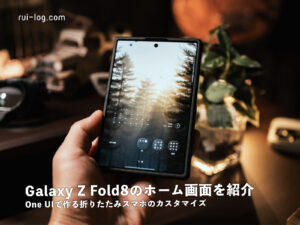
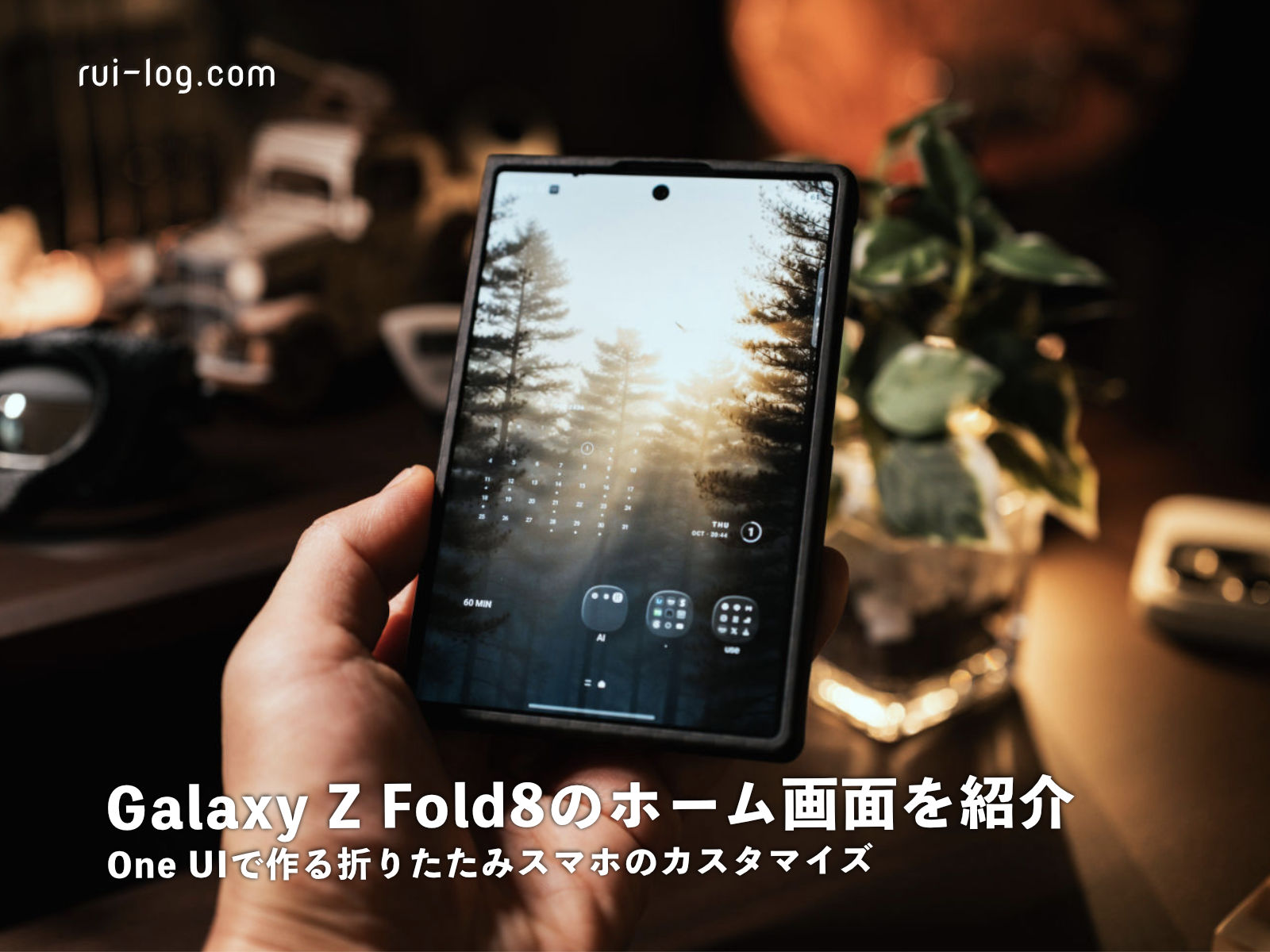
Galaxy Z Fold8を使い始めてから、初期設定を済ませたあとまず触っていたのがホーム画面です。
Z Fold8は閉じれば普通のスマホに近いサイズ感で、開くと一気にタブレット寄りの画面になります。同じ端末なのにホーム画面の形がかなり変わるので、普通のスマホ以上に「どうしようかな」と考えることになりました。
最初は昔から使っていたNova Launcherを試して、そのあとOne UIへ戻って、欲しいウィジェットが見つからなければ自分で作って・・・。
概ね方向性は決まり、まだ完成まではいっていないのだけれど、日常で使う分には不便しなくなってきたのでいったん紹介しようかなと記事を書いています。最終的には残っているアプリフォルダもなくしたい感じ。
今回はそんなGalaxy Z Fold8の現在のホーム画面と、どういう考えでこの形になったのかを紹介します。
Z Fold8に限らず、Androidの折りたたみスマホなら画面比率こそ違えど似た考え方で作れると思うので、ホーム画面を考えるときのひとつの例として見てもらえれば。
ガジェットブロガー
R.U.I
プロフィール
ガジェットレビューブログ「ルイログ」を運営。PCデスク、ガジェット、カメラ、XRを中心に、実際に使ってわかったことをレビューしています。スペックだけでなく、見た目や質感、使い勝手、価格に対する納得感まで含めて、買う・買わないを判断しやすい情報を発信。写真撮影やデスク環境づくりも好きで、XREALアンバサダーとしても活動中。 プロフィール詳細やレビューガイドライン
まず現在のホーム画面から。
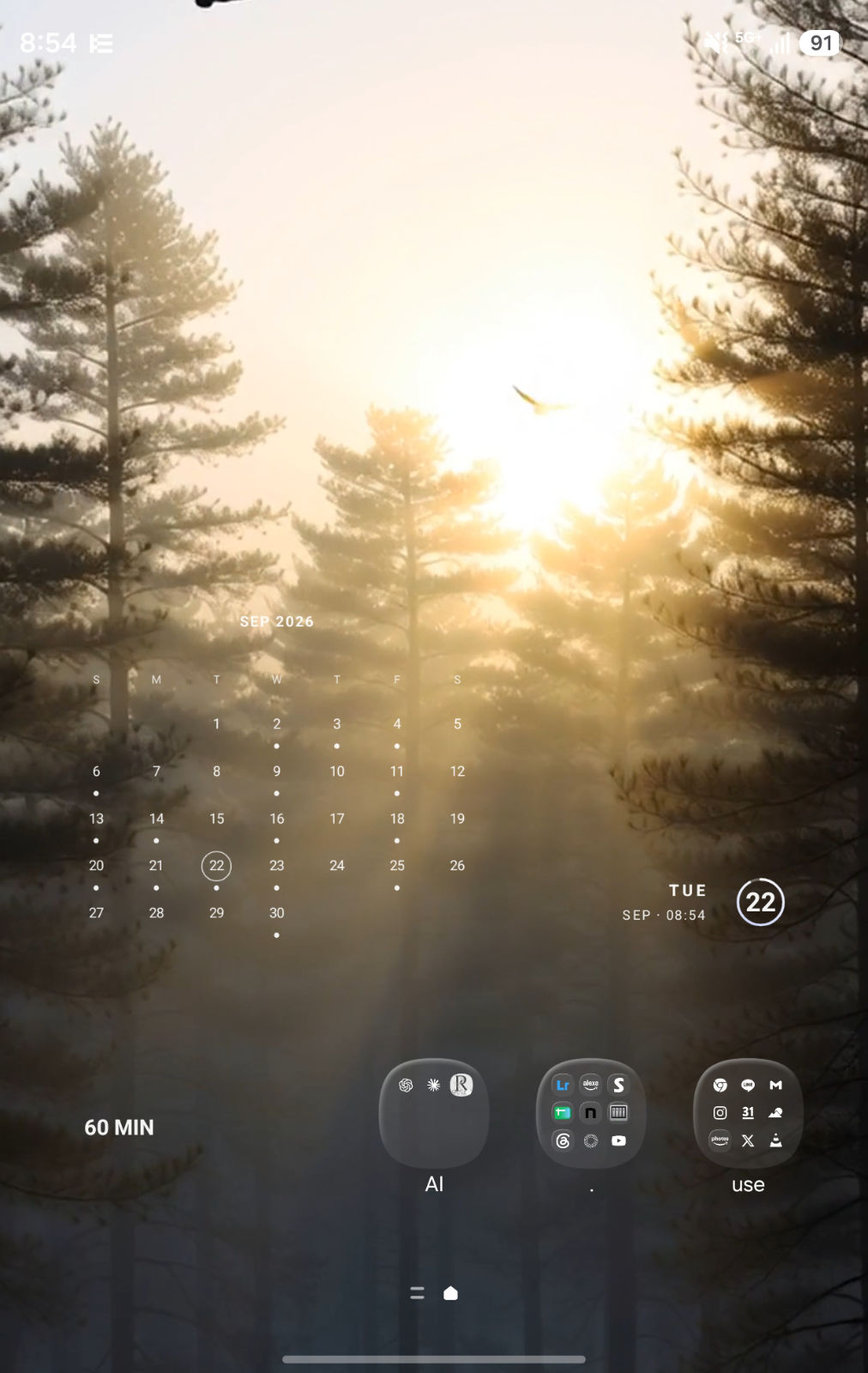
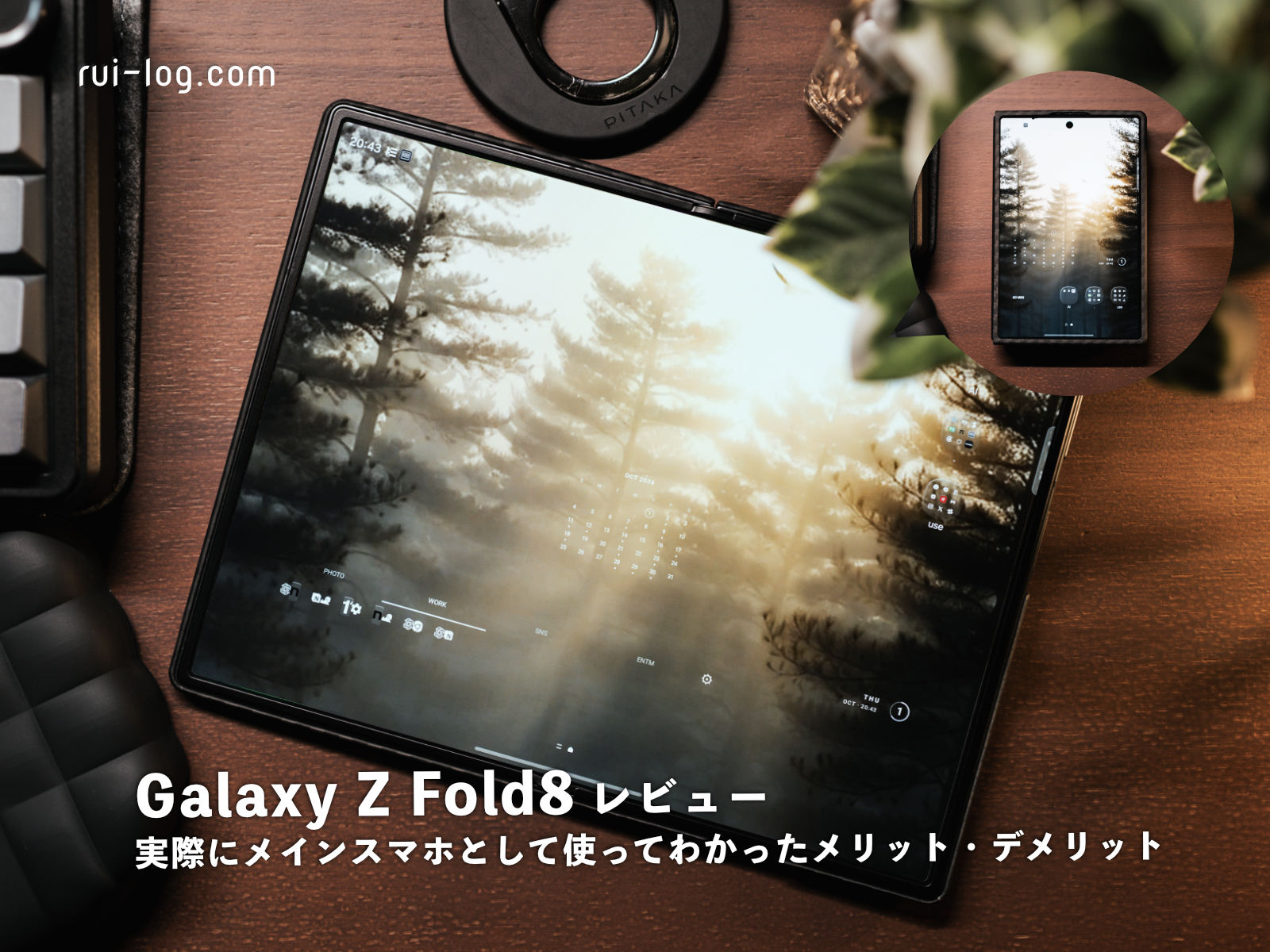
閉じた状態はこんな感じ。
カバーディスプレイは、ルイログの場合かなり普通のスマホとして使っています。LINEやXを見たり、ちょっと調べものをしたり。大きな画面が必要ではない操作は、だいたいこっちで完結。
なので、情報をたくさん詰め込むというよりも必要なものへすぐ触れることを優先しています。
左下の 60MIN は60分タイマーをセットするやつ。仕事の休憩に入るときにタップします。
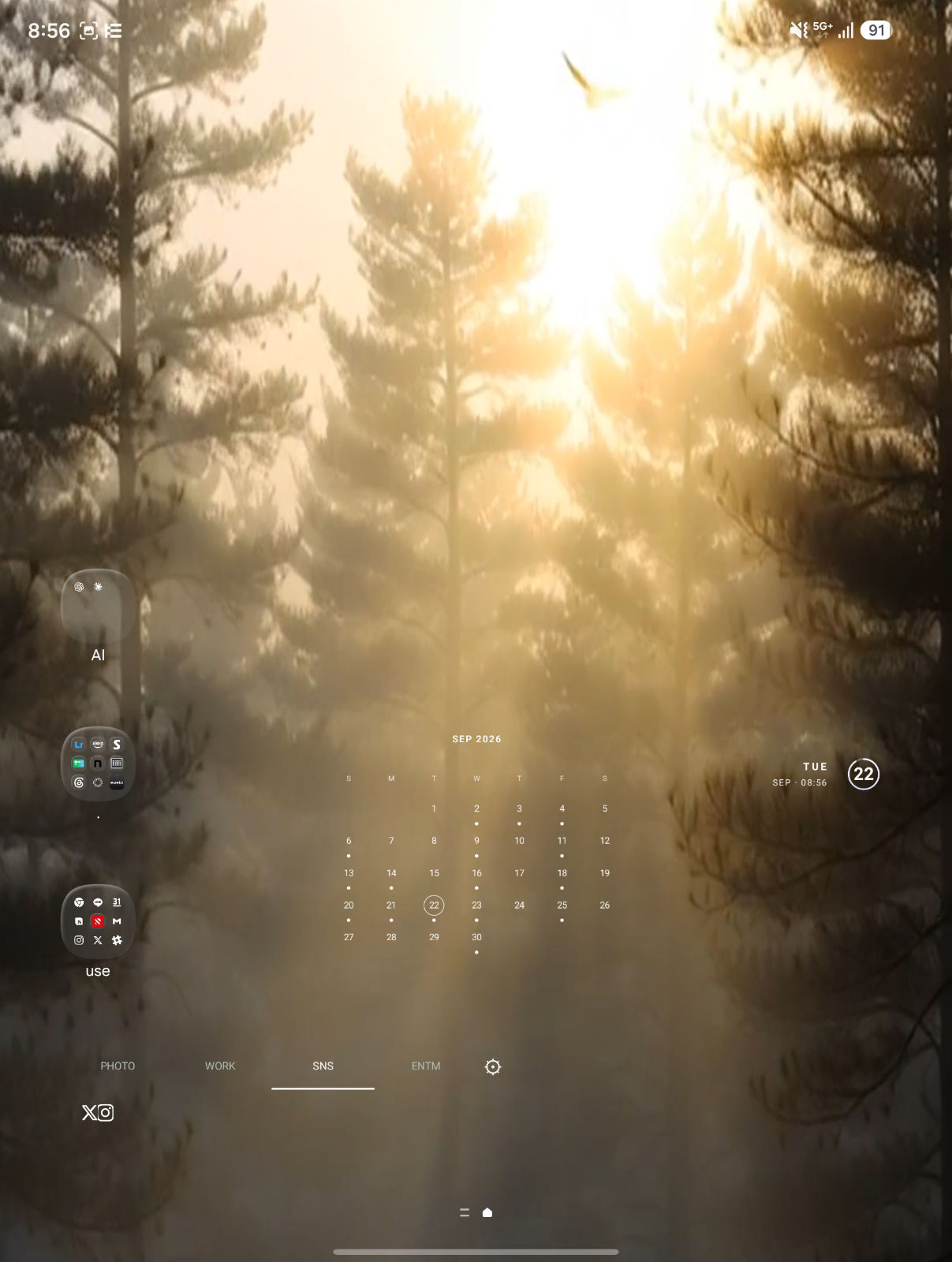
開くと一気に使える面積が増えます。
一般的なスマホのホーム画面を大きくしたというより、小さなタブレットのホーム画面を作っている感覚に近いですね。
左下に、この広い画面で使うときのアプリやアプリペアを登録して開けるランチャーを用意しています。
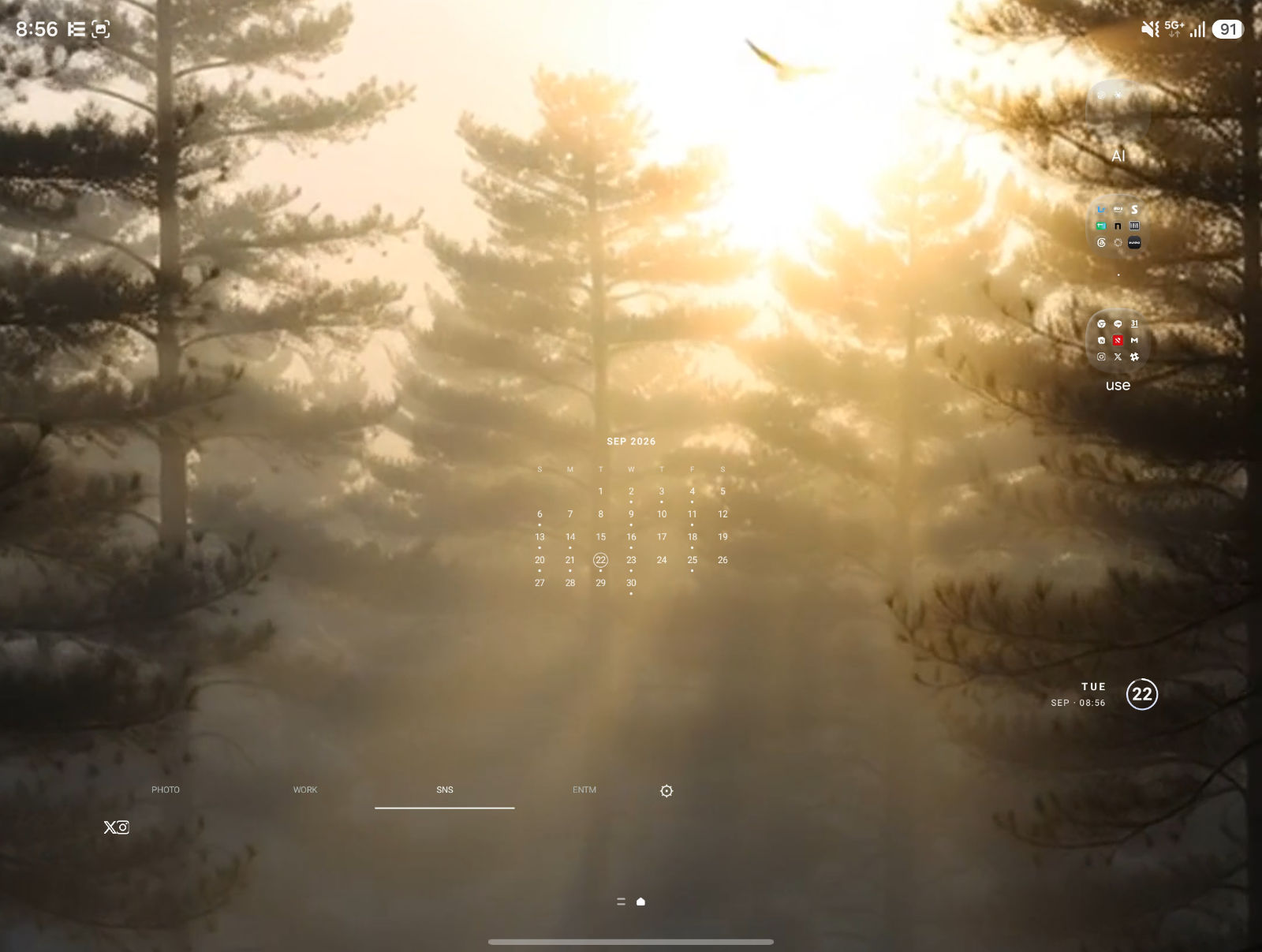
横向きにするとこんな感じ。
Galaxy Z Fold8はカバーディスプレイが10:16、メインディスプレイが4:3。閉じたときと開いたときでかなり形が違います。
折りたたみスマホのホーム画面をいじる面白さは、このタブレットサイズの画面をどう使おうか考えるところにもありますね。
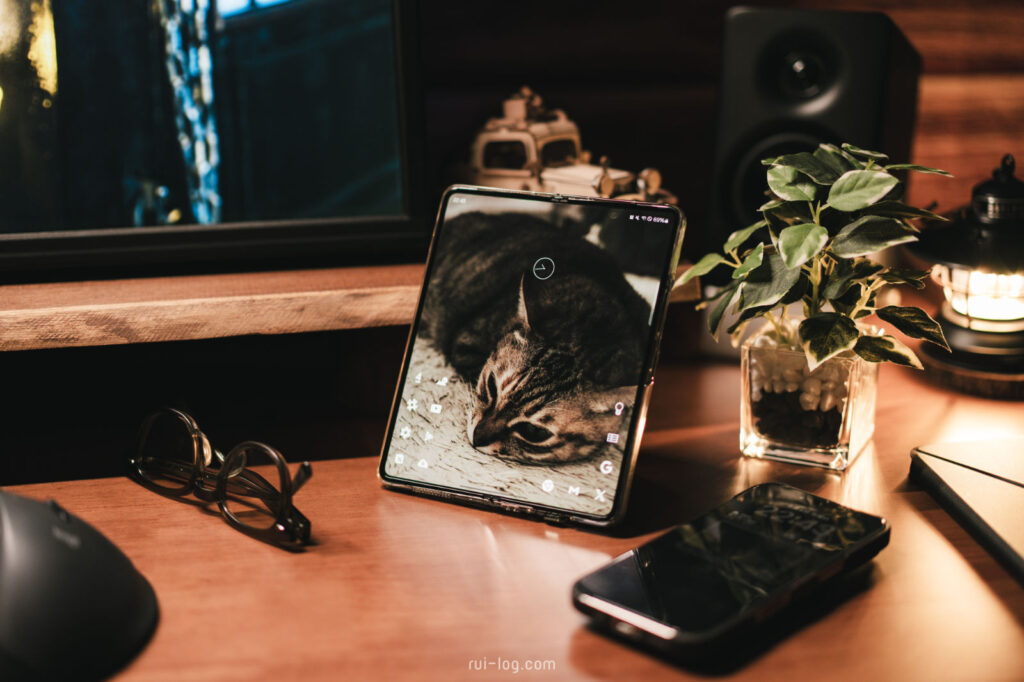
Galaxy Z Fold8を買ってから、最初はNova Launcherを設定してみました。以前のZ Fold4や、昔使っていたGalaxy端末でも使っていたやつです。
ただこれが広告だらけになっちゃっていて使いづらかったのと、One UIがだいぶ使いやすくなったという情報を得ていたのでNova Launcherは使わず、One UIをベースにして足りないところだけ自分で追加するという形に変更。
One UI側の使い勝手を残しながら、気になるところだけ自分の好みに変える。ホーム画面そのものを別物にするより、今のところこのやり方で落ち着いています。
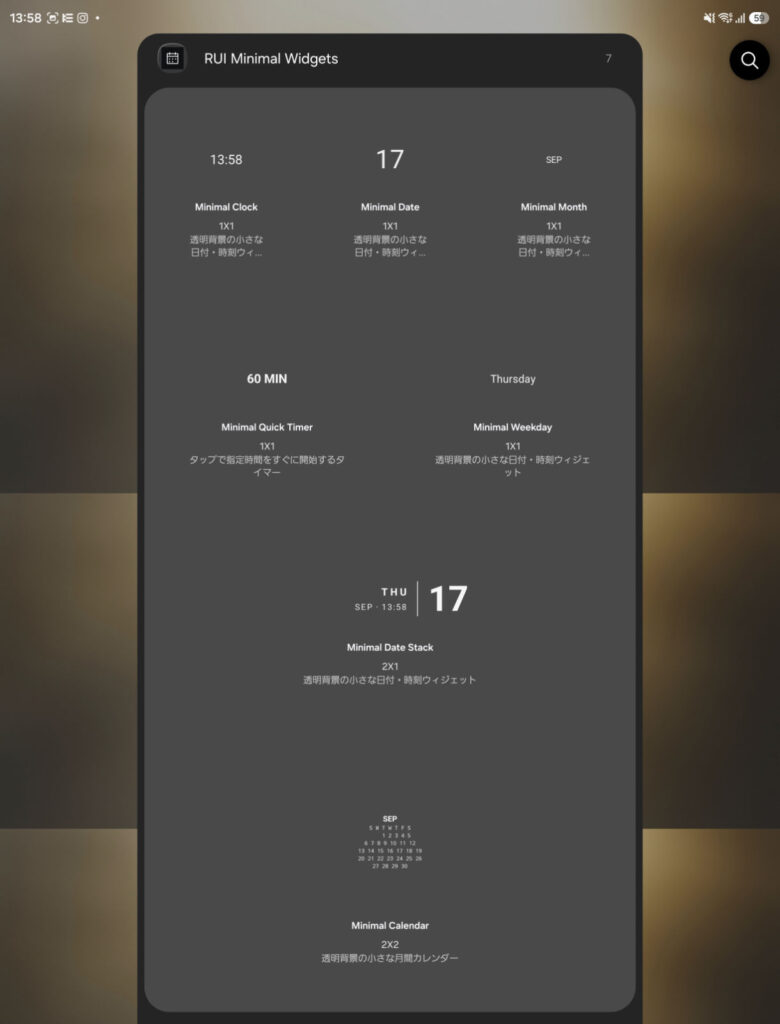
One UIへ戻ってから気になったのがウィジェットです。
欲しいもの自体はかなり単純。時計だったり、日付だったり、カレンダーだったり。
でも「機能はこれでいいけど見た目がちょっと違う」「ここまで情報はいらない」「背景はいらない」みたいなことが積み重なって、なかなかピッタリのものが見つからない。
それなら作ってしまおうということで、自分用のウィジェットを作り始めました。
別にすごい機能があるわけではあく、割と単純なものをいくつか作っています。
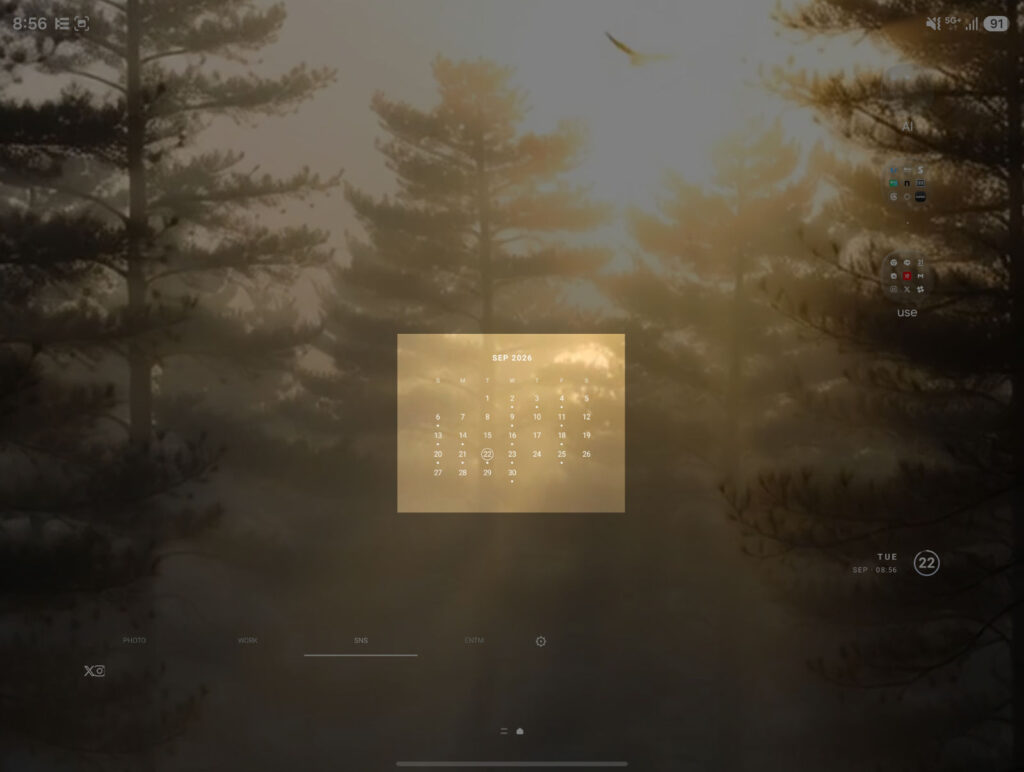
ホーム画面を見ればその月の予定感がざっくり分かるように、予定が入っている日には小さな「●」を表示しています。
予定名までは出さず「この日なんかあったな」くらい分かれば十分。タップすればいつも使っているGoogleカレンダーが開くようにしているので、詳細を見たいときはタップします。ウィジェット側にはできるだけ情報を持たせないような設計ですね。
背景も透明。ホーム画面の壁紙を隠したくなかったので、カレンダーだけがそこに乗っているような見た目です。
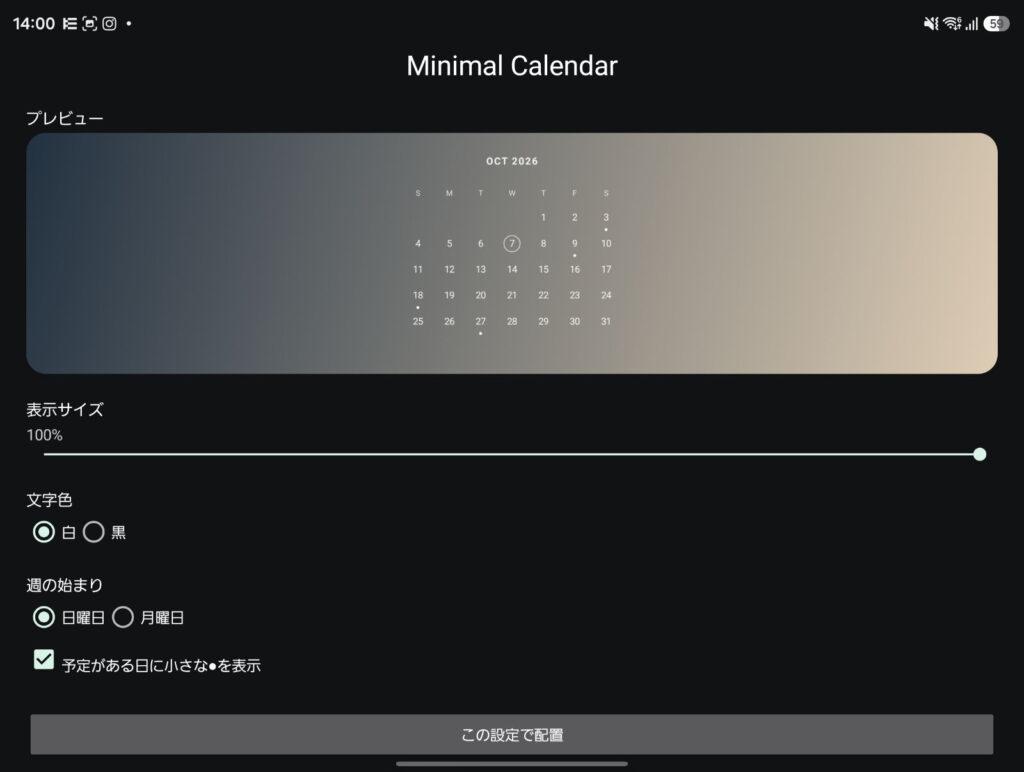
週の始まりや文字色、表示サイズなど最低限の設定は変えられるようにしています。
こういう「あとちょっとだけこうだったらいいのに」を自分で埋められるのは、やはりAndroid柔軟性があってこそ。面白いところです。
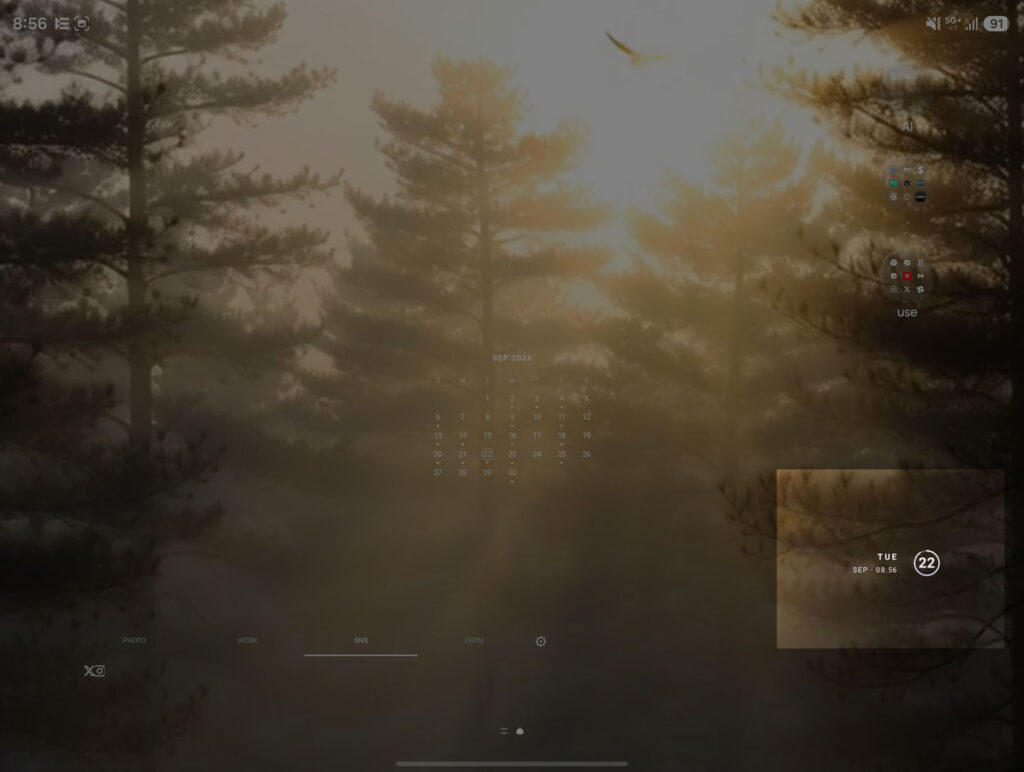
ほかには日付、曜日、時間、月表示なども用意しています。これは1つ1つ別々のウィジェットとして配置することもできる設計です。
全部をひとつの時計ウィジェットにまとめるのではなく、必要なものを必要な位置へ置けるようにしたかったんですよね。とはいえ、結局のところ全部まとめた1つのウィジェットを配置しているのだけれど。笑
ホーム画面のレイアウトを変えたくなったときは、別々に設定するのもありだなという感じで思っている次第です。
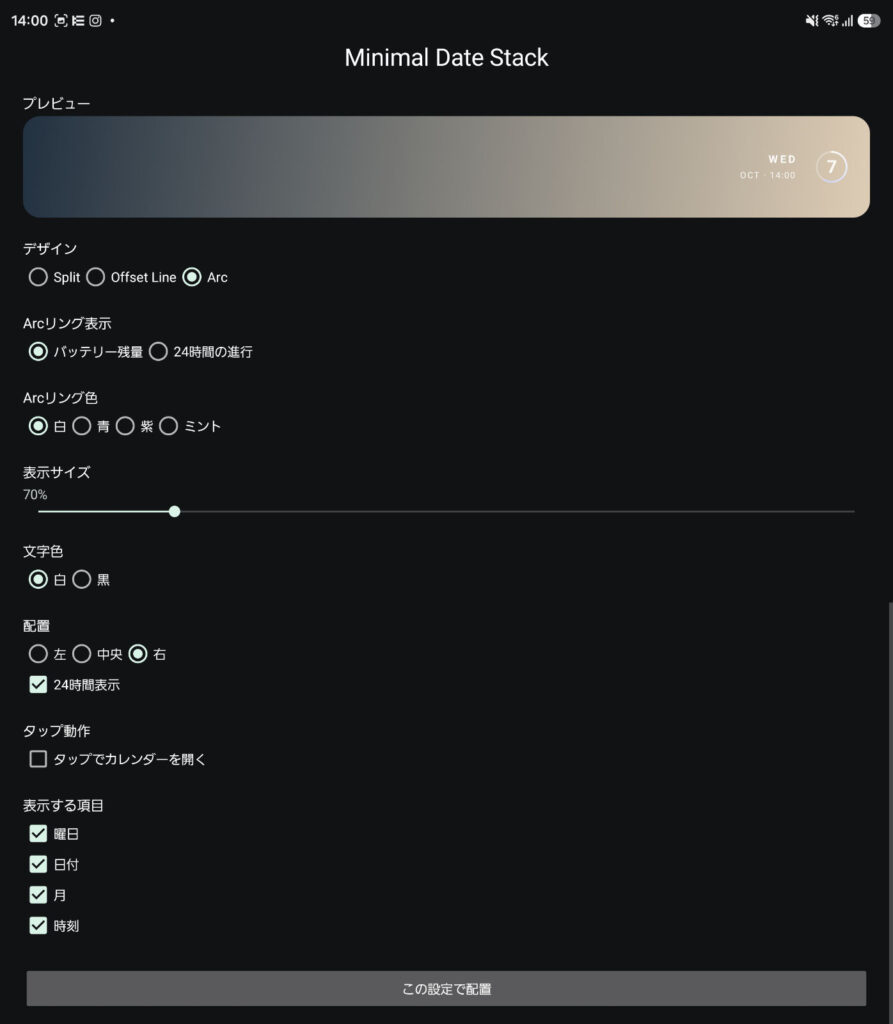
文字色は壁紙に合わせて白・黒を切り替えられるようにして、デザインも3パターン用意。そのうちの1つ・Arcデザインはリング型のバーを用意し、バッテリー残量or24時間の進行具合でリングの進み具合が変化するようにしています。
この円形のArcデザインも、最初は24時間の進行具合だけ設定していたのだけれど、途中でバッテリー残量の方がよくないか?と思って、バッテリー消費をできるだけ抑えた、ざっくり確認できる程度のものにしています。リアルタイムで細かく更新することよりもバッテリー消費を増やさないことを優先した形ですね。
この辺の細かな仕様も、自分が思ったとおりに作れる柔軟性とカスタマイズ性が良いトコロ。
その他細かい部分で調整したい機能を盛り込んで、カレンダーよりはこっちの方が色々設定をいれました。
結構自分好みに仕上げられたと思っているやつです。
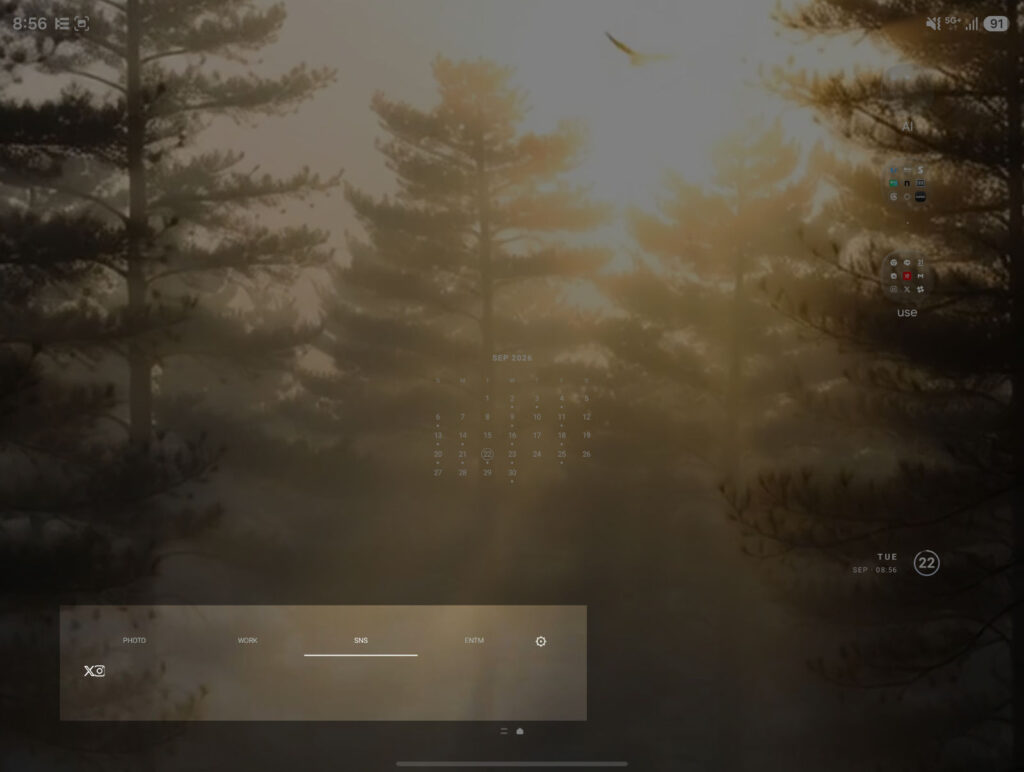
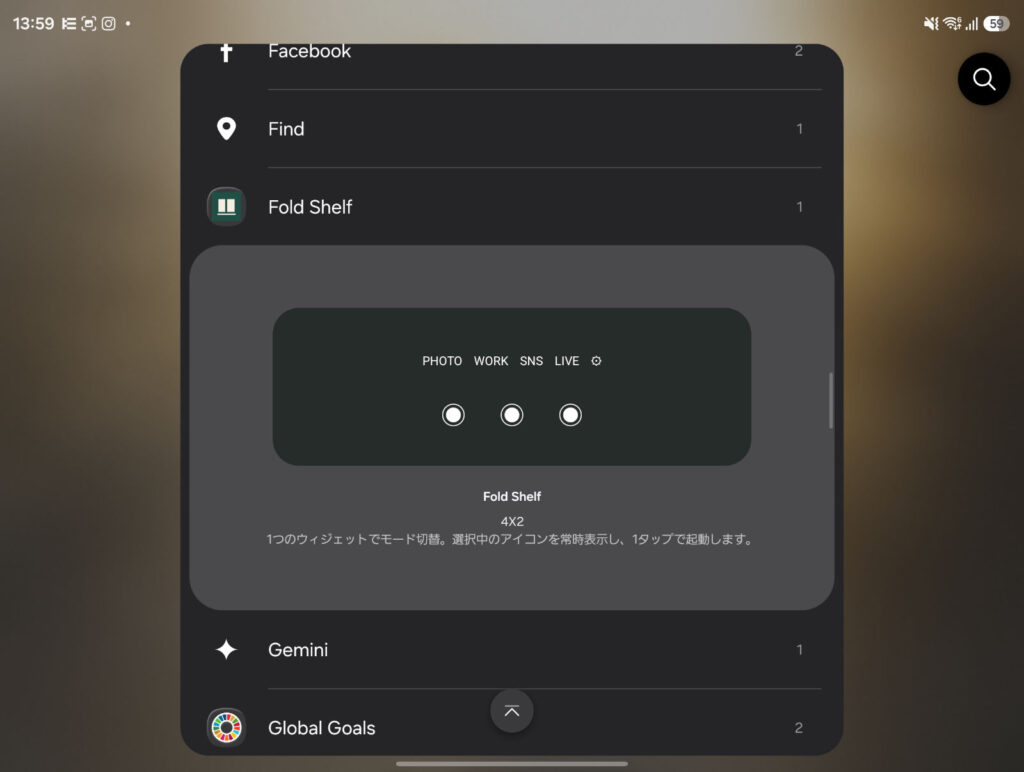
他にも「Fold Shelf」というウィジェットも作っています。
モード切り替えみたいな感じで設計をはじめたのだけれど、結局のところただのランチャーウィジェットになりました。アプリ単体も設定できるし、アプリの組み合わせを呼び出すこともできる自分用のランチャーです。
折りたたみスマホを開いて使うとき”こういう作業をするから開く”というのが割と明確にあるので、そのシーンごとにランチャーを切り替えようという感じのやつです。
アプリの選択肢はタブで切り替える、シンプルなランチャー。
それをちょっと、他に作ったウィジェットと同じようなデザインに落とし込んだ感じです。一緒に並べても違和感ないように。標準のアプリを並べるよりは、こっちの方がおしゃれかなーって。
これも最初から今の形だったわけではなく、タブだけ表示して必要なときに中身を開く形にしてみたり、いろいろ試しました。ただ、それだと結局フォルダを置いているのとあまり変わらなかったり・・・。
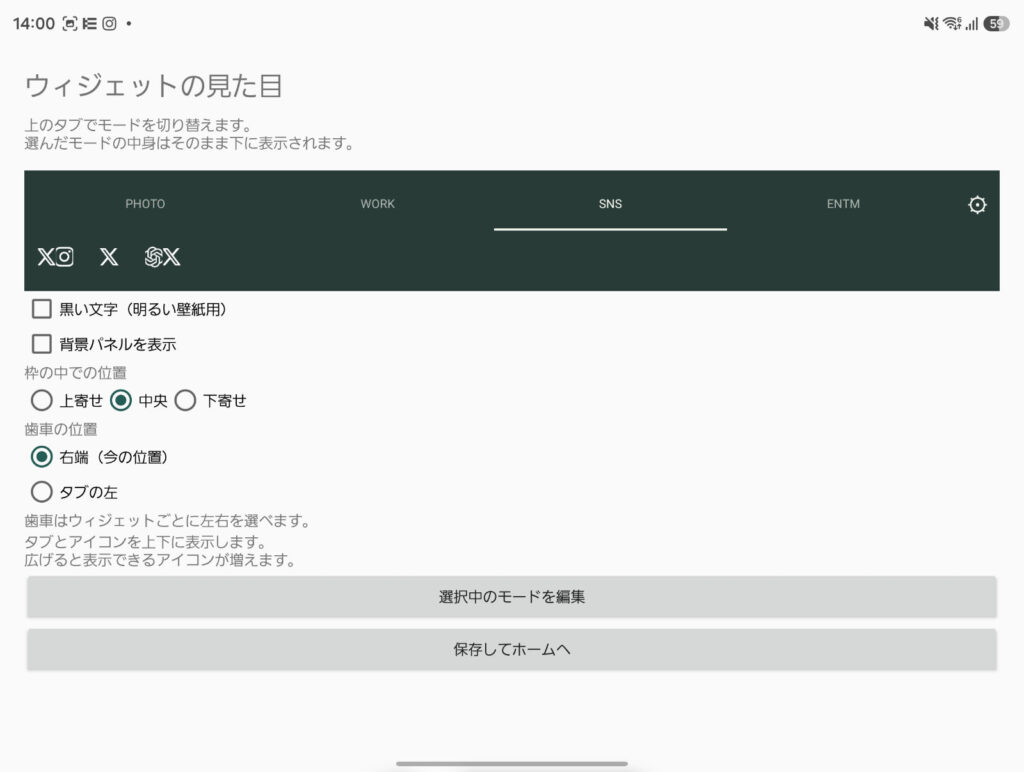
このFold Shelfウィジェットが今もまだ未完成としているところで、最終的にはホーム画面から普通のアプリアイコンやフォルダをなくして必要なものはFold Shelfから呼び出す形にできればいいかなと考えています。
まあ、そこまでやる必要があるのかと言われると自己満なのだけれど・・!
でも、Androidのホーム画面ってこういう自己満が楽しいん。おしゃれなホーム画面にしたい。
壁紙はPhoneWallsというアプリでライブ壁紙を設定しています。
iPhoneではバッテリー残量を気にして静止画(写真)の壁紙を設定していたのだけれど、Z Fold8では割とバッテリーライフに余裕があったのでライブ壁紙を設定してみました。
開くたびちょっと格好良くてお気に入り。
Galaxy Z Fold系のホーム画面といえば、ブログ時代から見ているdrip・monographのホーリーこと堀口英剛さんが作られている「M.P.C – Minimal Home Launcher」もあります。
これ、かなり格好いいです。
Galaxy Z Foldのカバー画面とメインディスプレイを意識して作られていて、ホーム画面全体がひとつのインターフェースとしてデザインされているやつ。音楽機材のコントロールサーフェスをそのままホーム画面にしたランチャーです。
ルイログがやっている方向とは全然違って、まるっと変える形のやつですね。。
M.P.Cはホーム画面そのものをひとつの完成されたUIとして作る感じ。対してルイログは、One UIはそのまま。気になるところだけ自分で足していく。
M.P.Cみたいに統一された画面を見ると「こういう方向もいいなあ・・・」とはなるんですが、今のところOne UIベースで使ってみようかなと思っている次第。でもやっぱりM.P.Cも格好良いな・・!
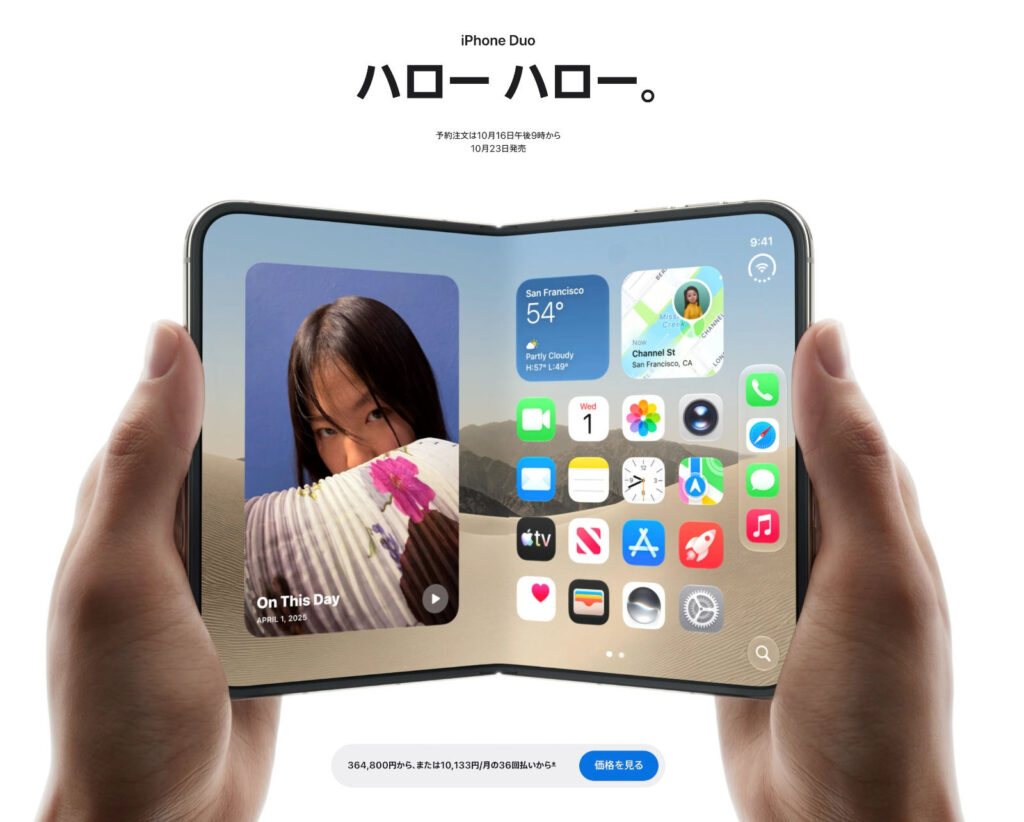
折りたたみスマホということで、iPhone Duoとの違いも少し。
iPhone Duoも開いた状態を活かしたホーム画面が用意されていて、iOS 27ではアイコンのサイズや色、見た目を変えたり、ウィジェットを配置したりできます。
なので「iPhoneはカスタマイズできない」という話ではないのだけれど、今回ルイログがやっているようなホームアプリ自体を変更したり、自分で必要なウィジェットやランチャーを作ったりするところまで含めると、Androidとはやっぱり方向が違うなぁと。
スマホ側で用意されたものへ自分を合わせるというより、自分の使い方へスマホ側を寄せていける。
これはiPhoneからGalaxy Z Fold8へ移って、改めて楽しいと感じているところです。
以前「iPadのホーム画面を無料でおしゃれにカスタマイズする方法! ミニマルなホーム画面の作り方」という動画で紹介した方法で割と雰囲気は変えられるのだけれど、自由度や手軽さはAndroidの方が上だなという感じです。
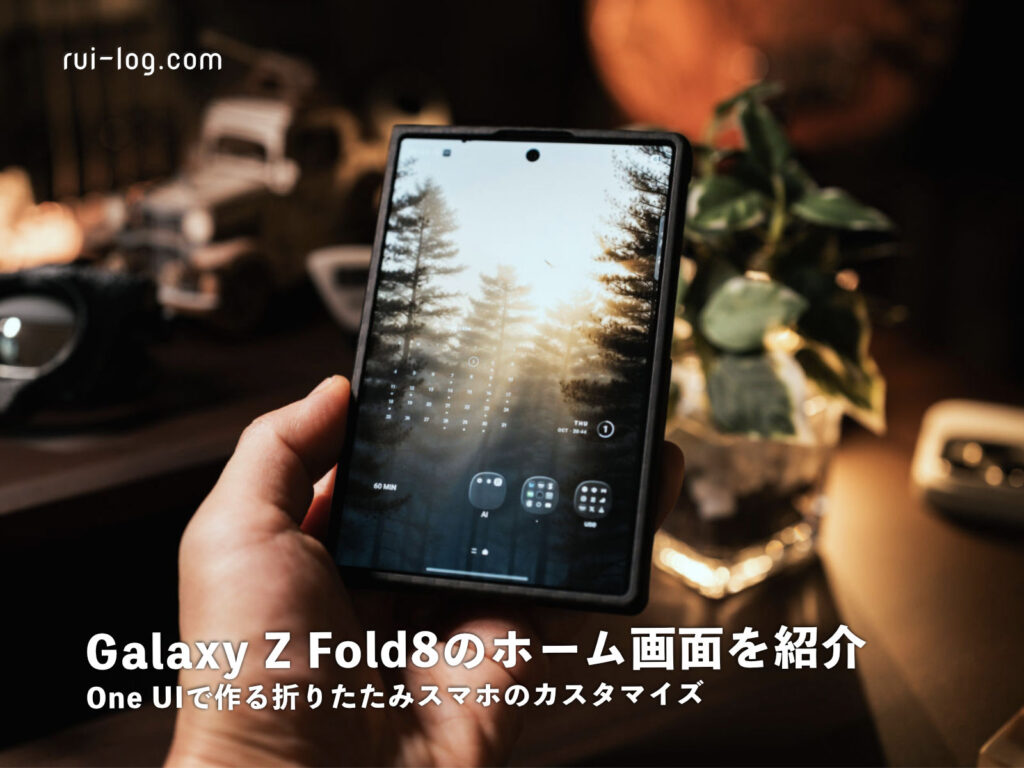
こんな感じで今回は、Galaxy Z Fold8で現在使っているホーム画面を紹介しました。
One UIをベースにしつつ、欲しいウィジェットがなければ自分で作る。アプリの呼び出し方が気になればFold Shelfを作る。その結果、少しずつ自分用のホーム画面になってきました。
今回紹介したものたち以外にもシステム系アプリで「Good Lock」でテーマパークやOne Hand Operationなど色々入れてより使いやすくしています。
ホーム画面にはまだ3つのアプリフォルダが残っているので、見た目的にはもう少し触りたい。Fold Shelfもやりたいことは残っています。が、現状で普通に使いやすいからちょっとあと回し。
完成はしていないけれど、困ってはいないのでいったんこれで。
また何か気になったら、そのとき続きをやればいいかなという感じで。
それより今ちょっと気になっているのが、ほかの折りたたみスマホユーザーは、ホーム画面をどうしているんだろう?ということ。
Galaxy Z Foldシリーズはもちろん、Androidの折りたたみスマホを使っている方がいたら、ぜひXなどでホーム画面を見せてほしいです!
人のホーム画面を見るの、けっこう好きなんですよね。
ルイログのホーム画面もまた変わったら、この記事に追記していきます✌🏻

 ポチップ
ポチップ