
Author
R.U.I(ルイ)
ガジェットブロガー
ECサイト運営会社でWEBエンジニア&マーケター・WEBコーダーとして日々従事しており、会社ではWindows、お家ではMacの両刀遣い。iPad Proは毎日持ち歩いています。PCデスク周りを快適にすることやWEBデザインが好き。ガジェットやモノで生活に刺激を与えたいという想いで人におすすめしたいモノの紹介記事を軸にブログ運営をしているガジェットブロガーです。写真撮影が趣味になりました。
この記事の目次
CATEGORY

2次元のルイ

ブログやるなら SWELL × ConoHa WING がおすすめ!ルイログはこの構成で運営しています

ルイログ愛用ブログテーマSWELL

今選ぶBESTサーバー ConoHa WING

ルイログも愛用中!

当ブログの運営ではアフィリエイト・アドセンス広告を利用しています

2023年10月1日 施行の景品表示法による消費者庁 規制対象(通称:ステマ規制)にならないよう、配慮して記事を作成しています。ブログ内の製品紹介・レビューは基本的に管理人が誰からの指示もなく作成したものです。もしも第三者から内容に指示があれば記事内で明記します。また、問題のある表現がありましたら、問い合わせよりご連絡いただければ幸いです。アフィリエイトリンクを通じて製品を購入することで手数料が得られ、当ブログの編集者が独自の判断で製品を選び、テスト・レビューすることができます。
参考:令和5年10月1日からステルスマーケティングは景品表示法違反となります。 | 消費者庁

【無料体験あり】SSDやHDDのディスククローンソフト 4DDiG Partition Managerを使ってみた

【無料体験あり】SSDやHDDのディスククローンソフト 4DDiG Partition Managerを使ってみた

専門知識がなくてもディスククローンが簡単にできちゃう。

4DDiG Partition Managerは HDDから SSDへの換装や、Cドライブをまるごとコピーしたいときに使えるディスククローンソフトです。OSを入れ直さずに現在の環境をそのまま新しいSSDへ移行できるので、「そろそろPCの動作が重い」「ゲーム用に高速なSSDを追加したい」といったタイミングにちょうどいいツール。

今回はこの4DDiG Partition Managerを実際にインストールして、ディスククローンソフトとしての特徴をチェックしつつ、個人的に気になっていたアプリ移動機能を使ってゲームを別SSDへ移動してみました。

この記事では、ディスククローンの使い勝手とあわせて、「ゲームやアプリをあとから別ドライブへ移したい」というニーズにどこまで応えてくれるのかをレビューしていきます。

メーカー様から製品の有償版テストライセンスを提供いただき作成しています。

もくじ
この記事の著者
R.U.I

ガジェットブロガー

R.U.I ルイ

詳しいプロフィール

プロフィール

ガジェットやモノで生活に刺激を「ルイログ」。当サイトではAppleデバイスやその周辺機器、使えるソフト・アプリ、さまざまなガジェットや生活家電・モノをレビューしています。ガジェットが好き・PCデスク周りを快適にしたい・PCを使って仕事をしている方にとって役立つ情報を発信しています。カメラ・写真が好きなのでレビュー商品も写真を多め撮影し掲載することでより商品の魅力や細かいが伝わるよう心がけています。XREALアンバサダーもやっています。 プロフィール詳細やレビューガイドライン

4DDiG Partition Managerとは?主な機能を紹介

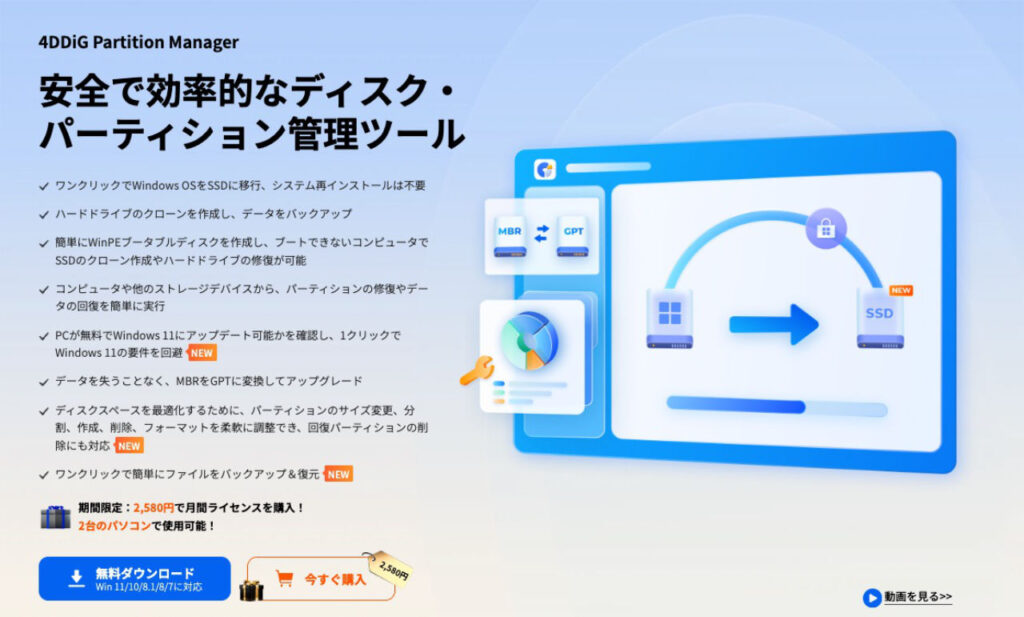
4DDiG Partition Managerは、Tenorshare傘下の4DDiGが提供するWindows向けパーティション管理・ディスククローンソフト

HDD/SSDのクローン作成やOS移行、パーティションの作成・削除・サイズ変更・分割・結合・フォーマットなど、ストレージ周りの面倒な作業をわかりやすいインターフェースで直感的に操作できます。

さらに、MBR⇔GPT変換やNTFS⇔FAT32変換、ディスク/パーティションのバックアップ、パーティションの復元やブート修復、起動用メディア(WinPE)の作成といった機能も搭載。Windows 7〜11に対応し、初心者でも「失敗したくないSSD換装」や「OSを入れ替えずに環境そのまま移行」といった用途に使いやすいオールインワンツールです。
主な特徴
  • ディスク/パーティションクローン
    • HDD→SSD、容量の小さいSSD→大きいSSDなどを丸ごとコピー
  • OS移行(システムクローン)
    • Windowsを再インストールせずに、そのまま別ディスクへ移行
  • パーティション管理
    • 作成/削除/サイズ変更/移動/分割/結合/フォーマット
  • ディスク形式・ファイルシステム変換
    • MBR⇔GPT変換、NTFS⇔FAT32変換(基本はデータを保持したまま)
  • バックアップ・復元系
    • ディスク/パーティションのバックアップ
    • 削除・消失パーティションの復元、RAWになったパーティションの修復
    • EFI/MBRブート情報の修復、WinPE起動メディア作成

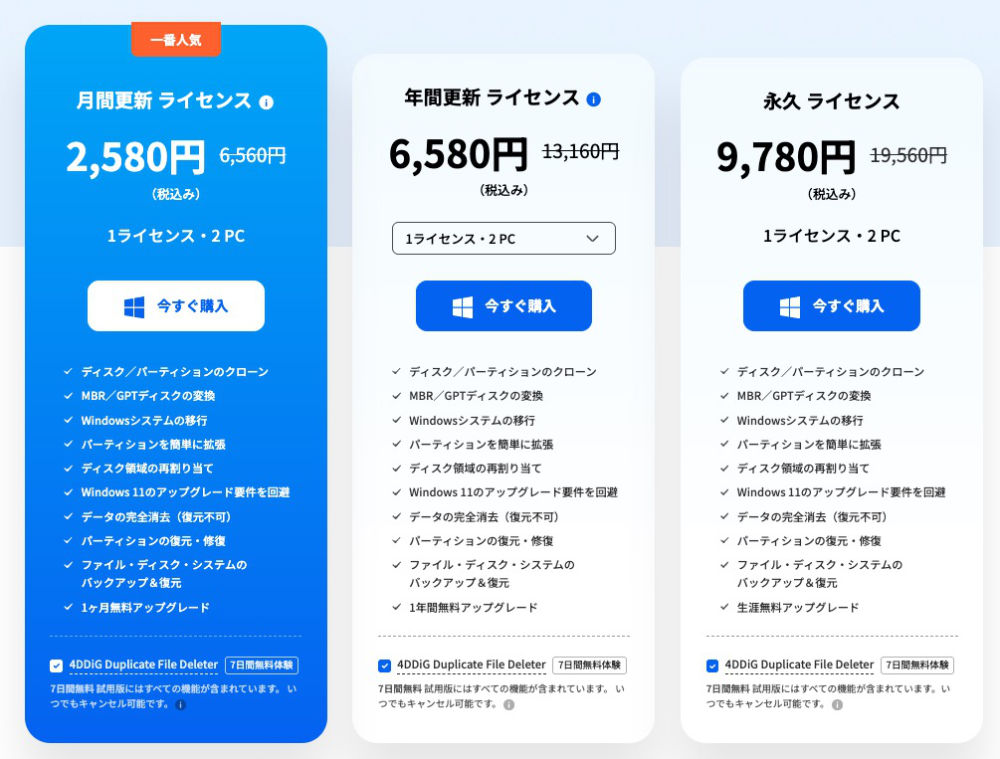
価格(無料体験あり)

4DDiG Partition Managerの価格
プラン種別価格(税込)ライセンス台数利用期間備考
月間更新ライセンス2,580円1ライセンス=2台PC1か月(自動更新)公式ストアセンターに表示されている基本プラン。SSD換装など短期利用向け。
年間更新ライセンス(2PC)6,580円2台PC1年(自動更新)個人で1〜2台運用ならここが標準。
年間更新ライセンス(5PC)9,515円5台PC1年(自動更新)家族・複数台運用向け。
年間更新ライセンス(10PC)12,144円10台PC1年(自動更新)SOHO・小規模オフィス向け。
年間更新ライセンス(無制限PC)47,806円PC無制限1年(自動更新)企業・大量台数環境向け。
永久ライセンス9,780円2台PC無期限(買い切り)生涯無料アップデート付き。長期利用ならもっともコスパが良い選択肢。
2025年12月4日時点・日本公式サイトで確認した価格です。キャンペーンで変動する可能性もあります。

価格や購入ページは上記通り。

3日間の無料体験もあるので、まずは無料体験からはじめてみてください。

  • 無料体験終了後は、自動的に月額プランに更新されます。継続を希望されない場合は、体験開始から2日以内にサポートまで連絡すれば更新をキャンセルできます。
  • サポートページ

技術仕様

項目内容
対応OSWindows 11 / 10 / 8.1 / 8 / 7
対応パーティション形式MBR(マスターブートレコード)、GPT(GUIDパーティションテーブル)
対応ファイルシステムNTFS / exFAT / FAT16 / FAT32
対応ストレージデバイスHDD / SSD、外付けHDD / SSD、USBメモリなどの一般的なストレージデバイス
CPU(最小要件)1GHz以上(32ビットまたは64ビット)
RAM(最小要件)512MB以上
必要ディスク空き容量200MB以上
主な用途OSのSSD移行、ディスク/パーティションクローン、パーティション作成・削除・拡張・縮小・分割・結合、MBR⇔GPT変換、パーティション復元など
対応言語日本語を含む多言語対応(英語/日本語ほか)

ハードウェア要件をみた感じ、古いノートPCでも動くくらいの軽めなソフトウェアですね。
4DDiG Partition Manager のインストール方法

STEP
公式サイトからインストーラーをダウンロード
4DDiG Partition Manager公式サイト
  1. ブラウザで 4DDiG Partition Manager の公式ページを開く
  2. 「無料ダウンロード」または「今すぐダウンロード」ボタンをクリック
  3. 4DDiG_Partition_Manager_xxx.exe のようなファイルがダウンロードされる
STEP
インストーラーを起動
  1. ダウンロードした *.exe ファイルをダブルクリックして起動
  2. Windowsの「このアプリがデバイスに変更を加えることを許可しますか?」と出たら「はい」をクリック
STEP
セットアップウィザードの設定
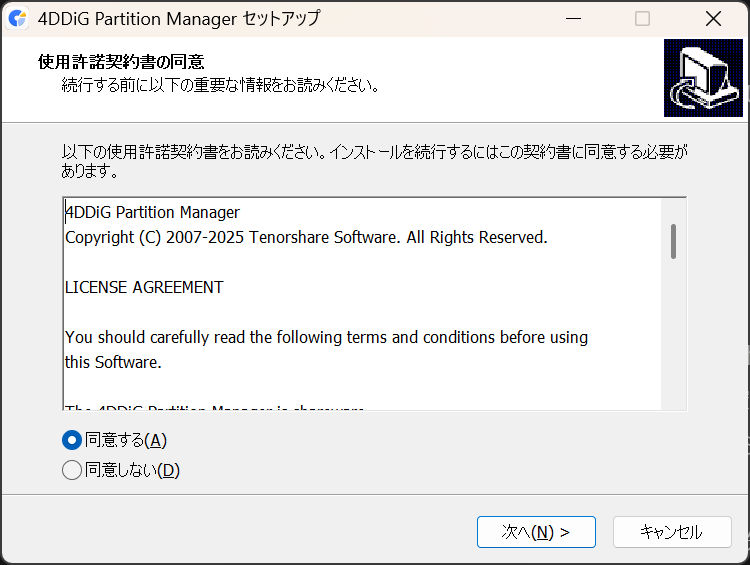
4DDiG Partition Managerのセットアップ画面
  1. 言語が「日本語」になっていることを確認
  2. ライセンス契約の内容を確認し、「同意する」にチェックを入れて 次へ
  3. インストール先フォルダ(通常はデフォルトのままでOK)を確認して 次へ進みインストール
STEP
インストール完了〜起動
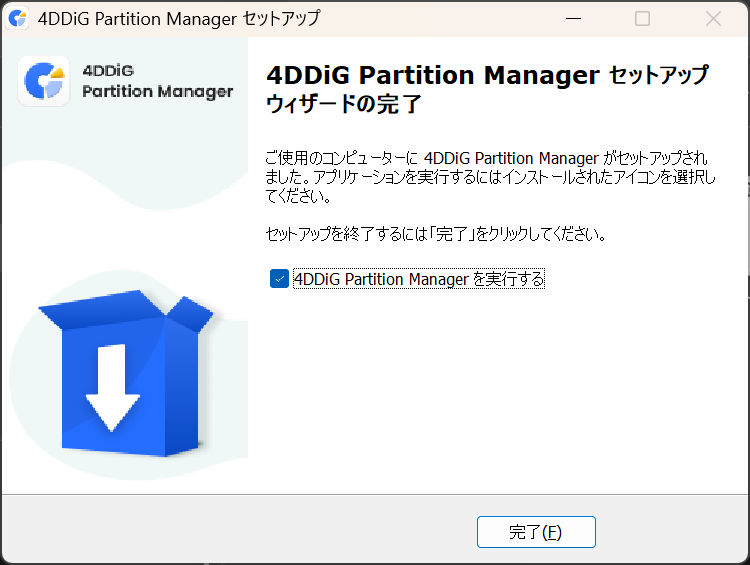
4DDiG Partition Managerのセットアップが完了
  1. 進行バーが 100% になり、「セットアップウィザードの完了」と表示されたら「完了」ボタンを押してインストールを終了、実行するチェックをつけたままだとそのままソフトウェアを起動できる
  2. または、デスクトップ or スタートメニューにできた 「4DDiG Partition Manager」アイコンから起動できる
STEP
必要に応じてライセンス認証
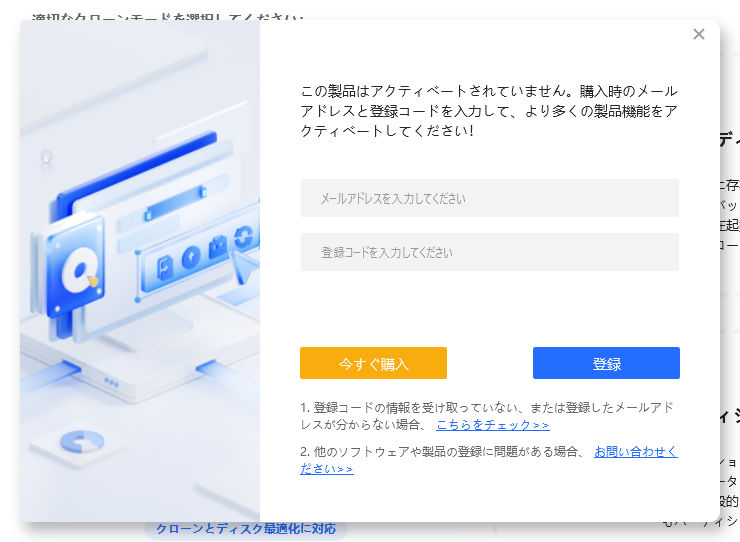
4DDiG Partition Managerのアクティベート画面
  1. 製品版のライセンスを購入している場合は、ソフト起動後に 画面右上にある鍵アイコンからアクティベート
  2. 購入時のメールアドレスと登録コード を入力して認証

4DDiG Partition Manager でできること

  • ディスクのクローン
  • 移行ツール
  • バックアップ
  • 形式変換
  • パーティション管理
  • パーティションの復元
  • Windowsのダウングレードとアップグレード
  • ツールボックス

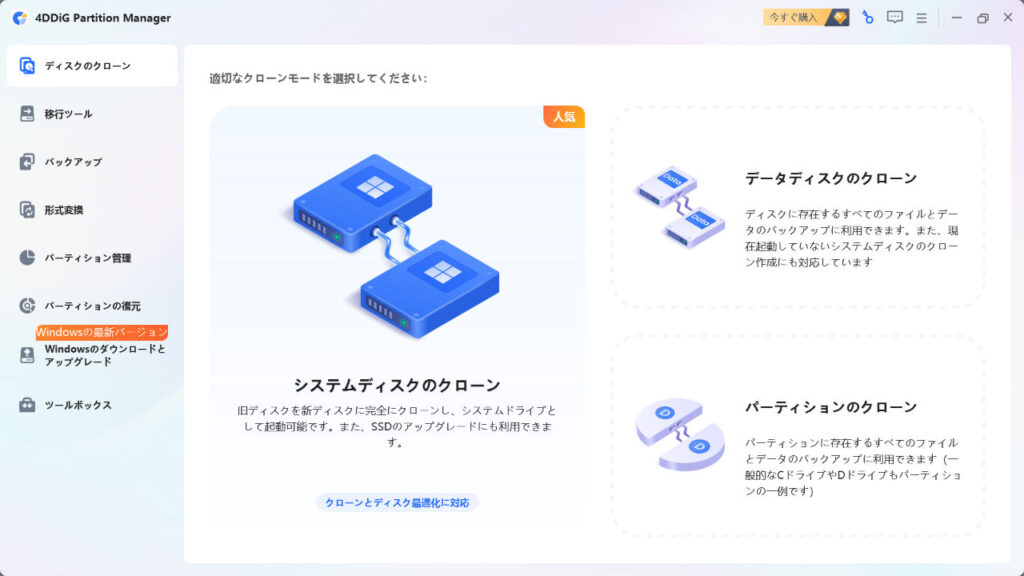
ディスクのクローン

4DDiG Partition Managerのスクリーンショット
  • システムディスクのクローン
    • 旧ディスクを新ディスクに完全にクローンし、システムドライブとして起動可能に。SSDへのアップグレードにも対応。
  • データディスクのクローン
    • ディスクに存在するすべてのファイルとデータのバックアップに利用可能。現在起動していないシステムディスクのクローン作成にも対応。
  • パーティションのクローン
    • パーティションに存在するすべてのファイルとデータをバックアップ用途でクローン(一般的なCドライブやDドライブがパーティションの例)。

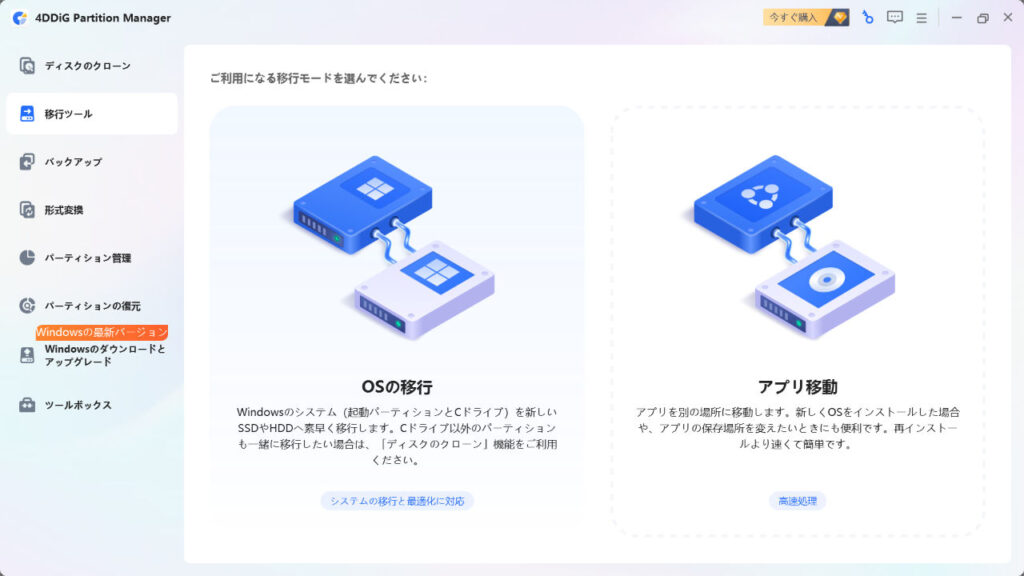
移行ツール

4DDiG Partition Managerのスクリーンショット
  • OSの移行
    • Windowsのシステム(起動パーティションとCドライブ)を、新しいSSDやHDDへ素早く移行。
    • Cドライブ以外のパーティションも一緒に移したい場合は「ディスクのクローン」を利用。
  • アプリ移動
    • アプリを別の場所に移動。新しくOSをインストールした場合や、アプリの保存場所を変えたいときに便利。
    • 再インストールより速くて簡単に移動できる。

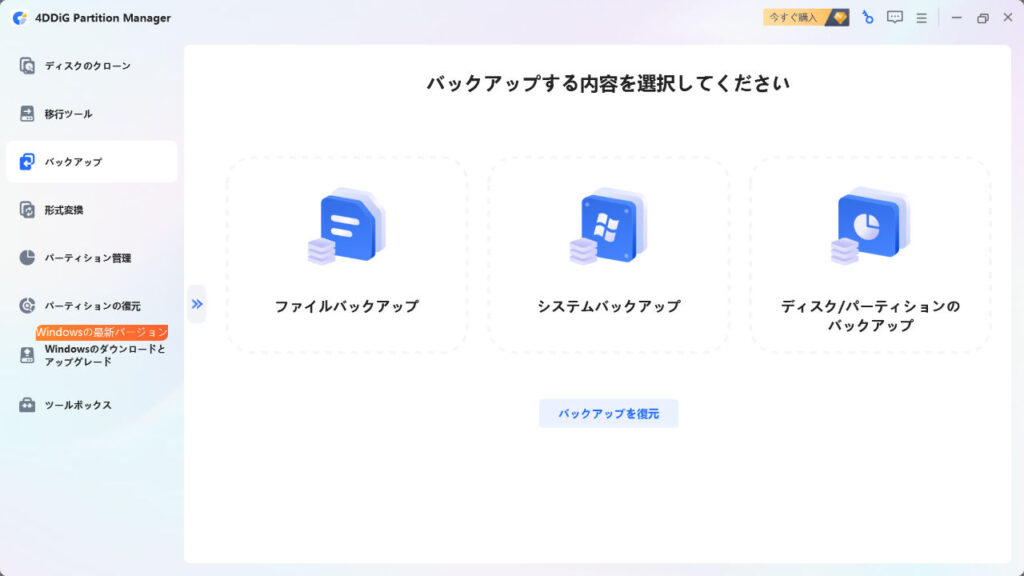
バックアップ

4DDiG Partition Managerのスクリーンショット
  • ファイルバックアップ
    • 指定したファイルやフォルダをバックアップ用イメージとして保存。
  • システムバックアップ
    • Windowsシステム全体をバックアップし、トラブル時に復元できるようにする。
  • ディスク/パーティションのバックアップ
    • ディスク全体、または特定パーティションをバックアップ。

画面下部の「バックアップを復元」から復元操作ができる。
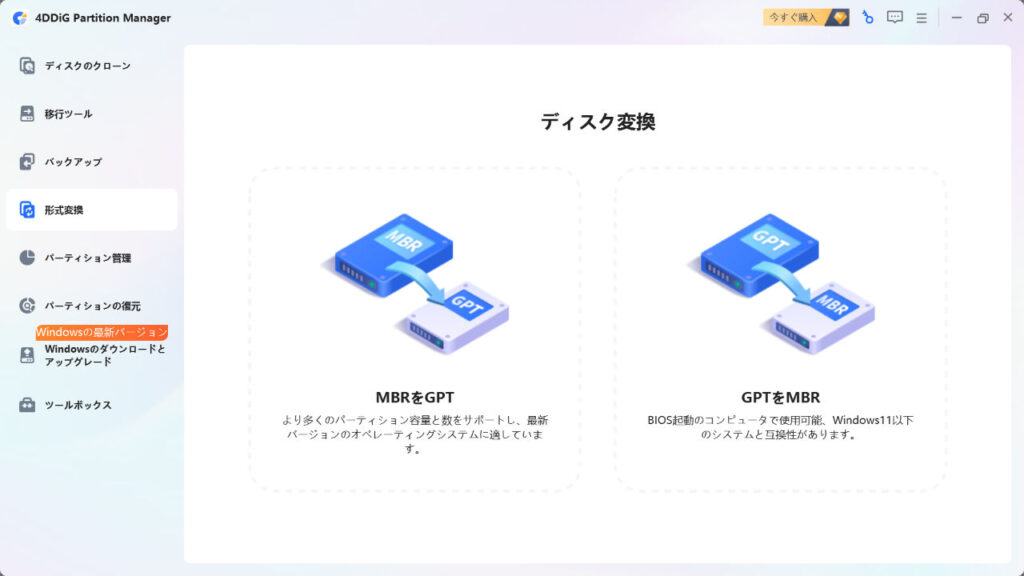
形式変換

4DDiG Partition Managerのスクリーンショット
  • MBRをGPTに変換
    • ディスク形式をMBRからGPTに変換し、より多くのパーティション容量と数をサポート。最新バージョンのOSに適した形式にできる。
  • GPTをMBRに変換
    • GPTからMBRに変換。BIOS起動のコンピューターで使用可能になり、Windows 11以下のシステムと互換性を持たせられる。

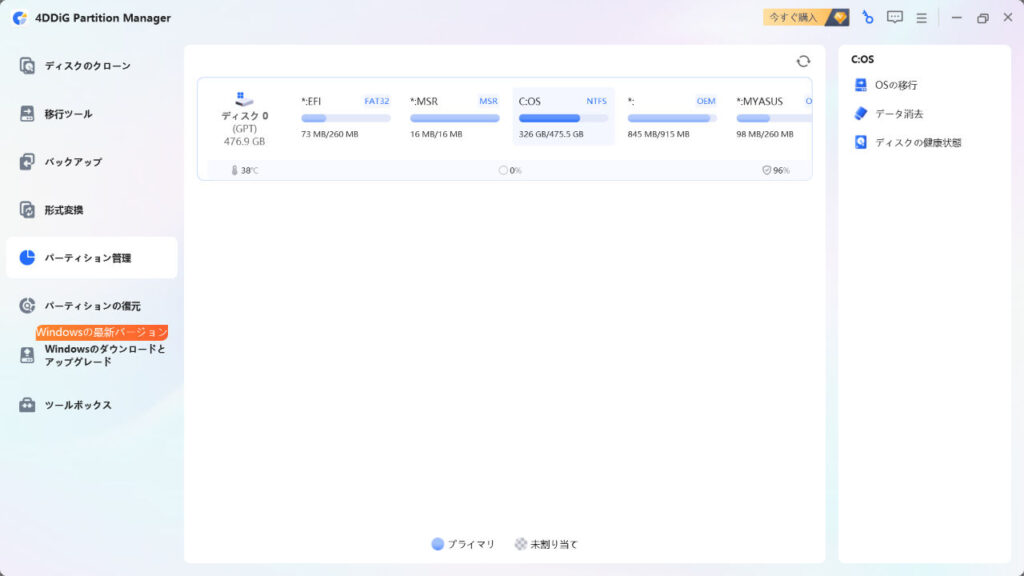
パーティション管理

4DDiG Partition Managerのスクリーンショット
  • パーティション構成の一覧表示
    • EFI・MSR・Cドライブ・回復パーティション・OEM領域など、ディスク上の構成を一覧表示。
  • パーティション操作
    • 選択したパーティションに対して、OSの移行・データ消去・ディスクの健康状態の確認といった関連ツールを呼び出し可能。

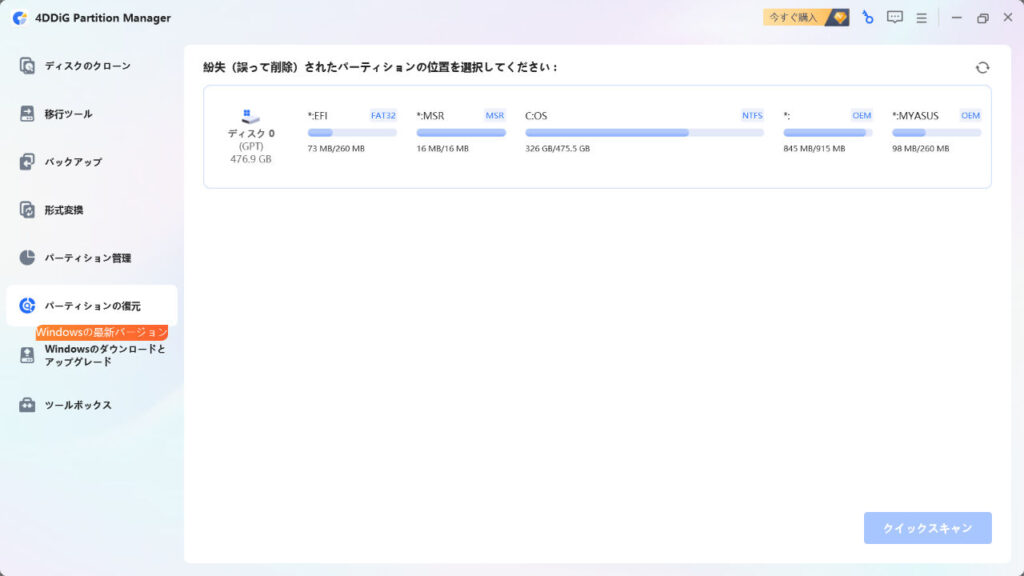
パーティションの復元

4DDiG Partition Managerのスクリーンショット
  • 紛失(誤って削除)されたパーティションの位置を選択
    • 復元したいパーティションが存在していたディスクを選ぶ。
  • クイックスキャンで探索
    • 右下の「クイックスキャン」から、紛失パーティションを高速スキャン。
    • 見つかったパーティションを一覧から選んで復元できる。

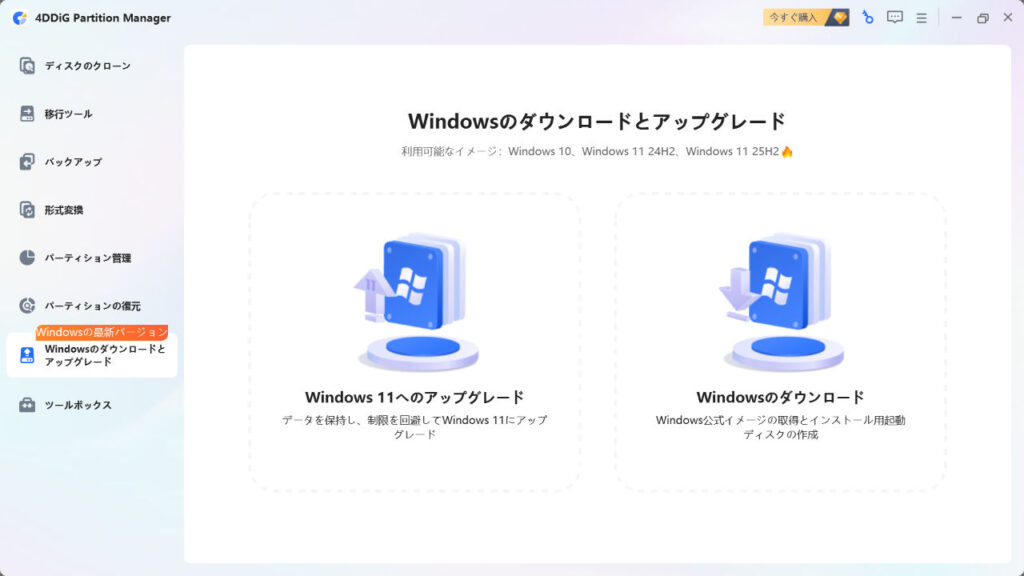
Windowsのダウンロードとアップグレード

4DDiG Partition Managerのスクリーンショット
  • Windows 11へのアップグレード
    • データを保持しつつ、制限を回避してWindows 11へアップグレード。
    • 公式要件を満たさないPCで使う場合、自己責任となる。
  • Windowsのダウンロード
    • Windows公式イメージを取得して、インストール用の起動ディスク(USBなど)を作成可能。

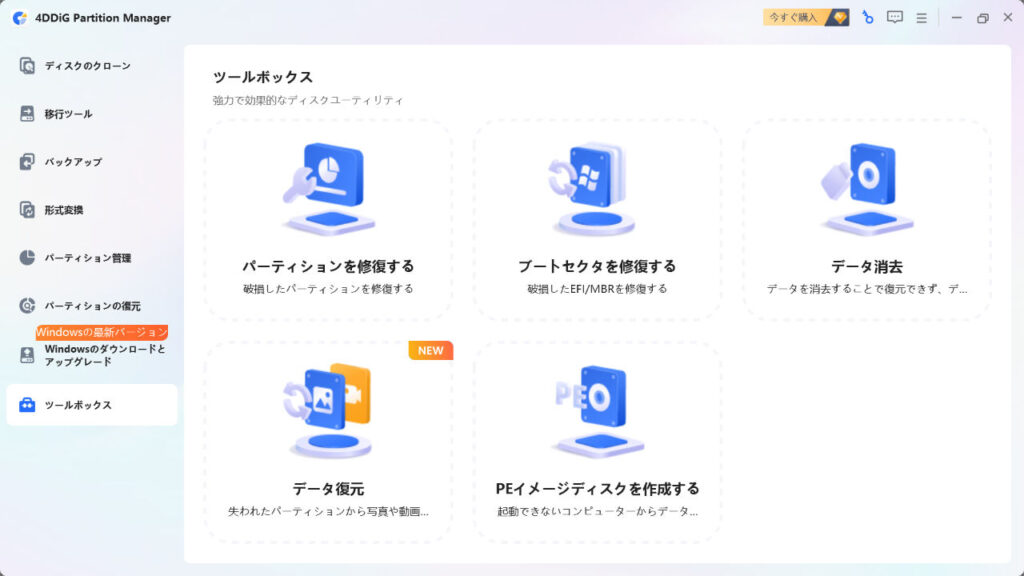
ツールボックス

4DDiG Partition Managerのスクリーンショット
  • パーティションを修復する
    • 破損したパーティションを修復して、再びアクセスできる状態にする。
  • ブートセクタを修復する
    • 破損したEFI/MBRを修復し、起動トラブルを解消する。
  • データ消去
    • データを消去して復元されないようにする、いわゆる「安全な削除」ツール。
  • データ復元
    • 失われたパーティションから写真や動画などのデータを復元する(NEWと表示されている機能)。
  • PEイメージディスクを作成する
    • 起動できないコンピューターからデータを救出したり、修復作業を行うためのPEイメージディスクを作成。

4DDiG Partition Manager を使ってみた感想

ユーザーインターフェースがわかりやすく、機能が綺麗にまとめられているため目的の機能に迷わずアクセスできました。

パーティション管理やディスククローンを日常的に行う人はきっと少ないですが、Windows PC をコアに使っていると経験したことある人はいるはず。

かくいう自分も過去に何度かやったことがあります。

Windows標準の機能でやろうと思うと専門知識が必要でかなり苦戦した記憶があります。 そんなとき、4DDiG Partition Manager のような便利なソフトがあればずいぶんと簡単にやりたいことができるようになります。

例えばこんなことが簡単・便利にできます。

ゲームのインストール先を新しいSSDへ移動する

ゲーマーにとって、ゲームファイルをインストールする先というのは割と慎重に検討します。

新しいSSDを購入して専用にするのか、既存のSSDでまだ事足りるしそのままいくのか。

しかしプレイが長くなればなるほどデータ量は増え、既存SSDでいけてたけど新規SSDにしておけばよかった・・・みたいなこともなりがち。

そんなとき、4DDiG Partition Manager の移行ツール「アプリ移動」を利用すれば楽にインストール先の移動ができます。
ということで実際にやってみた

4DDiG Partition Managerでアプリ(ゲーム)を別ディスクへ移動する

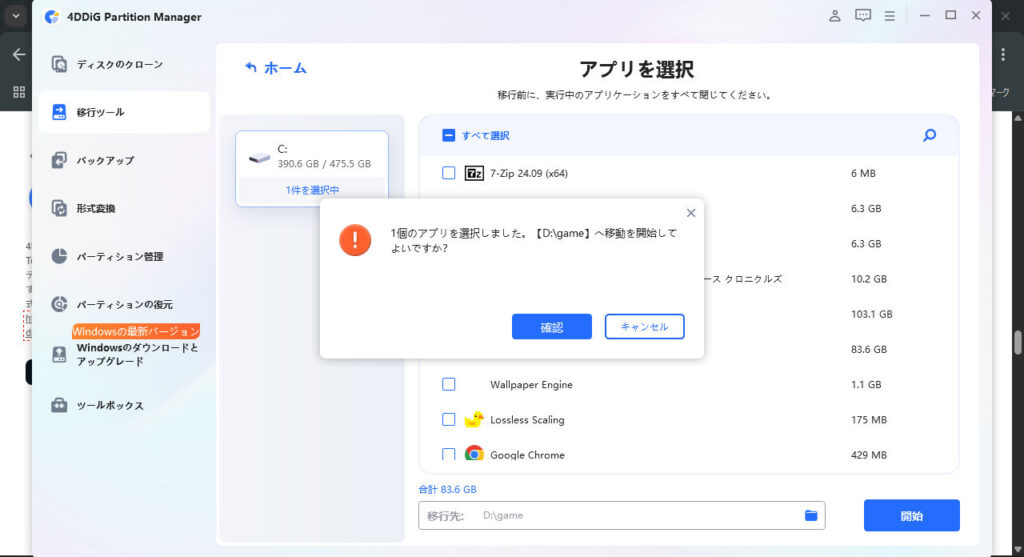
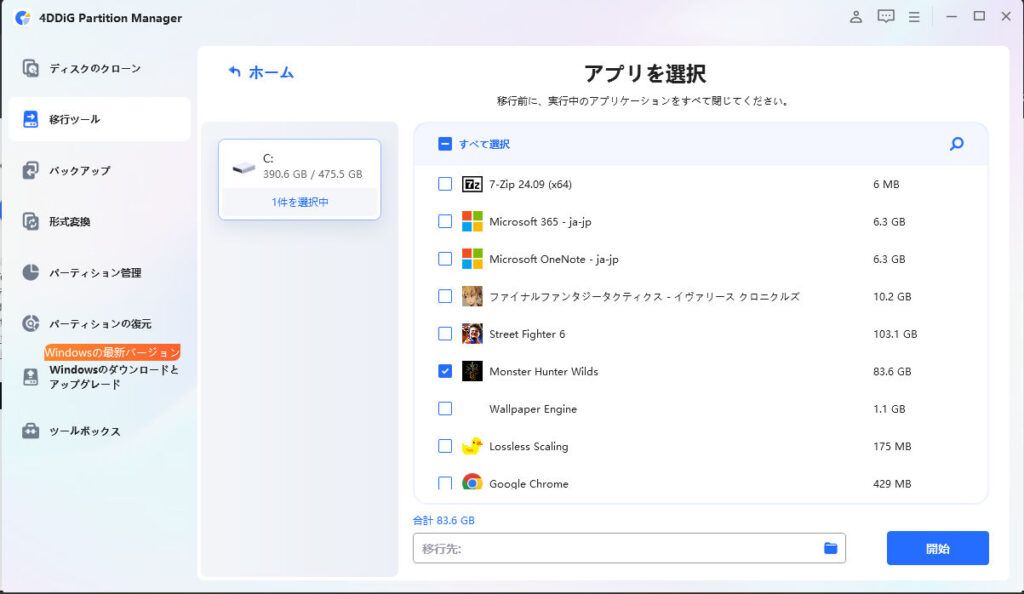
使うのは「移行ツール」の「アプリ移動」。

使い方は本当に簡単で、移動させたいアプリをチェック選択し、移行先を選択、開始ボタンを移動押せばスタート。
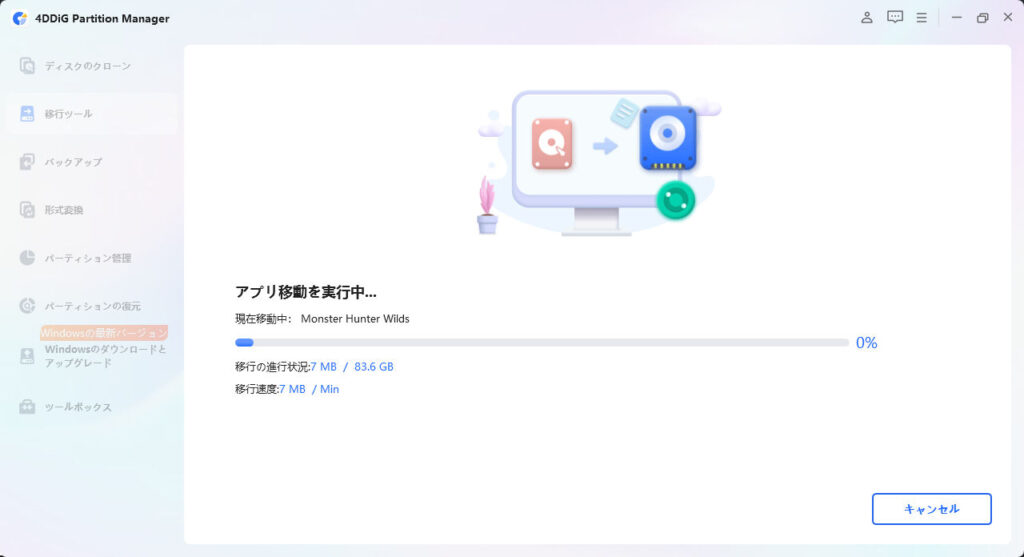
4DDiG Partition Managerでアプリ(ゲーム)を別ディスクへ移動する

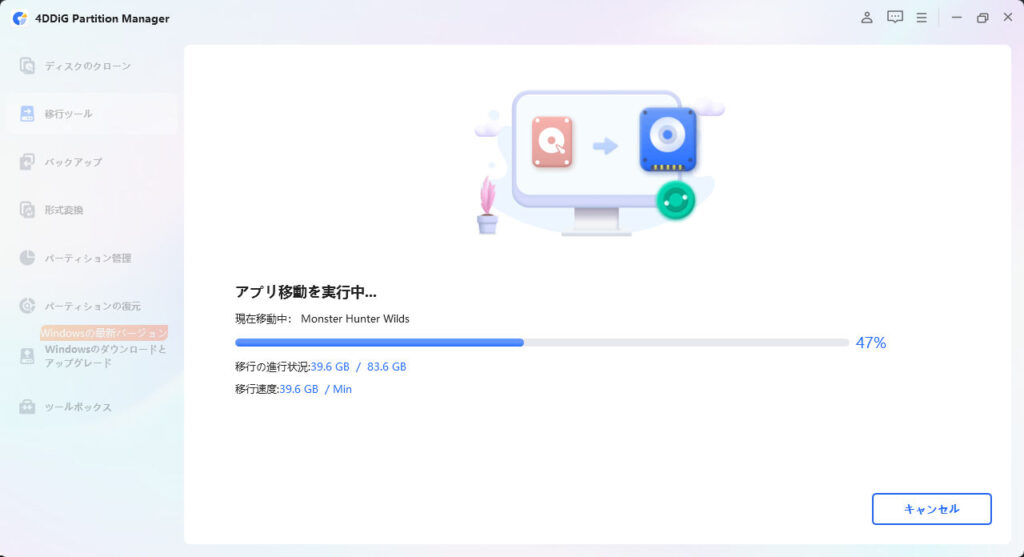
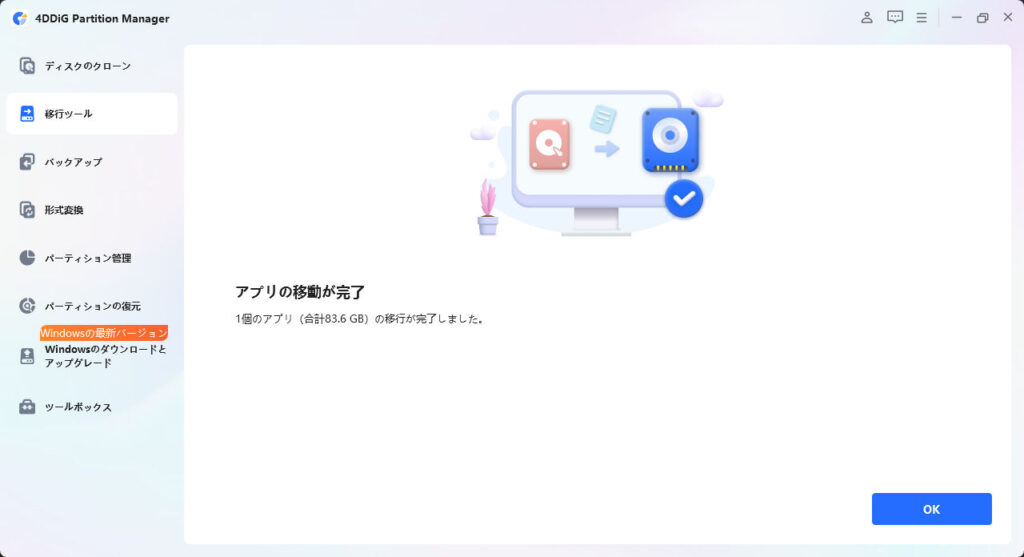
試しに80GB台のモンハンワイルズを別SSDへアプリ移動してみました。

所要時間は 9分くらい。 10分もかかりませんでした。
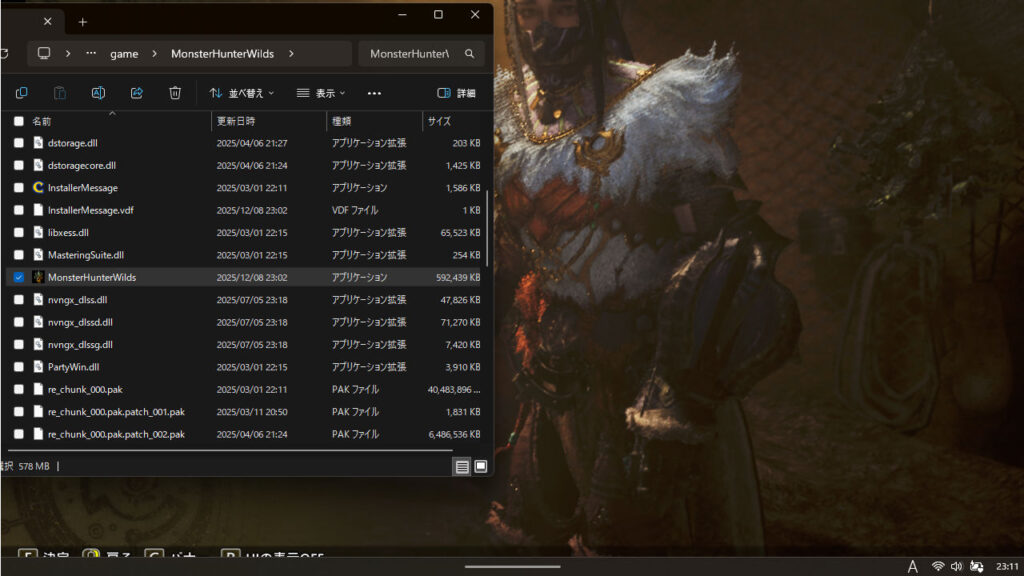
4DDiG Partition Managerでモンハンワイルズを別ディスクへ移動した

移動先の起動ファイルから開始してみたけど、きちんと動きました。

  • 今回はSTEAMのモンハンを移動したんだけど、STEAMで表示されるインストール済みファイルの参照だったりローカルファイルを閲覧だったりは元のドライブのままでした。しかしそっちのファイルは移動済みで存在せず。なんかよい感じにこっちに移動したよという仕組みを組み込んでくれているようなイメージでした。ミラーしているようなイメージ。

とまぁ、10分足らずで別のSSDへゲームを移動できて超楽ちんでした。

ほんと便利になったものですね。元ドライブの空き具合も移動した分きちんと反映しています。
4DDiG Partition Manager レビューのまとめ

【無料体験あり】SSDやHDDのディスククローンソフト 4DDiG Partition Managerを使ってみた

こんな感じで今回は 4DDiG Partition Manager を試用させていただきレビューしました。

いろんな機能がある中、個人的に利便性が高くなりそうなシーン(ゲームのインストール先を移動)で試してみましたが、いかがでしたでしょうか?

80GB台のゲーム(アプリ)が 10分足らずで別のSSDへ移動できて、とても楽に作業できました。

FF14をやっていたころなんかは後から新しい専用SSDに入れておけばよかった・・・と後悔して、結局そのまま遊んでましたもん。 そのときに 4DDiG Partition Manager を持っていれば、すぐ新しいSSDへ移動できたなぁと、そう感じました。

パーティション関連も簡単に操作できますが、システム面の操作になるため操作する際は慎重に判断して操作するようにしましょう、そこは念のため注意です。

4DDiG Partition Manager はたくさんの便利ツールが内蔵されたソフトウェアです。

気になった方はぜひチェックしてみてくださいね。

4DDiG公式の関連記事

【無料体験あり】SSDやHDDのディスククローンソフト 4DDiG Partition Managerを使ってみた

この記事が気に入ったら
フォローしてね!

よかったらシェアしてね!
  • URLをコピーしました!
  • URLをコピーしました!
もくじ