 2次元のルイ
ブログやるなら SWELL × ConoHa WING がおすすめ!ルイログはこの構成で運営しています


ルイログも愛用中!


 2次元のルイ
ブログやるなら SWELL × ConoHa WING がおすすめ!ルイログはこの構成で運営しています
ルイログも愛用中!

2023年10月1日 施行の景品表示法による消費者庁 規制対象(通称:ステマ規制)にならないよう、配慮して記事を作成しています。ブログ内の製品紹介・レビューは基本的に管理人が誰からの指示もなく作成したものです。もしも第三者から内容に指示があれば記事内で明記します。また、問題のある表現がありましたら、問い合わせよりご連絡いただければ幸いです。アフィリエイトリンクを通じて製品を購入することで手数料が得られ、当ブログの編集者が独自の判断で製品を選び、テスト・レビューすることができます。
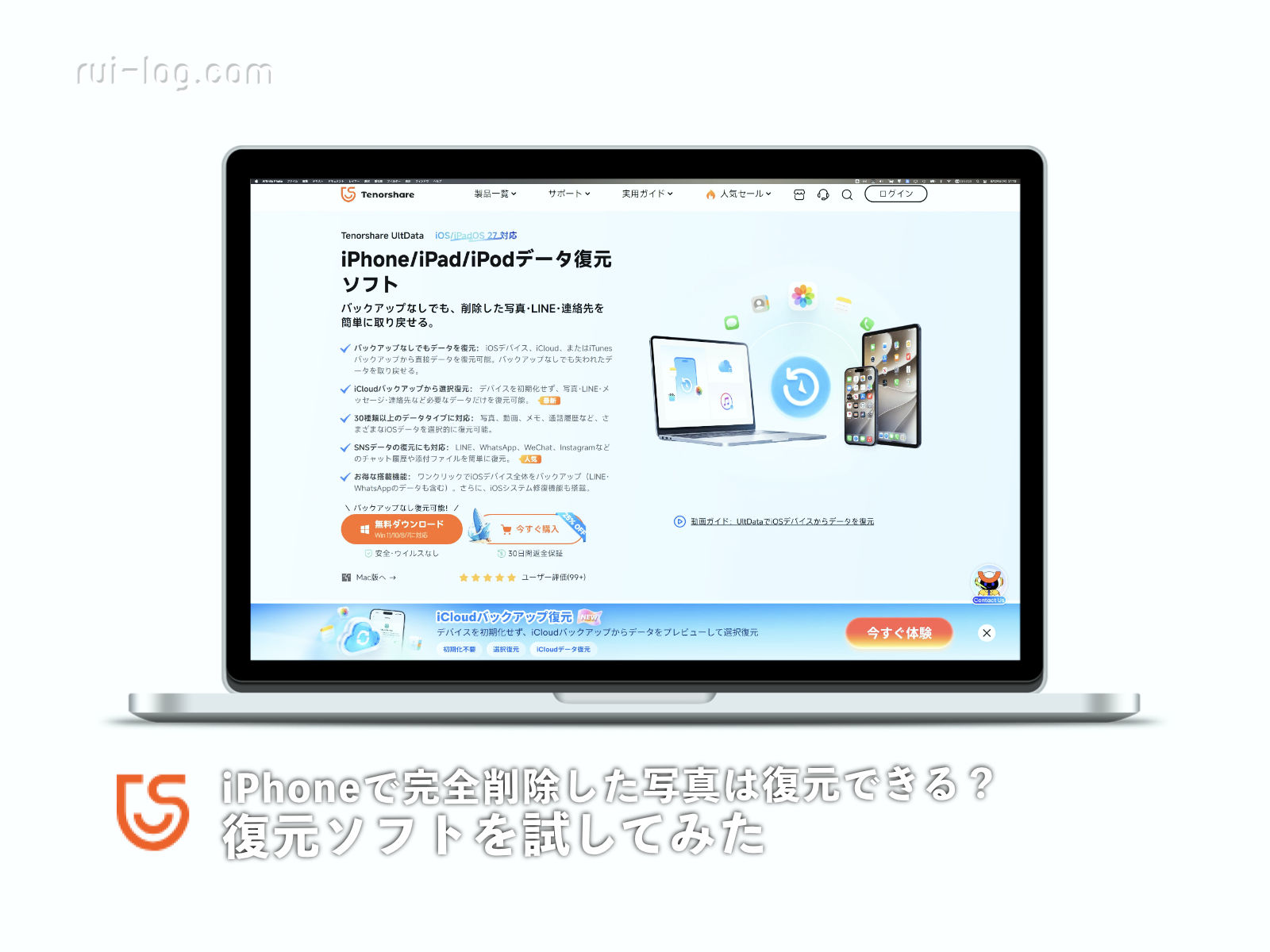
iPhoneで写真を整理していると、残すつもりの写真まで誤って削除してしまうことも・・・。
削除した写真は、写真アプリの「最近削除した項目」に残っている間であれば復元可能です。しかし、そこからも削除した場合や、削除から30日以上が経過してしまった場合は同じ手順では元に戻せません。
では、iCloudやパソコンにバックアップがない状態でも、完全削除した写真を復元できるのでしょうか。
今回はiCloudバックアップ、パソコンのバックアップ、データ復元ソフト「UltData for iOS」の3つの方法を整理したうえで、iPhone 16 Proから約600枚の写真を完全削除して実際に復元できるか検証しました。
Tenorshareさんからルイログ読者向けに3日間復元機能を試せるリンクをご提供いただいているので、ぜひお試しください。
ガジェットブロガー
R.U.I
プロフィール
ガジェットやモノで生活に刺激を「ルイログ」。当サイトではAppleデバイスやその周辺機器、使えるソフト・アプリ、さまざまなガジェットや生活家電・モノをレビューしています。ガジェットが好き・PCデスク周りを快適にしたい・PCを使って仕事をしている方にとって役立つ情報を発信しています。カメラ・写真が好きなのでレビュー商品も写真を多め撮影し掲載することでより商品の魅力や細かい部分が伝わるよう心がけています。XREALアンバサダーもやっています。 プロフィール詳細やレビューガイドライン
写真アプリから削除した写真や動画は、すぐに端末から消えるわけではありません。通常は「最近削除した項目」へ移動し、一定期間内であれば写真アプリから戻せます。
一方、「最近削除した項目」からも削除した写真や、保管期間を過ぎた写真は完全削除された状態です。Appleの標準機能だけで写真単体を直接戻すことはできません。
完全削除後に試せる主な方法は、次の3つです。
ただし、どの方法でも必ず復元できるわけではありません。バックアップを作成した時期や削除後の端末利用状況によって、確認できるデータは変わります。
Appleの標準機能を使えば、iCloudに保存したバックアップからiPhoneやiPadのデータを復元できます。
新しいiPhoneの初期設定画面で「手動で設定」を選択し、「iCloudバックアップから復元」をタップ。Apple Accountでサインインしたあと、復元するバックアップを選びます。
ただし、すでに初期設定を終えているiPhoneへバックアップを復元する場合は、事前に端末内のデータを消去しなければなりません。
手順は以下のとおりです。
「すべてのコンテンツと設定を消去」を実行すると、現在iPhoneに保存されているデータや設定が削除されます。必要なデータが残っている場合は、事前に新しいバックアップを作成してください。
Appleの標準機能は、iPhone全体を以前の状態へ戻したい場合にはわかりやすい方法です。
一方で、次のような使い方には向いていません。
必要なデータが一部だけの場合、端末全体を初期化するのは負担が大きいところです。
UltData for iOSには、iCloud上のデータをパソコンから確認し、必要なデータを選択して復元する機能も用意されています。
Appleの標準機能では端末全体をバックアップ時点へ戻す必要がありますが、UltDataでは現在のiPhoneを初期化せず、必要なデータだけを探せる点が違いです。
ただし、今回の検証ではiCloudへサインインしたあとにバックアップを取得できず、復元まで進めませんでした。Tenorshareさん側でも一部環境でエラーを確認しており、開発チームで改善対応を進めているとのことです。
以下はiPhone本体のスキャンとは別に、UltDataの「iCloudデータ復元」を試したときの結果です。
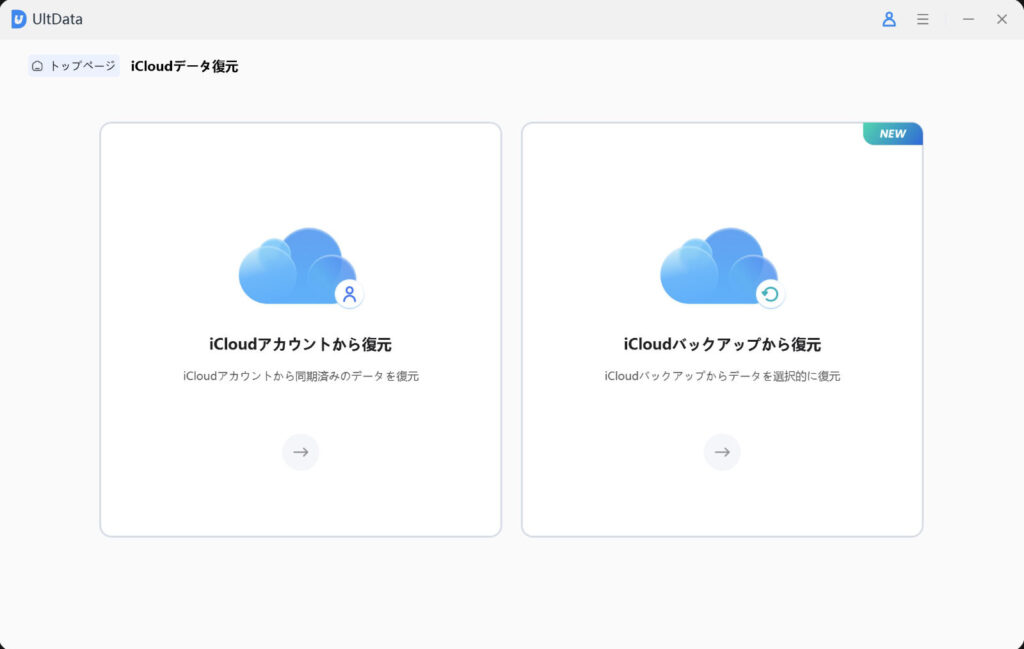
UltDataの「iCloudデータ復元」も試しましたが、今回のテスト環境ではApple Accountへサインインしたあとに「このアカウントのバックアップを取得できません」と表示され、データの選択まで進めませんでした。
この件をTenorshareさんへ確認したところ、一部環境で同様のエラーを確認しており、開発チームで改善対応を進めているとのことです。
今回ルイログの環境では動作を確認できませんでしたが、機能が利用できる環境であればiPhoneを初期化せずにiCloud上のデータを選択して確認できる点は大きなメリットです。
削除前にパソコンへiPhoneのバックアップを保存している場合は、そのバックアップから端末を復元する方法もあります。
WindowsではAppleデバイスアプリまたはiTunes、MacではFinderからバックアップを選択して復元します。
ただし、Appleの標準機能では写真だけを選んで戻すのではなく、基本的にiPhone全体をバックアップ作成時点の状態へ戻します。復元後に現在のデータが失われないよう、作業前に最新のバックアップを作成しておきましょう。
また、写真を削除したあとに作成したバックアップには、削除前の写真が含まれていない可能性があります。
削除前のバックアップがない場合は、iPhone本体をデータ復元ソフトでスキャンする方法があります。
今回使用したUltData for iOSは、iPhone・iPad本体のほか、iCloudやパソコン内のバックアップからデータを探せるWindows・Mac向けソフトです。
ただし、削除したデータが必ず表示・復元されるわけではありません。購入前に無料版でスキャンし、自分の環境で復元候補が表示されるかを確認するのが前提です。
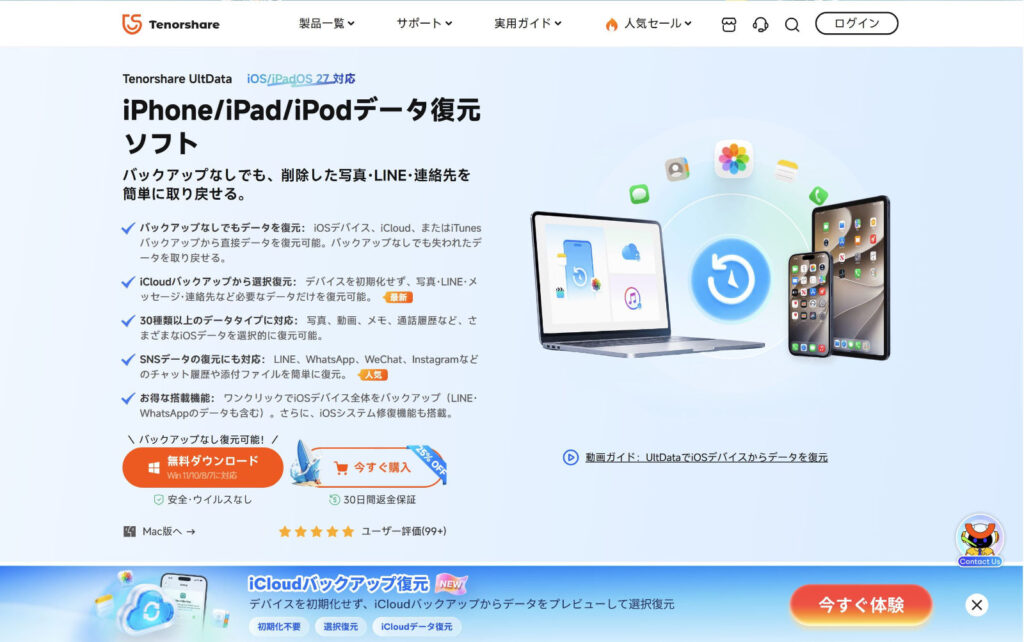
UltData for iOSは、Tenorshare公式サイトから無料体験版をダウンロードできます。
インストール手順は以下のとおりです。
この手のソフトウェアは個人データやApple Accountを扱うソフトなので、インストーラーは第三者の配布サイトではなくきちんと公式サイトから入手したほうが安全です。
無料体験版では、スキャンや復元可能なデータの確認ができます。
データを実際に復元・保存する場合は、製品版のライセンスが必要です。
ライセンスを適用する手順は以下のとおりです。
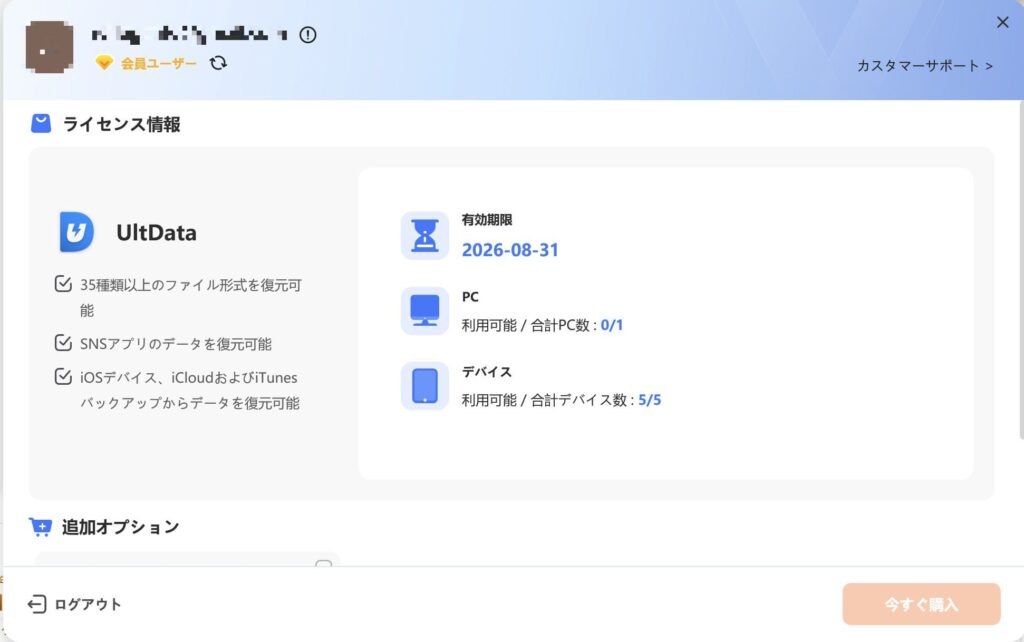
登録後、製品版として認証されていることを確認します。
また、Tenorshareさんからルイログ読者向けに3日間復元機能を試せるリンクをご提供いただいているので、ぜひお試しください。
ここからは、iPhone本体をスキャンし、完全削除した写真が復元候補として表示されるか確認する流れを紹介します。
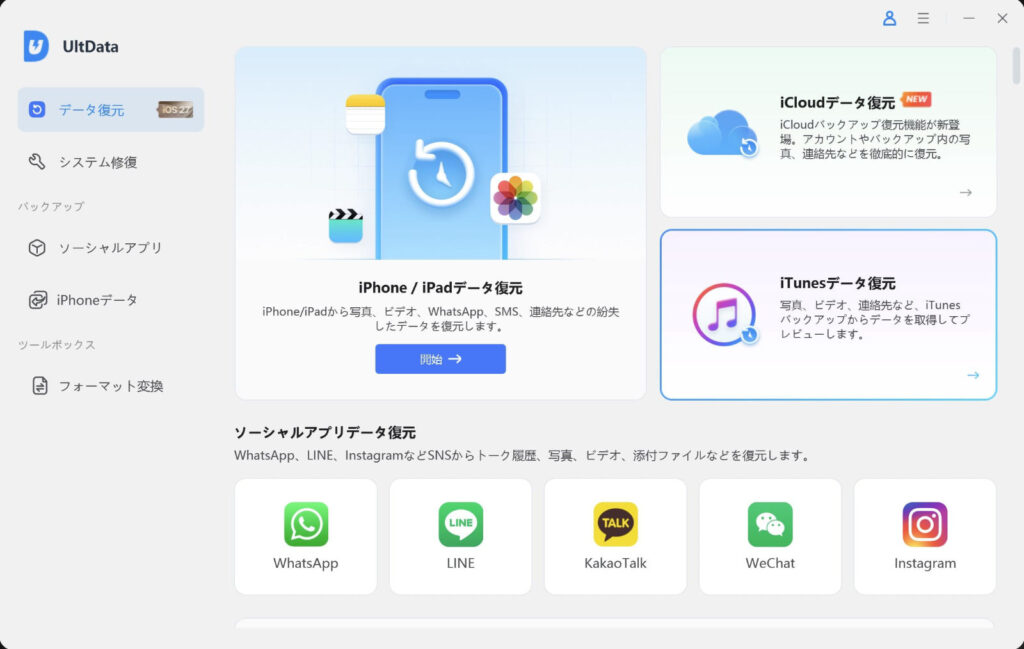
UltData for iOSを起動します。
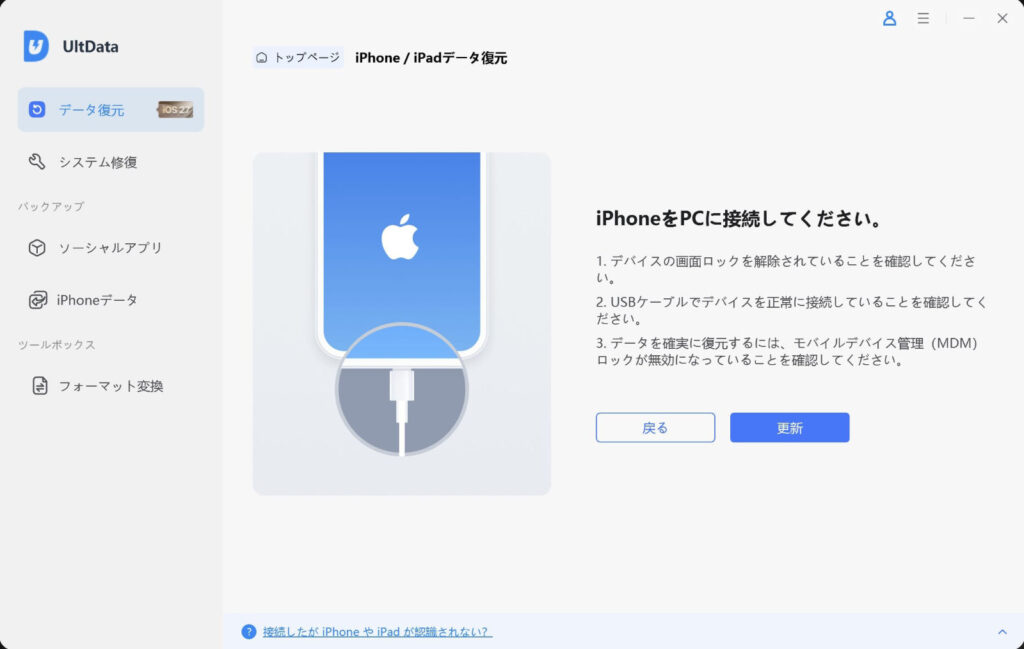
メニューから「iPhone/iPadデータ復元」を選択し、iPhoneをUSBケーブルでPCへ接続します。
iPhoneに「このコンピュータを信頼しますか?」と表示されるので、「信頼」を選択してパスコードを入力します。
iPhoneが認識されたら、スキャン対象から「写真」を選択します。
写真だけを探す場合は、すべての項目を選択する必要はありません。対象を絞るとスキャン時間を短縮しやすく、結果も確認しやすくなります。
データの種類を選択したら、スキャンを開始します。
今回、写真だけを対象にしたスキャンは数分で完了しました。一方、すべての項目を選んでスキャンした際は、写真だけの場合よりも長くかかっています。
所要時間は、iPhone内のデータ量や選択した項目によって変わります。
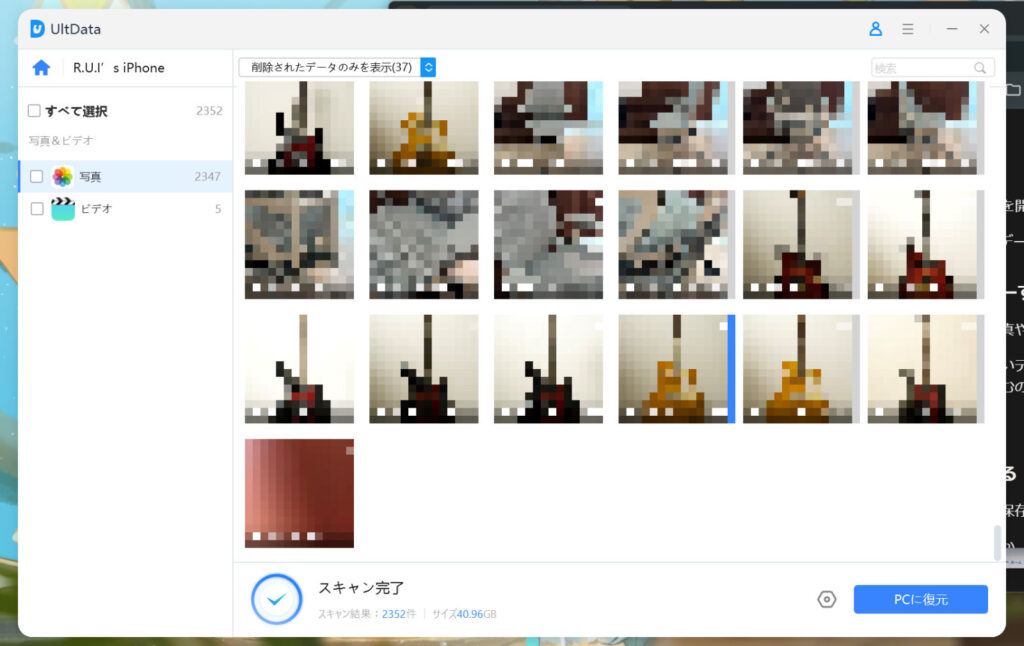
スキャンが完了すると、検出された写真が一覧表示されます。
UltDataには「削除済み写真」の項目があり、復元候補が見つかった場合はサムネイルを確認して必要な写真を選択できます。
この画面は、スキャン後に「削除されたデータのみを表示」へ切り替えた一覧です。今回表示された37枚は、iPhoneの「最近削除した項目」に残っていた写真で、「最近削除した項目」からも消した約600枚はありませんでした。
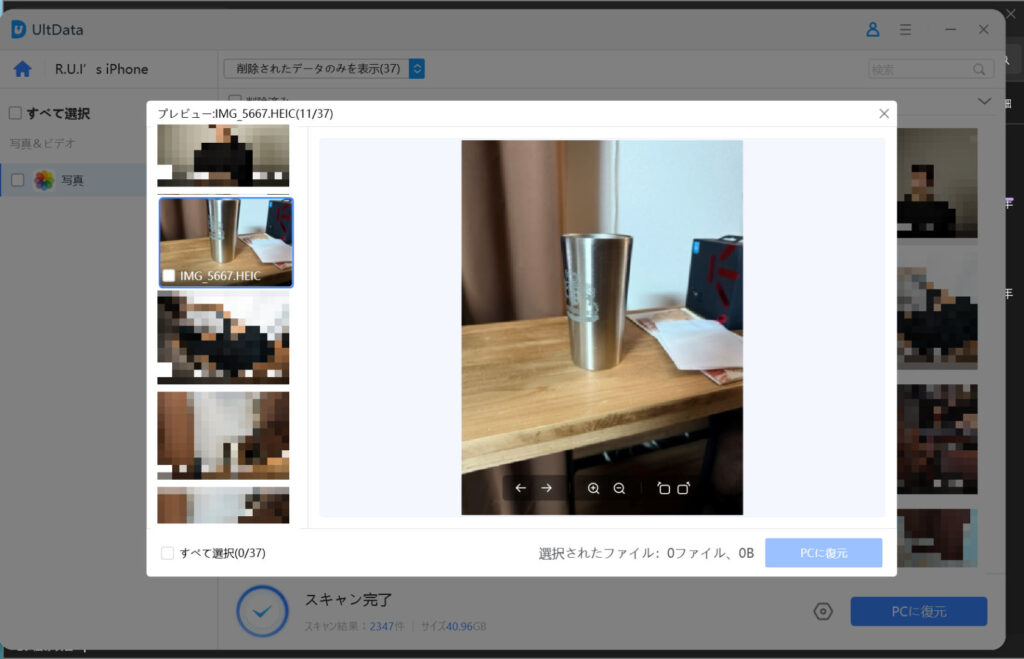
一覧から写真を開くと、復元前に大きくプレビューできます。
復元したい写真が表示された場合は、対象を選択して保存先を指定します。
復元後は、写真が正常に開けるか、解像度や撮影日時などの情報が維持されているかも確認してください。
今回の検証環境は以下のとおりです。
| 項目 | 検証内容 |
|---|---|
| 使用端末 | iPhone 16 Pro |
| iOS | iOS 26.5.2 |
| 検証データ | 過去に撮影した写真 約600枚 |
| 削除方法 | 写真アプリから削除後、「最近削除した項目」からも削除 |
| スキャン対象 | 写真 |
| スキャン時間 | 数分程度 |
スキャン自体は問題なく完了し、UltData上には「削除済み写真」の項目も表示されました。
ただし、表示されたのはiPhoneの「最近削除した項目」に残っている写真のみ。「最近削除した項目」からも消した約600枚の写真は、復元候補として1枚も表示されませんでした。
日をあけて改めてスキャンしても結果は変わらず。復元対象となる写真が表示されなかったため、完全削除した写真の復元操作までは行えませんでした。
今回試した環境では、UltData for iOSを使って完全削除した写真を復元することはできませんでした。
ただし、データ復元の結果は端末の使用状況、iOSバージョン、削除後の経過時間、データが上書きされたかどうかなどによって変わります。今回と異なる環境で復元候補が表示される可能性まで否定する結果ではありません。
そのため、有料版を購入する前に無料版でスキャンし探している写真が復元候補として表示されるかを確認のがおすすめですです。
今回はTenorshareさんからルイログ読者向けに3日間復元機能を試せるリンクをご提供いただいているので、ぜひお試しください!
削除したデータが残っていても、その領域へ新しいデータが保存されると復元が難しくなる可能性があります。重要な写真を消したことに気づいたら、新しい写真や動画の撮影、アプリの追加などはなるべく控えたほうが安全です。
iCloudやパソコンのバックアップを使う場合、写真を削除する前に作成されたバックアップが必要です。削除後のバックアップを復元しても、目的の写真が含まれていない可能性があります。
データ復元ソフトは、削除した写真を必ず元に戻せるものではありません。無料版で復元候補が表示されない場合、有料版を購入しても目的の写真を復元できない可能性が高いです。
インストールからiPhone本体のスキャンまでは、画面の案内に沿って進められました。写真だけに対象を絞ればスキャンも数分程度で、操作そのものは複雑ではありません。
一方、データ復元ソフトとして最も重要なのは操作のわかりやすさではなく、探しているデータが実際に見つかるかどうかです。
今回は約600枚を完全削除した状態で複数回試しましたが、復元候補には表示されませんでした。UltData上の「削除済み写真」で確認できたのは、「最近削除した項目」に残っている写真だけです。
そのため、今回の検証結果だけで見ると完全削除した写真を戻すという目的は達成できていません。
ただこの結果はルイログのテスト環境によるものの可能性も高いです。そのため、まず自分のiPhoneで目的のデータが表示されるかを確認し、復元候補が見つかった場合に製品版を検討する使い方をしてみてください。
2次元のルイ今ならルイログ読者限定で 3日間無料お試しもできるしネ!
iPhoneで完全削除した写真を復元する方法は、大きく分けて次の3つです。
バックアップからの復元は写真だけではなく端末全体を以前の状態へ戻すのが基本。現在のデータを失う可能性もあるため、作業前のバックアップは欠かせません。
UltData for iOSでは iPhoneを初期化せずに本体をスキャンできます。ただし、今回iPhone 16 Pro/iOS 26.5.2で完全削除した約600枚を調べたところ、復元候補として表示されませんでした。
データ復元の結果は環境によって変わりますが、少なくとも「ソフトを使えば必ず戻る」とは言えません。
まずは「最近削除した項目」と削除前のバックアップを確認する。それでも見つからない場合に無料版でiPhoneをスキャンし、目的の写真が表示されたときに復元を検討する。この順番が現実的な復元手順だなと感じました。