 2次元のルイ
ブログやるなら SWELL × ConoHa WING がおすすめ!ルイログはこの構成で運営しています


ルイログも愛用中!
 2次元のルイ
ブログやるなら SWELL × ConoHa WING がおすすめ!ルイログはこの構成で運営しています
ルイログも愛用中!

2023年10月1日 施行の景品表示法による消費者庁 規制対象(通称:ステマ規制)にならないよう、配慮して記事を作成しています。ブログ内の製品紹介・レビューは基本的に管理人が誰からの指示もなく作成したものです。もしも第三者から内容に指示があれば記事内で明記します。また、問題のある表現がありましたら、問い合わせよりご連絡いただければ幸いです。アフィリエイトリンクを通じて製品を購入することで手数料が得られ、当ブログの編集者が独自の判断で製品を選び、テスト・レビューすることができます。
ルイログをご覧いただきありがとうございます。ガジェットやカメラが好きな R.U.I @rui_bass です。
Galaxy Z Fold8を使い始めてから、いろいろ試しているマルチタスク機能。
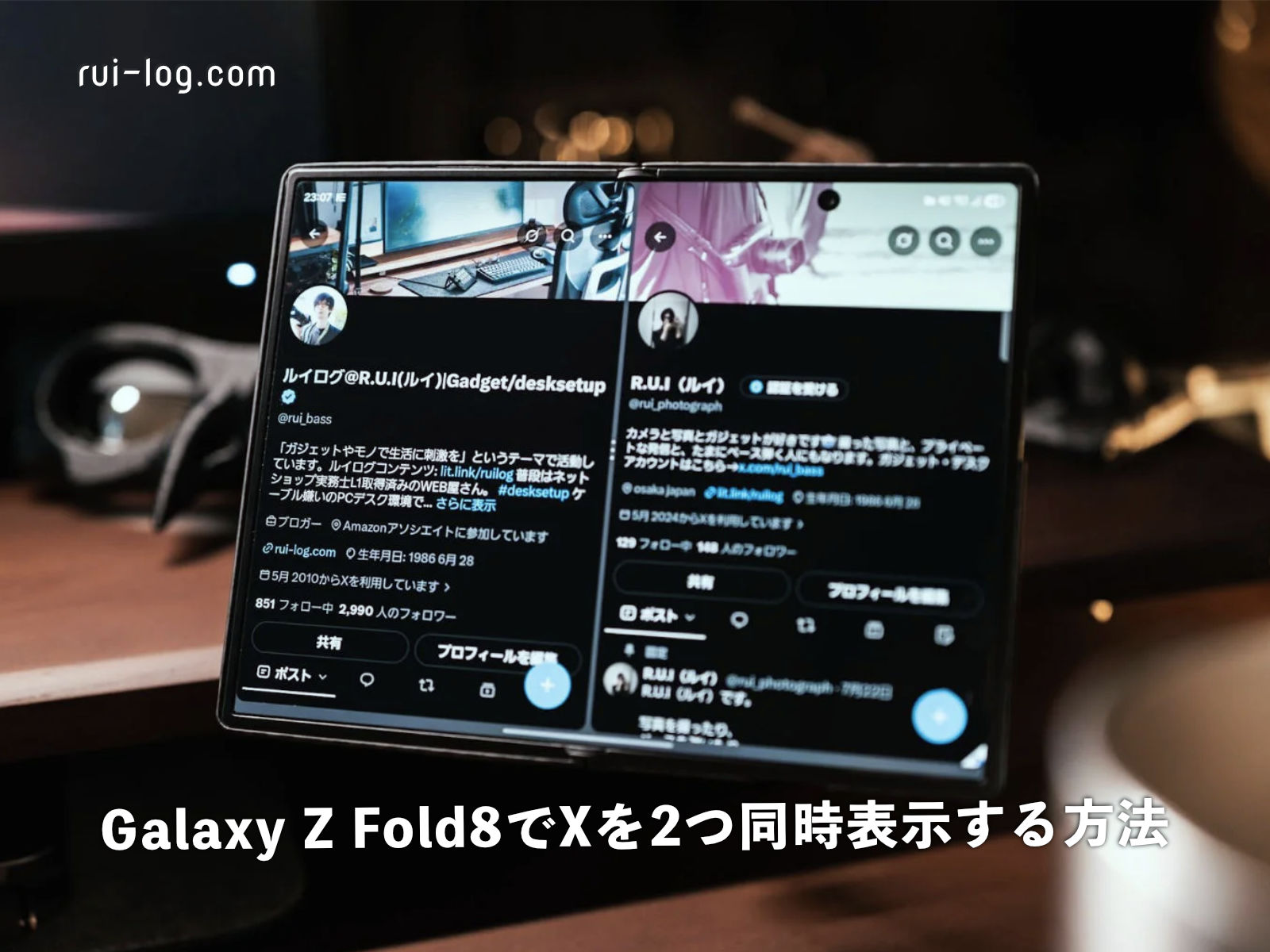
その中で少し面白かったのが、X(旧Twitter)を2つ同時に起動する使い方です。
Xにはもともと複数アカウントの切り替え機能がありますが、通常のXとは別に「セキュリティフォルダ」内にもXを追加すれば、それぞれ異なるアカウントでアプリを起動できます。
Z Fold8なら、2つのXを左右に並べて表示することも可能。
今回は、実際にZ Fold8で試したセキュリティフォルダの設定方法と、Xを2画面で使う方法を紹介します。
ガジェットブロガー
R.U.I
プロフィール
ガジェットレビューブログ「ルイログ」を運営。PCデスク、ガジェット、カメラ、XRを中心に、実際に使ってわかったことをレビューしています。スペックだけでなく、見た目や質感、使い勝手、価格に対する納得感まで含めて、買う・買わないを判断しやすい情報を発信。写真撮影やデスク環境づくりも好きで、XREALアンバサダーとしても活動中。 プロフィール詳細やレビューガイドライン
Galaxyには、通常のアプリとは別の領域でアプリやファイルを管理できる「セキュリティフォルダ」という機能があります。
Samsung Knoxを利用したセキュリティ機能で、本来は写真やファイル、アプリなどを保護するためのものです。
ただ、アプリを通常の領域とは分けて利用できるため、同じアプリをそれぞれ異なるアカウントで使うこともできます。
今回のXなら、こんな構成です。
1つのXアプリでアカウントを切り替える方法とは違い、2つのXを別々に起動できるのがポイント。
なお、セキュリティフォルダ自体はGalaxy Z Fold8専用の機能ではありません。対応するGalaxyスマートフォンでも利用できます。
まずはZ Fold8でセキュリティフォルダを設定します。
利用にはSamsungアカウントへのサインインが必要です。
設定が完了すると、通常のアプリとは分けて管理できるセキュリティフォルダが作成されます。
続いて、セキュリティフォルダの中へXを追加します。
これで通常のXとセキュリティフォルダ内のXを、それぞれ別のアカウントで利用できるようになります。
セキュリティフォルダ内のアプリデータは通常の領域から分離されているため、ログイン先も分けて管理できます。
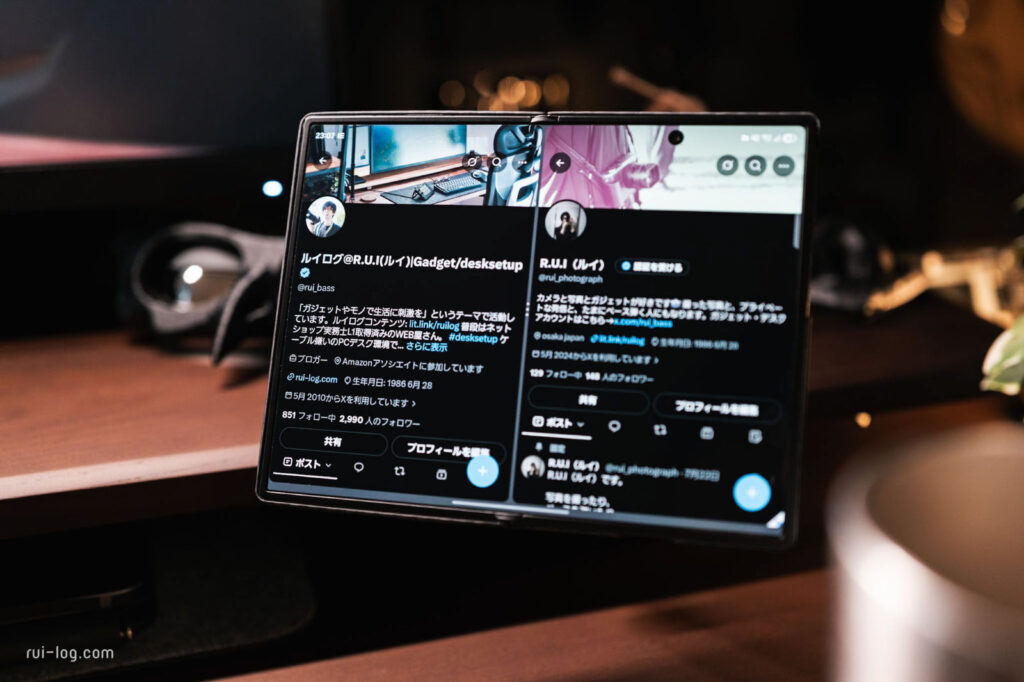
せっかくZ Fold8を使っているなら、メインディスプレイを開いて2つのXを並べてみたいところ。
実際に試してみると、通常のXとセキュリティフォルダ内のXを左右に表示できました。
基本的な流れは次のとおりです。
これで、異なるアカウントのタイムラインを同時に確認できます。
画面分割の基本操作や、2画面・3画面・ポップアップ表示の違いは、Galaxy Z Fold8の画面分割の記事でも紹介しています。
Z Fold8のメインディスプレイなら、左右に分けてもそれぞれのタイムラインを見られるだけの画面領域があるのは良いところ。
ただし、同じアプリを2つ同時に起動しているため、通常の異なるアプリ同士の画面分割とは少し違う使い方になります。
毎回2つのXを起動して画面分割するのは、さすがに少し面倒です。
そこで便利なのが、Galaxyのアプリペア機能。
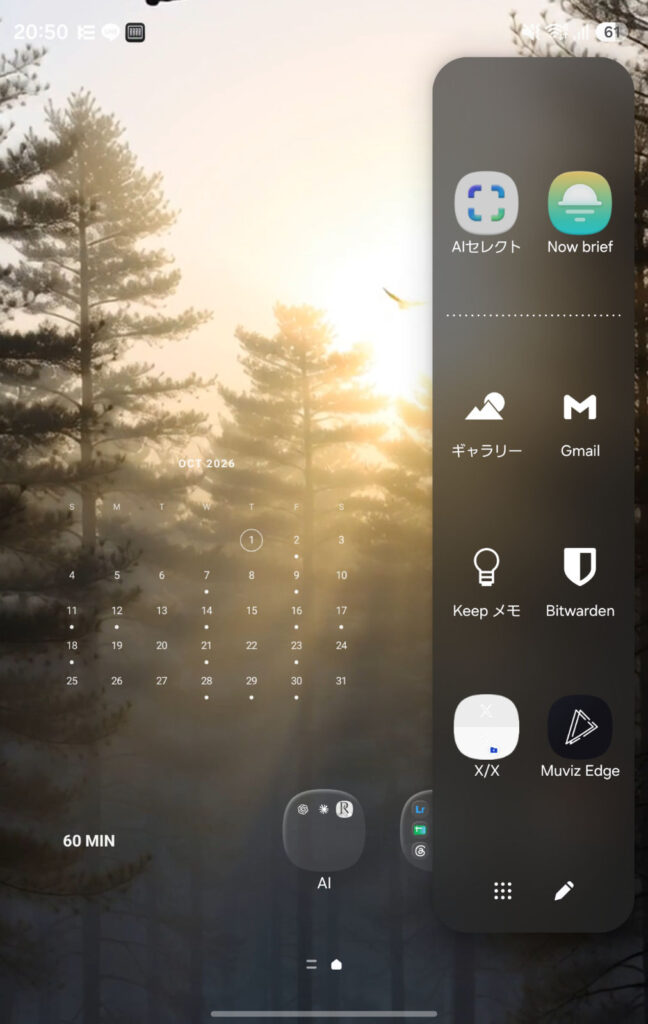
2画面表示している状態で、画面中央のメニューから「アプリペアの追加先」を選び「アプリパネル」をタップすると、分割した組み合わせをエッジパネルに保存できます。
ルイログは、通常のXとセキュリティフォルダ内のXを組み合わせて、エッジパネルに登録しています。
これなら次に使いたくなったときも、毎回アプリを並べ直す必要がありません。
なお、セキュリティフォルダのロック状態によっては、起動時に認証が必要です。
うまく表示できない場合は、次の3点を確認してみてください。
なお、セキュリティフォルダ内のXと通常のXを同時表示できたのは、ルイログのZ Fold8で試した結果です。機種やOne UI、アプリのバージョンによって操作や対応状況が異なる場合があります。
普通にXを使うなら、アプリ内のアカウント切り替えで十分です。
わざわざセキュリティフォルダを使う必要はありません。
ただ、2つのアカウントを同時に見たいなら話は別。
それぞれのタイムラインを左右に表示できるのは、Z Fold8の大画面を使った面白い運用だなと。
ここは正直なところ。
実際にXを2つ並べるショートカットまで作ったものの、普段は意外と使っていません。笑
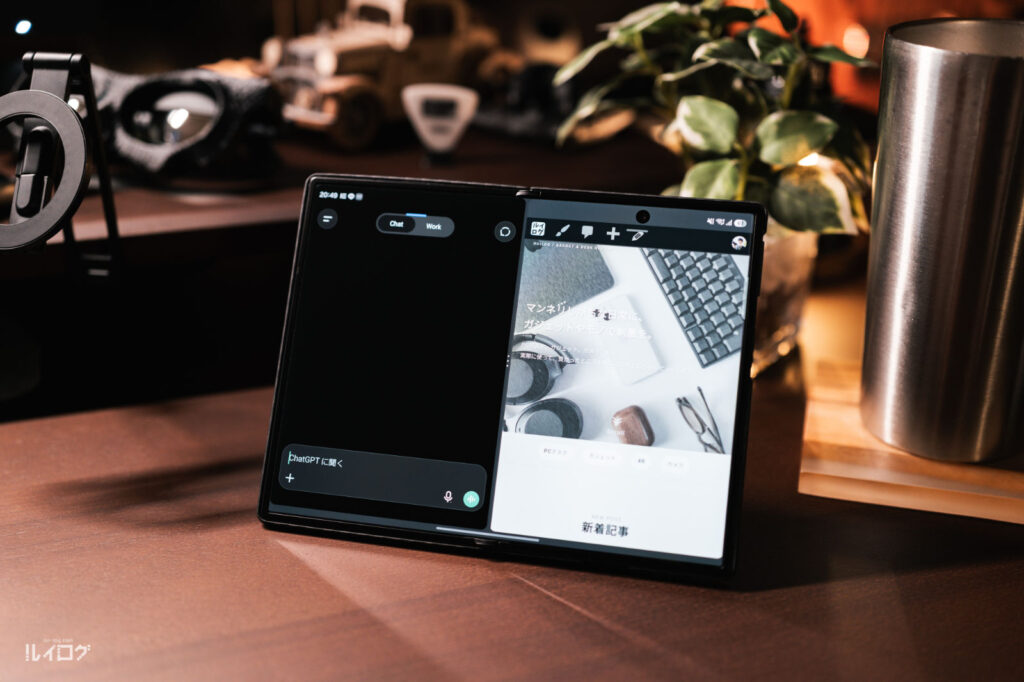
ルイログの場合、Z Fold8の画面分割でよく使うのはChatGPTとChromeの組み合わせ。
そこに必要なときだけLINEをポップアップで開くことのほうが多いです。
Xを2アカウント同時に見られるのは便利ですが、常に両方のタイムラインをチェックしたいわけでもないので・・・。
できることと、日常的に使うことはやっぱり別ですね。
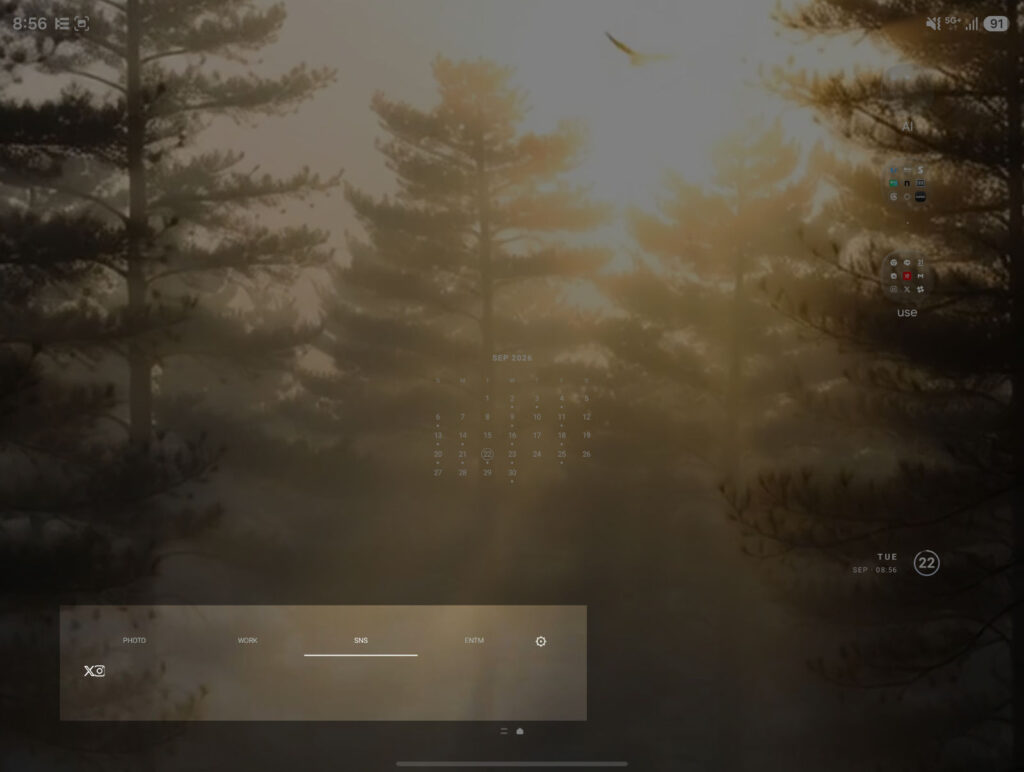
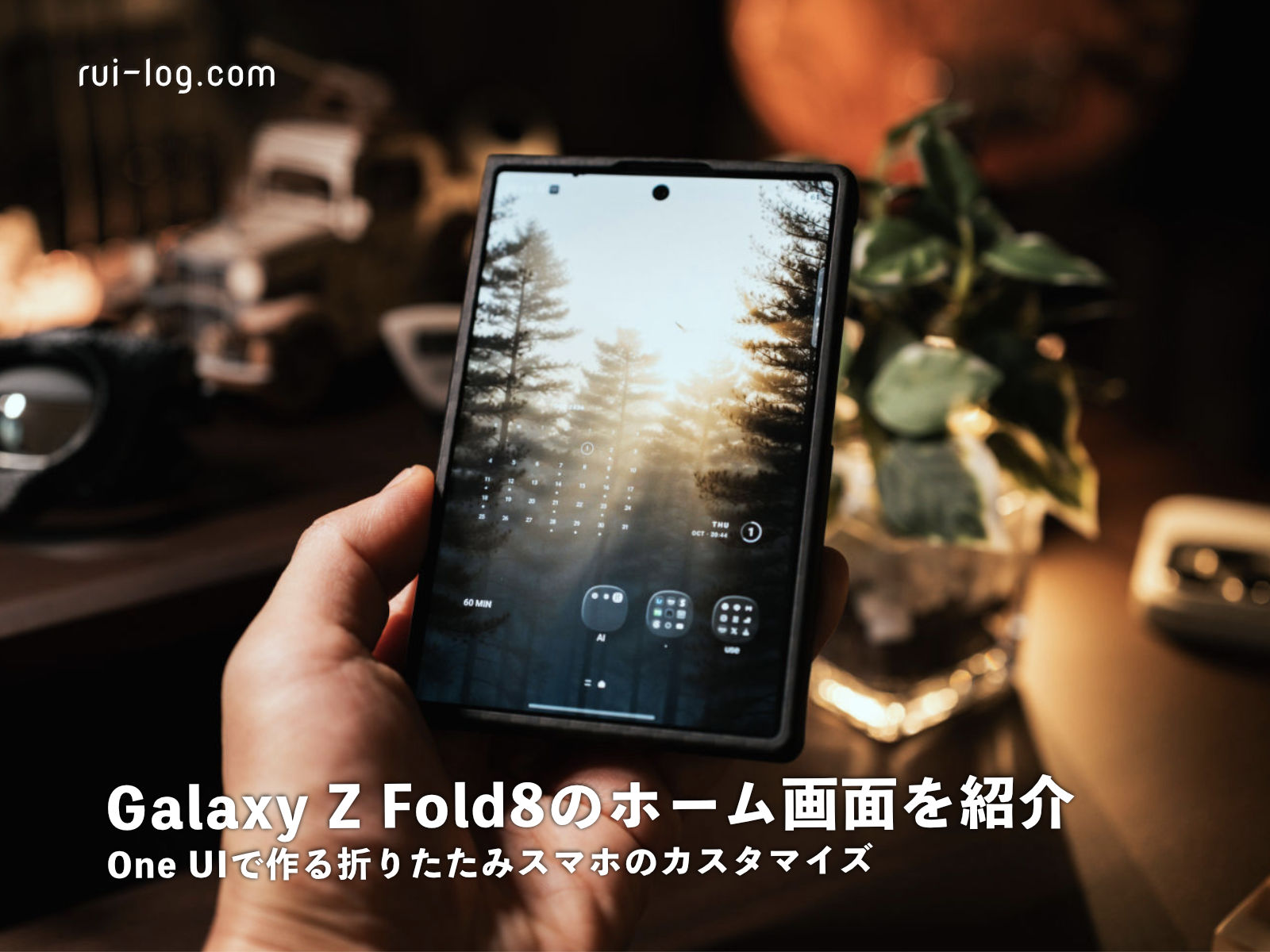
ちなみに、ルイログはZ Fold8向けに自作したランチャーも使っています。Z Fold8のホーム画面を紹介した記事でも、普段の画面構成をまとめています。
通常のアプリペアは自作ランチャーから起動できるようにしているものの、セキュリティフォルダ内のXはアプリ一覧に表示できず、同じように登録することができませんでした。
通常のXとセキュリティフォルダ内のXは、アプリとして別々の領域で管理されています。
一般的なアプリ一覧からそのまま扱えるわけではないので、外部ランチャーとの組み合わせは注意が必要そうです。
今のところ、Xを2つ並べたいときはGalaxy標準のエッジパネルから呼び出す運用にしています。
便利な機能ですが、使う前に知っておきたいこともあります。
まず、セキュリティフォルダは通常のアプリとデータを分けて管理する仕組みです。
写真やファイル、スクリーンショットなども通常の領域とそのまま共有されるわけではありません。
通常側とのデータのやり取りには、必要に応じて移動やコピーの操作が必要になります。
また、セキュリティフォルダには独立したロック機能があります。ロック設定によってはアプリを開く際に認証が必要になるため、通常のアプリより操作が増える場合もあります。
単純にXのアカウントを切り替えたいだけなら、X標準の機能を使うほうが手軽です。
今回の使い方は、次のような人に向いています。
逆に、アカウントをときどき切り替える程度であれば、セキュリティフォルダを使うメリットはそこまで大きくないかもしれません。
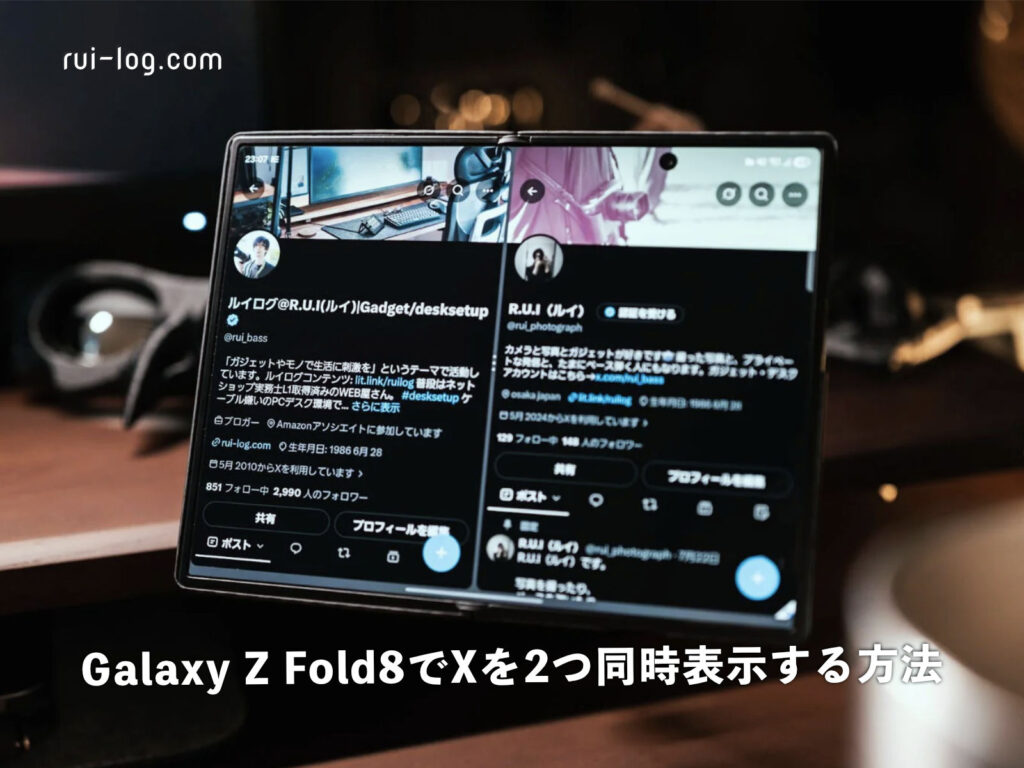
こんな感じで今回は、Galaxy Z Fold8のセキュリティフォルダを使い、Xを2つ同時表示する方法を紹介しました。
通常のXとセキュリティフォルダ内のXを使えば、別々のアカウントを左右に並べられます。
Galaxy標準のアプリペア機能で組み合わせを保存しておけば、次回からの起動も手軽です。
個人的には試してみて面白かった機能ですが、実際の使用頻度はそこまで高くありません。
とはいえ、用途が合う人には便利な使い方だと思います。
Z Fold8の画面分割については、別記事でも詳しく紹介しているので、こちらもあわせてどうぞ。

参考:Samsung公式「セキュリティフォルダの使い方」 / Samsung公式「マルチウィンドウの使い方」。機種やOne UIのバージョンにより、画面表示や操作が異なる場合があります。