 2次元のルイ
ブログやるなら SWELL × ConoHa WING がおすすめ!ルイログはこの構成で運営しています


ルイログも愛用中!
 2次元のルイ
ブログやるなら SWELL × ConoHa WING がおすすめ!ルイログはこの構成で運営しています
ルイログも愛用中!

2023年10月1日 施行の景品表示法による消費者庁 規制対象(通称:ステマ規制)にならないよう、配慮して記事を作成しています。ブログ内の製品紹介・レビューは基本的に管理人が誰からの指示もなく作成したものです。もしも第三者から内容に指示があれば記事内で明記します。また、問題のある表現がありましたら、問い合わせよりご連絡いただければ幸いです。アフィリエイトリンクを通じて製品を購入することで手数料が得られ、当ブログの編集者が独自の判断で製品を選び、テスト・レビューすることができます。
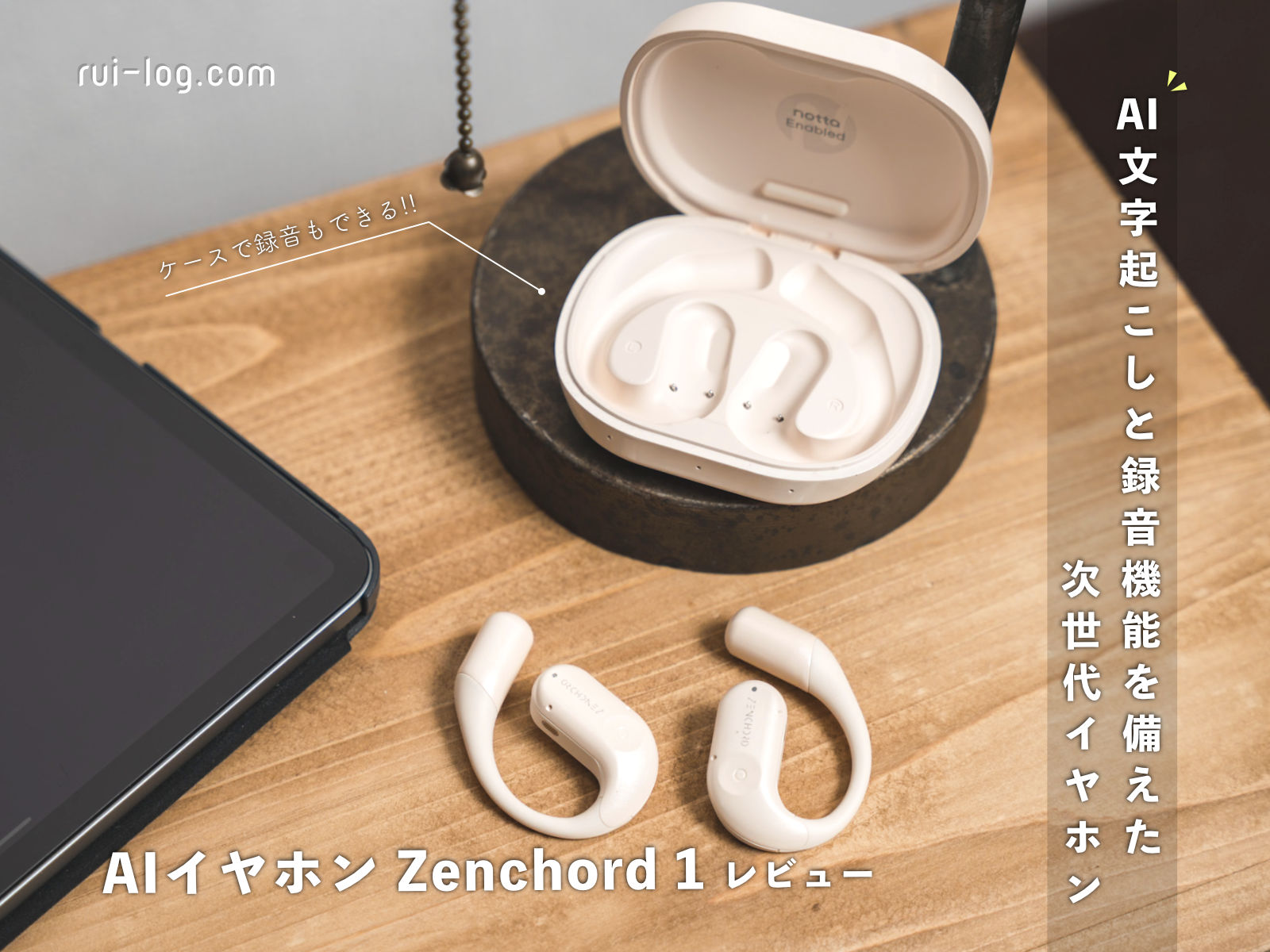
文字起こしサービスのNottaとZenchordが連携して生まれた、録音機能付きのAIイヤホン「Zenchord 1」をレビューします。
イヤホンだけでなくケースからも録音操作ができ、Nottaアプリで文字起こしや要約まで行えるAIイヤホン。メーカーから提供された開発サンプルを使って、録音音声と実際の文字起こし結果も紹介します。
Zenchord 1が向いているのは、会議や電話の内容をあとで確認したい人。 耳をふさがないオープンイヤー型で、イヤホンを装着しなくてもケースから録音操作ができるのが便利です。録音にはスマホのNottaアプリとの接続が必要で、ケースだけで録音を保存できる製品ではありません。実際の録音では製品名の聞き間違いもあったので、文字起こしをどこまで信頼できるか、音声サンプルと一緒にチェックしてみてください。
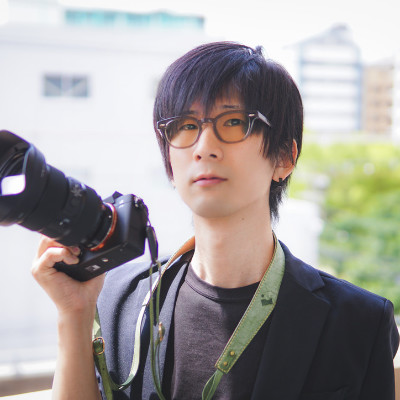
ガジェットブロガー
R.U.I
プロフィール
ガジェットレビューブログ「ルイログ」を運営。PCデスク、ガジェット、カメラ、XRを中心に、実際に使ってわかったことをレビューしています。スペックだけでなく、見た目や質感、使い勝手、価格に対する納得感まで含めて、買う・買わないを判断しやすい情報を発信。写真撮影やデスク環境づくりも好きで、XREALアンバサダーとしても活動中。 プロフィール詳細やレビューガイドライン
Zenchord 1の特徴は、イヤホンを耳に装着しなくてもケースから録音を開始できること。机の上にケースを置いて会話を記録したいときにも便利です。ただし、ケースだけで完結するオフラインレコーダーではありません。
録音には、Zenchord 1とスマートフォンのNottaアプリを接続し、アプリを起動した状態にしておく必要があります。イヤホンやケースから録音操作ができ、録音終了後はNottaのクラウドへデータがアップロードされ、文字起こしが行われます。ケース自体に録音データを保存する機能はありません。
会議や打ち合わせのほか、対応した通話録音モードも利用可能。録音が終わって文字起こしが完了したら、内容を確認・修正し、NottaのAI要約も使って議事録をまとめられます。
議事録の下書きを一から作らなくて済むのは便利。ただし、固有名詞や専門用語は誤認識することもあるので、完成前の確認は欠かせません。
録音した音声はNottaアプリと連携し、文字起こしだけでなくAI要約やチャットを使った内容の整理にも活用できます。AI機能はイヤホン本体に内蔵されたものではなく、Notta側のサービスを利用します。
録音後に文字起こしを検索したり、必要な部分を抜き出して要約したりできるのが魅力。会議の振り返りや、電話で決まった内容を文章にまとめる作業に向いています。
Nottaは以前にも「AI文字起こしサービス Nottaレビュー」で紹介しています。Zenchord 1は、そのNottaと録音用のイヤホン・ケースを組み合わせた製品です。
音声を記録するハードウェアと、文字起こし・要約を行うソフトウェアを組み合わせて使えるのが特徴です。
録音とあわせてチェックしておきたいのが、Nottaの利用プランです。
Zenchord 1をNottaアプリに連携すると、条件を満たすユーザーには無料の「Nottaハードウェアプラン」が付与されます。自分のワークスペースを所有していることなどが適用条件になるので、詳しくはNotta公式のプラン案内を確認できます。
Zenchord 1はイヤホンとケースを合わせて6基のマイクを備え、AIノイズキャンセリングにも対応します。録音や通話の音を聞き取りやすくする仕組みです。
ただし、雑音が多い場所や固有名詞を含む会話では文字起こしの修正が必要な場合も。記事後半に実際の録音音声と文字起こし結果を載せています。
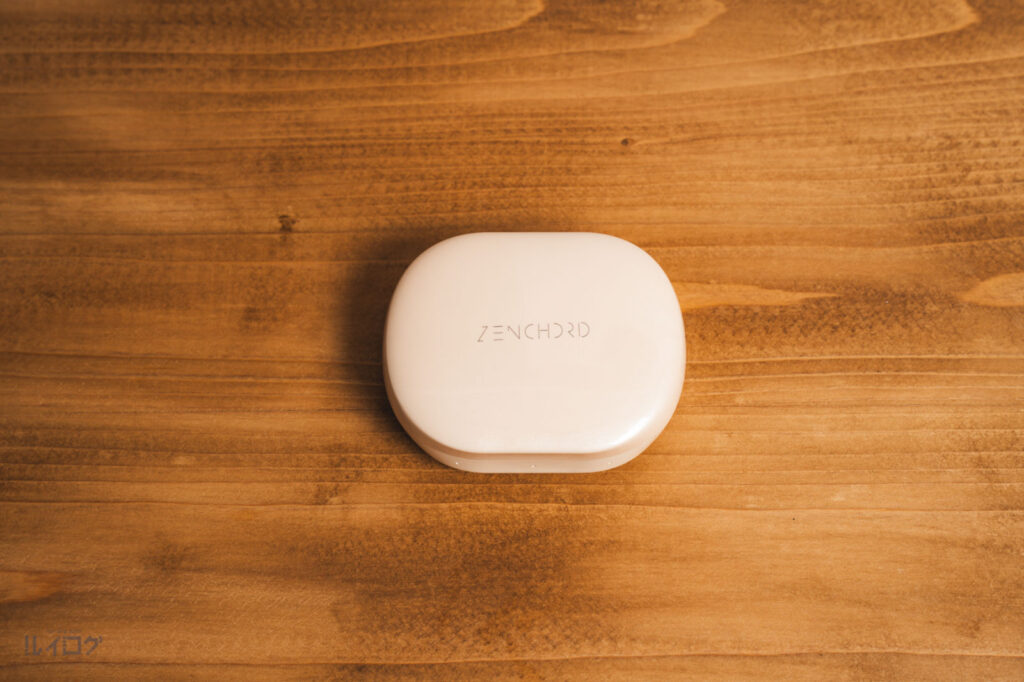
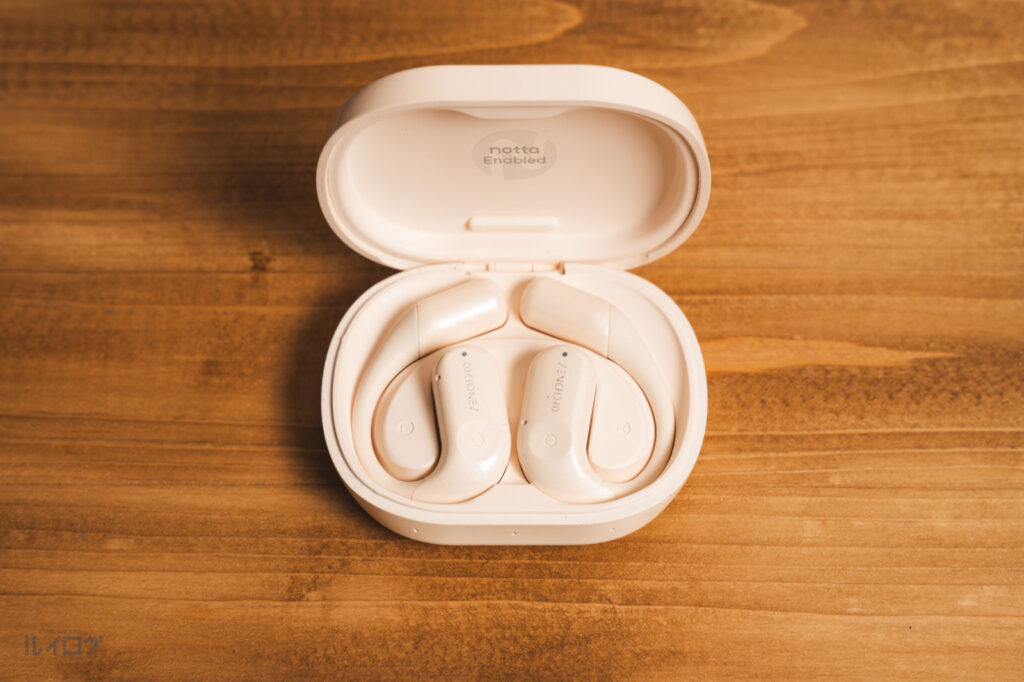
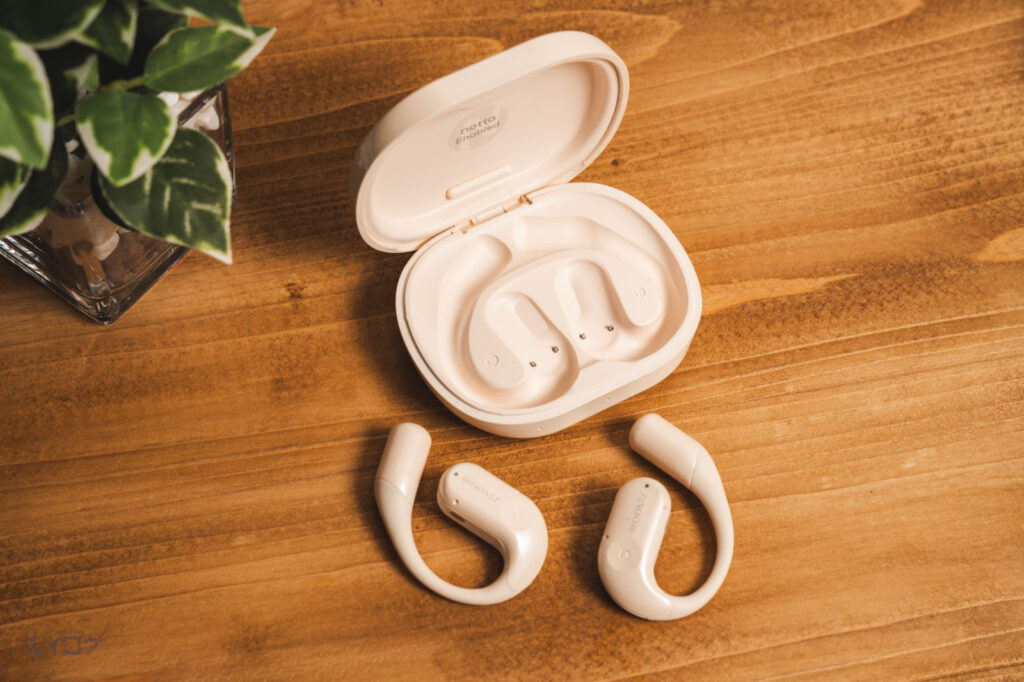
カラバリは「アーバングレー」と「クラシックホワイト」。 こちらはクラシックホワイトになります。
綺麗な筐体で、キラキラの混じったホワイトの色味が可愛い。
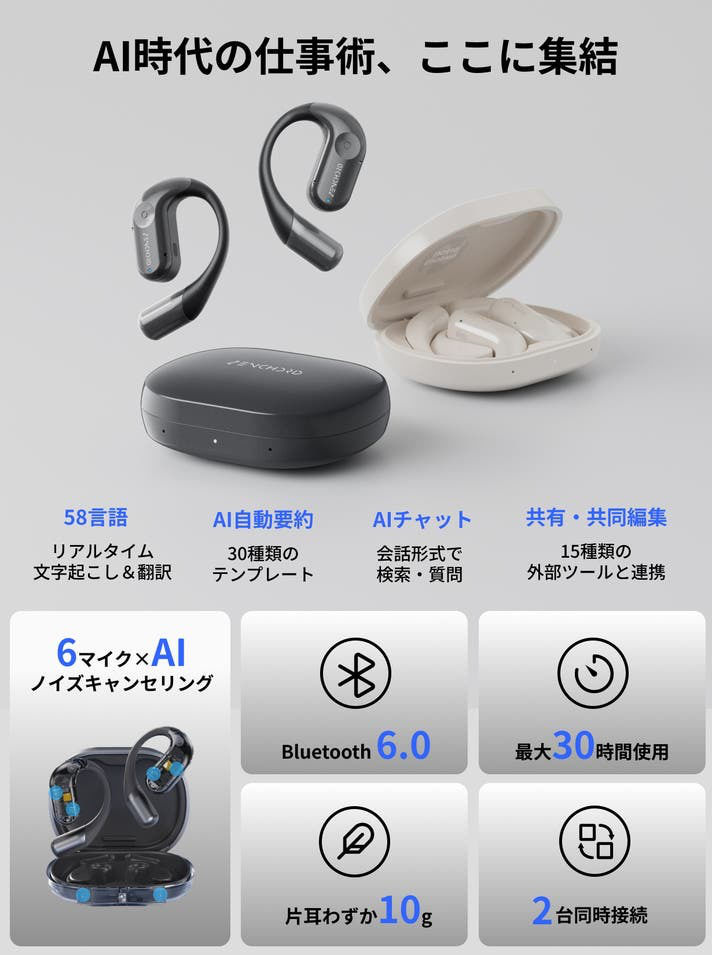
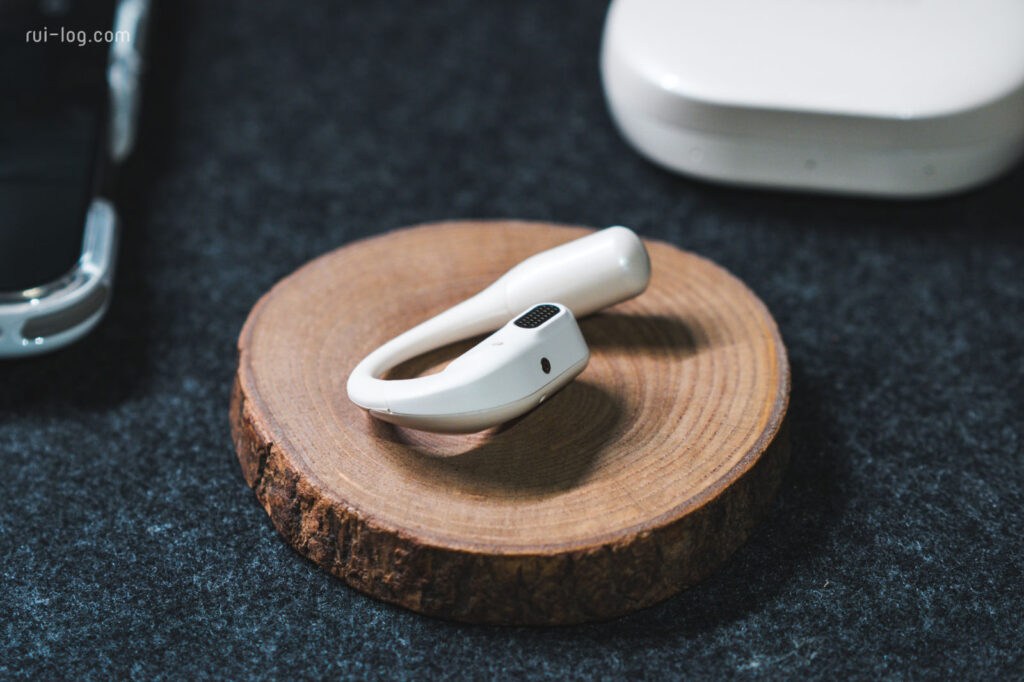
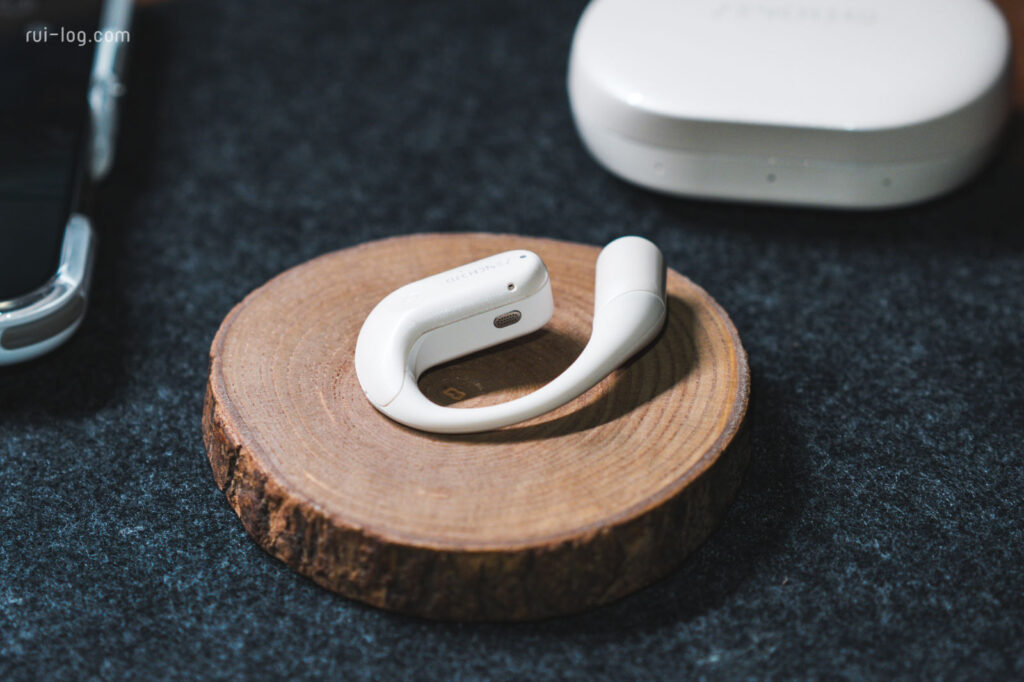
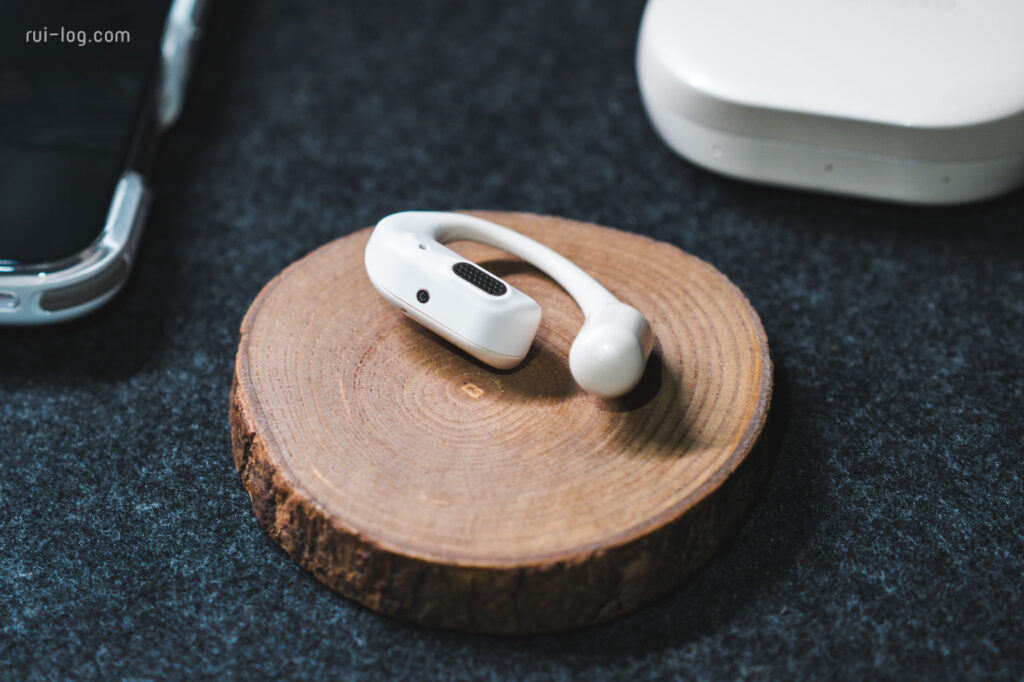
各部位をアップで見てみるとこんな感じで、片耳にマイクが2個ずつついています。
ケースにも2個ついており、クリアに録音されます。
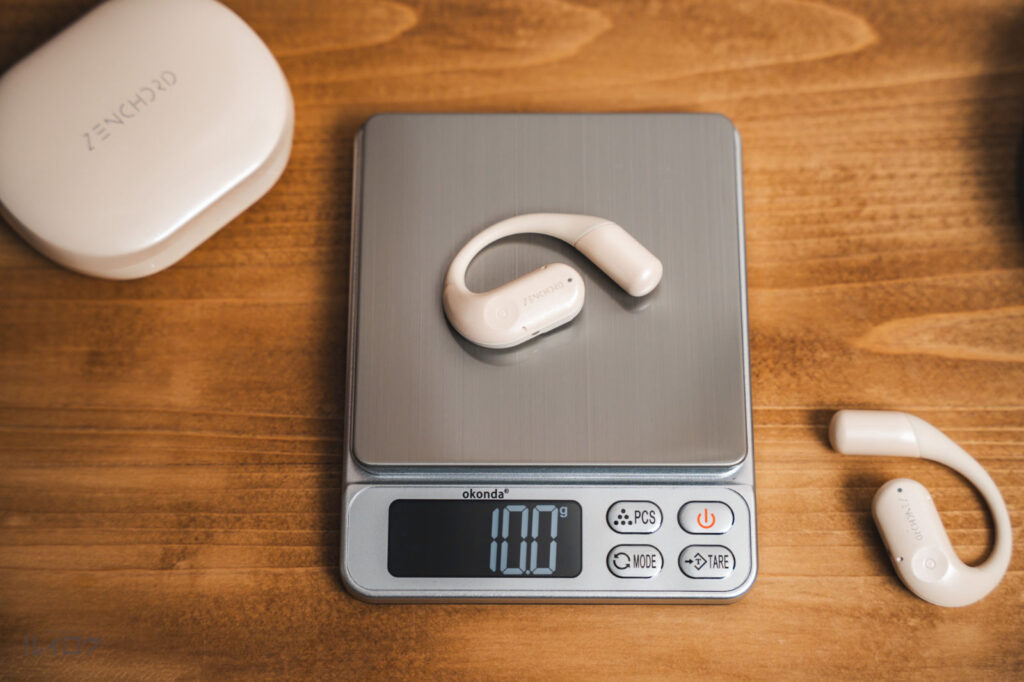
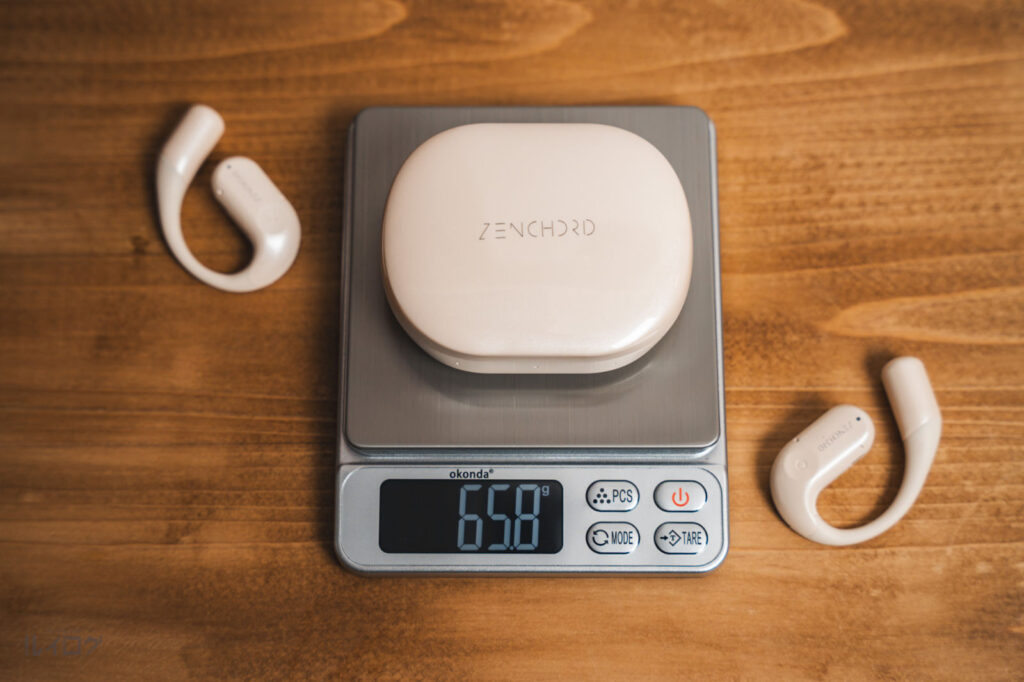
ちなみにケースは単体66g弱。両耳のイヤホンを合わせても約86gと軽量です。
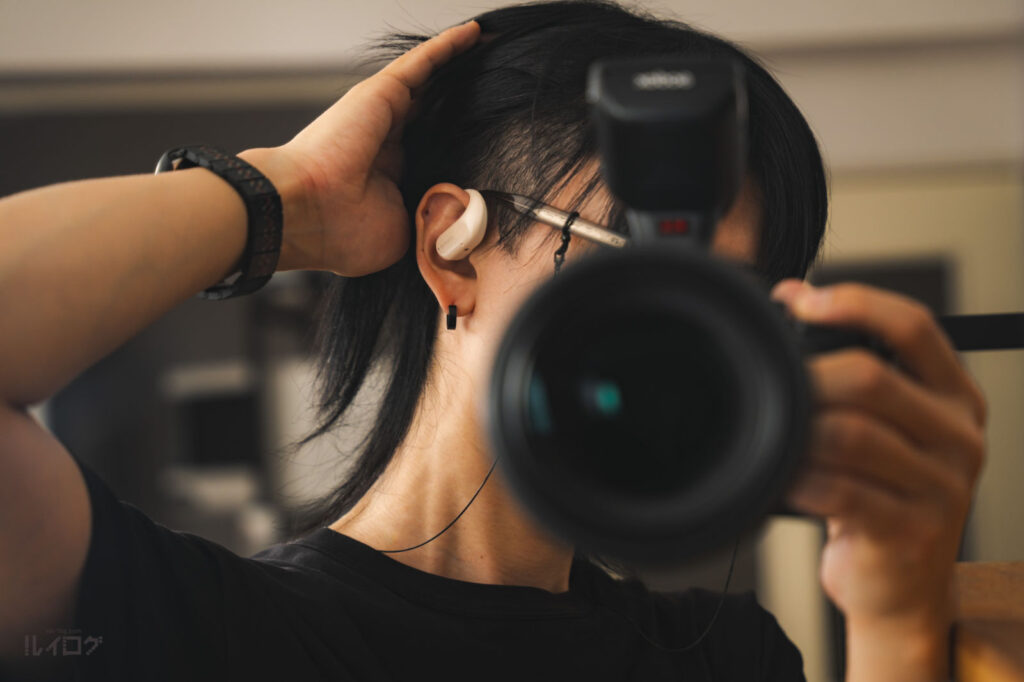
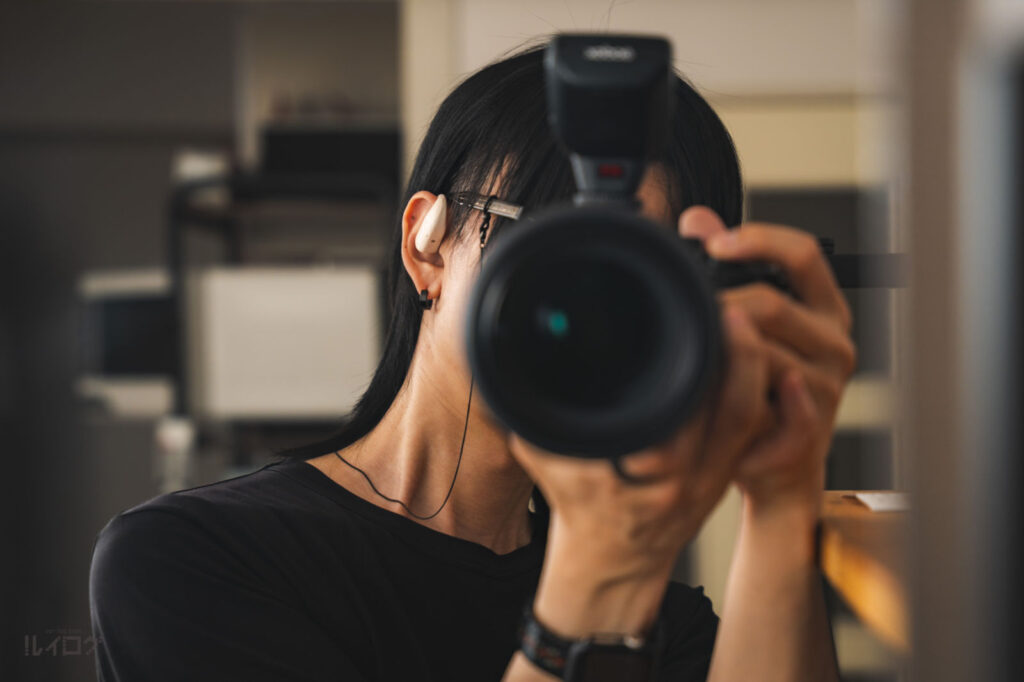
普段からメガネをかけていますが、耳掛け部分とは少し干渉するものの、実際にはそれほど気にならず装着できました。メガネの形状によって感覚は変わりそうです。
| 項目 | Zenchord 1の仕様 |
|---|---|
| イヤホンタイプ | オープンイヤー型 |
| カラー | アーバングレー/クラシックホワイト |
| 重量 | イヤホン(片耳):約10g、ケース:約65g |
| ドライバー | 17×12mm ダイナミックドライバー |
| 通信規格 | Bluetooth 6.0 |
| 対応コーデック | SBC/AAC |
| 再生時間(公称) | イヤホン単体:最大10時間、ケース併用:最大30時間 |
| 充電端子 | USB Type-C |
| 入力 | 5V/1A |
| 充電時間 | 約1.5時間 |
| マルチポイント | 対応 |
| 対応デバイス | iOS/Android/macOS/Windows |
| 録音と文字起こし | Nottaアプリとの接続が必要。本体だけでのオフライン録音には非対応 |
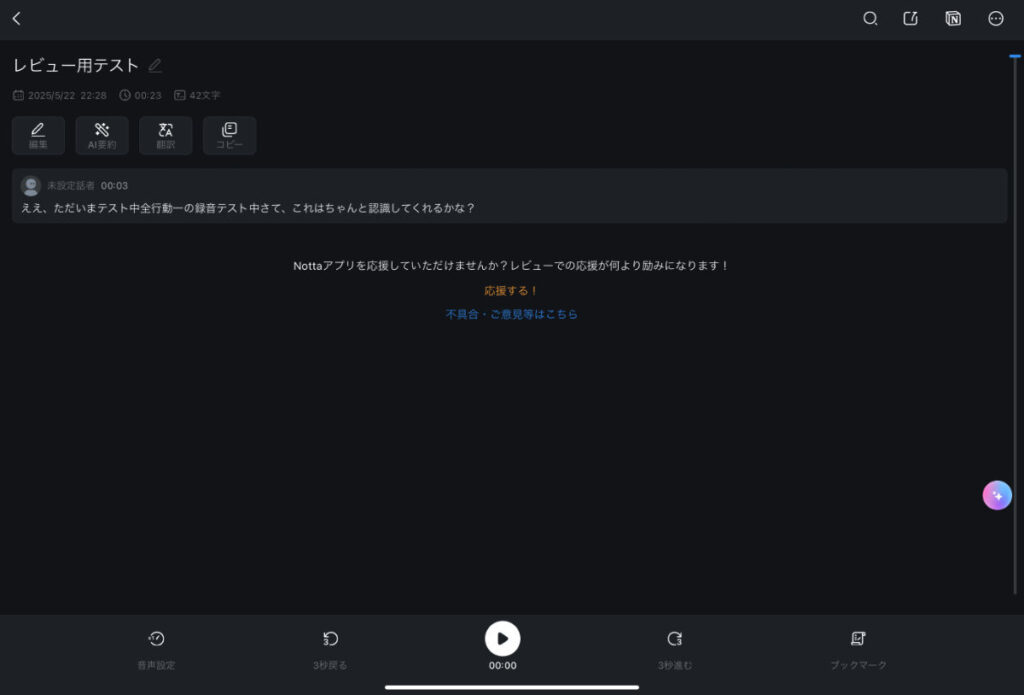
実際にケースから録音してみた結果がこちら。音声は聞き取れるものの、「Zenchord 1」という製品名が「全行動案」に変わっているなど、文字起こしには誤認識がありました。
固有名詞や製品名を含む文章は、録音音声を聞き返しながら修正するのが確実です。
テキストを修正できることと、元の録音を聞き返せることは便利。議事録に使う場合も、重要な固有名詞や決定事項だけは録音と照らし合わせて確認したいところです。
長い会議の録音なら、NottaのAI要約で概要をつかんでから必要な部分をチェックできるのも便利です。
Notta連携では多言語の文字起こしにも対応。海外とのミーティングや語学学習など、録音を後から振り返る使い方にも向いています。
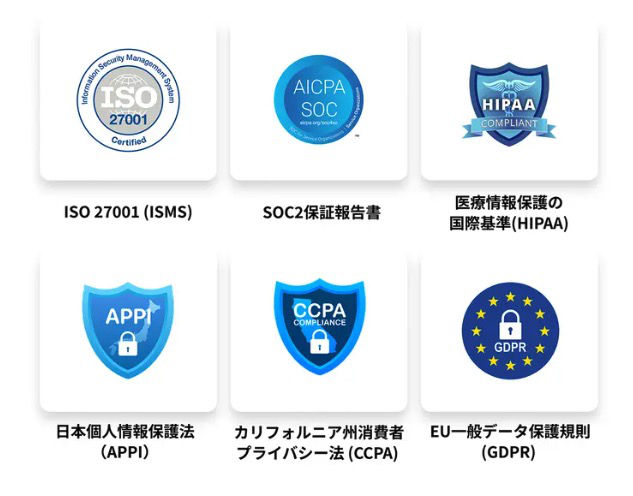
大切なデータは、日本で守る。
Nottaは会話データの国内保管と暗号化を案内しています。仕事の録音に使う場合は、所属先の取り扱いルールにも合わせて利用したいところです。
スマートフォンでNottaアプリを起動し、Zenchord 1と接続した状態で、イヤホンまたはケースから録音を開始できます。実際に試した開発サンプルでは、次の操作で録音できました。
手元のケースやイヤホンから録音を始められるのは便利。録音中はLEDの点滅やNottaアプリの表示でも確認できます。
仕事の中でどうしてもテキストよりも”電話派”の人っているじゃないですか。
そういう人とのやり取りも、Zenchord 1 があればやりやすくなります。
会話の途中でメモを取りそこねても、録音が残っていれば後から内容を確認できます。
文字起こしだけに頼らず、重要な箇所を音声で確認したうえで要約して共有できるのが良いところです。
電話で聞いたことも、テキストで共有しておかないと「言った・言わない」論争が始まったり、他のメンバーへ共有しないといけなかったり、ありますもんね。
電話で決まった話なんかは、基本テキストで共有するのが鉄則です。
電話や口頭の打ち合わせが多い環境なら、録音と文字起こしを組み合わせることで後から確認しやすくなります。ただし、通話や会議を録音するときは、相手にも録音することを伝えておきたいですね。
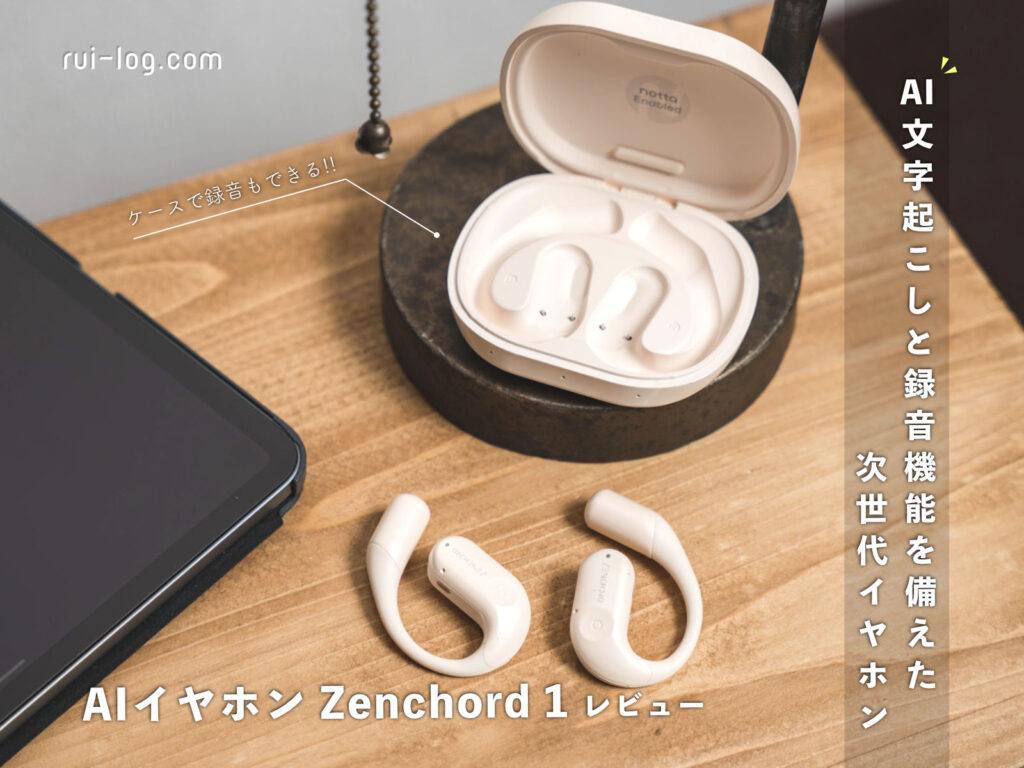
Zenchord 1は、イヤホンを耳に入れなくてもケースから録音操作ができるのが面白いAIイヤホン。Nottaと連携して文字起こしや要約まで使えるので、会議・通話の内容を振り返りたい人には便利です。
ケースで録音した実際の音声と文字起こし結果も掲載したので、購入前にぜひ聞き比べてみてください。特に仕事で使うなら、録音のしやすさだけでなく、Nottaアプリとの接続が必要なことと、録音内容の確認が必要なことを理解して選ぶのがおすすめです。