 2次元のルイ
ブログやるなら SWELL × ConoHa WING がおすすめ!ルイログはこの構成で運営しています


ルイログも愛用中!


 2次元のルイ
ブログやるなら SWELL × ConoHa WING がおすすめ!ルイログはこの構成で運営しています
ルイログも愛用中!

2023年10月1日 施行の景品表示法による消費者庁 規制対象(通称:ステマ規制)にならないよう、配慮して記事を作成しています。ブログ内の製品紹介・レビューは基本的に管理人が誰からの指示もなく作成したものです。もしも第三者から内容に指示があれば記事内で明記します。また、問題のある表現がありましたら、問い合わせよりご連絡いただければ幸いです。アフィリエイトリンクを通じて製品を購入することで手数料が得られ、当ブログの編集者が独自の判断で製品を選び、テスト・レビューすることができます。
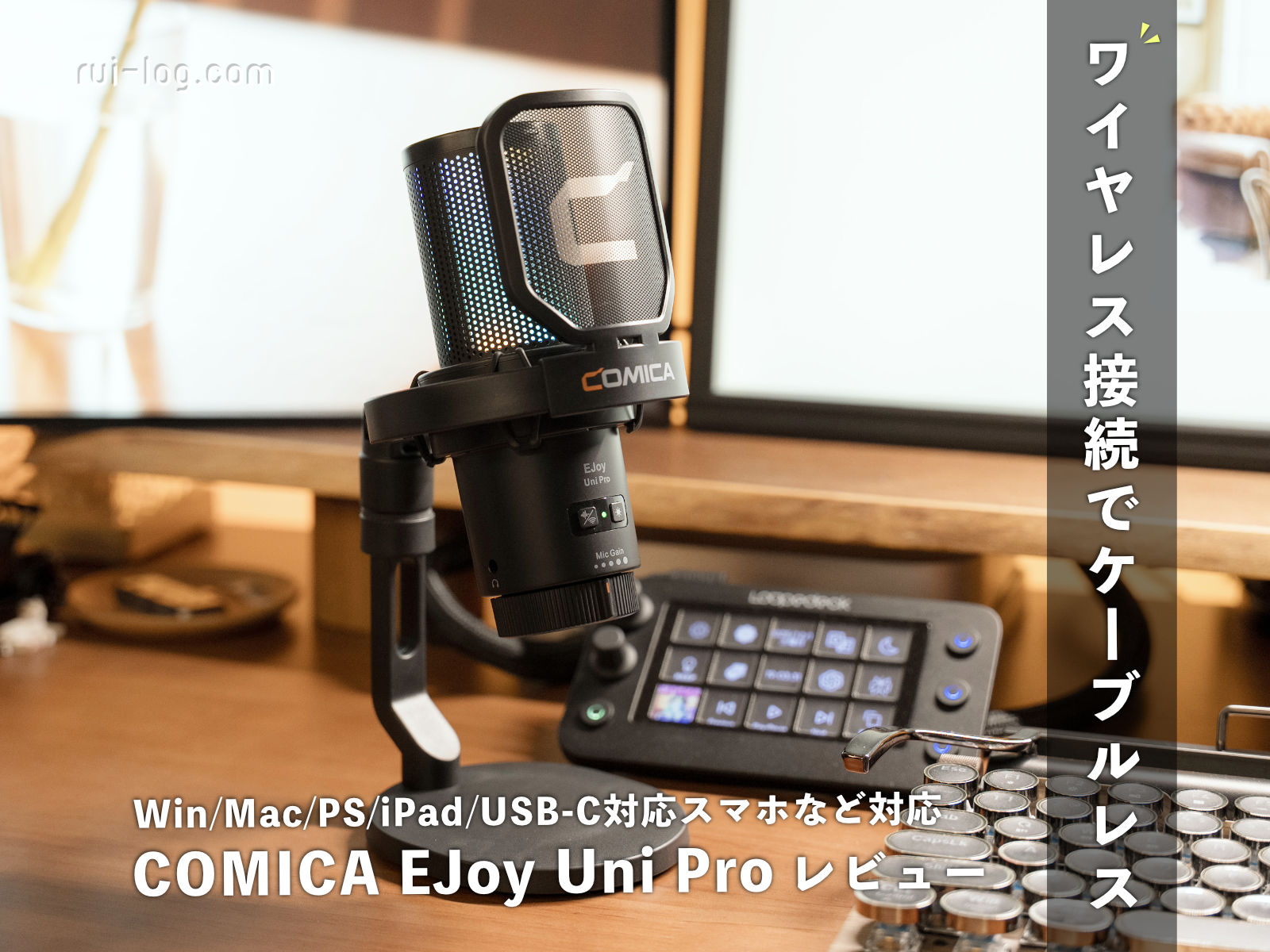
ルイログをご覧いただきありがとうございます。Web会議でコンデンサーマイクを活用しているR.U.I @rui_bass です。
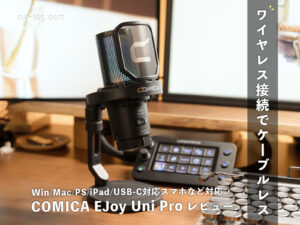
以前からFIFINE A8Plusというコンデンサーマイクを使ってきたのですが、今回COMICA様よりEJoy Uni Proをご提供いただきました。
同じコンデンサーマイクでも「ワイヤレス接続に対応している」という点が大きな違いで、実際に使ってみるとケーブルが1本なくなるだけでここまで快適になるのかと驚きました。
正直なところを書いていきます。

 ポチップ
ポチップ
ガジェットブロガー
R.U.I
プロフィール
ガジェットやモノで生活に刺激を「ルイログ」。当サイトではAppleデバイスやその周辺機器、使えるソフト・アプリ、さまざまなガジェットや生活家電・モノをレビューしています。ガジェットが好き・PCデスク周りを快適にしたい・PCを使って仕事をしている方にとって役立つ情報を発信しています。カメラ・写真が好きなのでレビュー商品も写真を多め撮影し掲載することでより商品の魅力や細かいが伝わるよう心がけています。XREALアンバサダーもやっています。 プロフィール詳細やレビューガイドライン
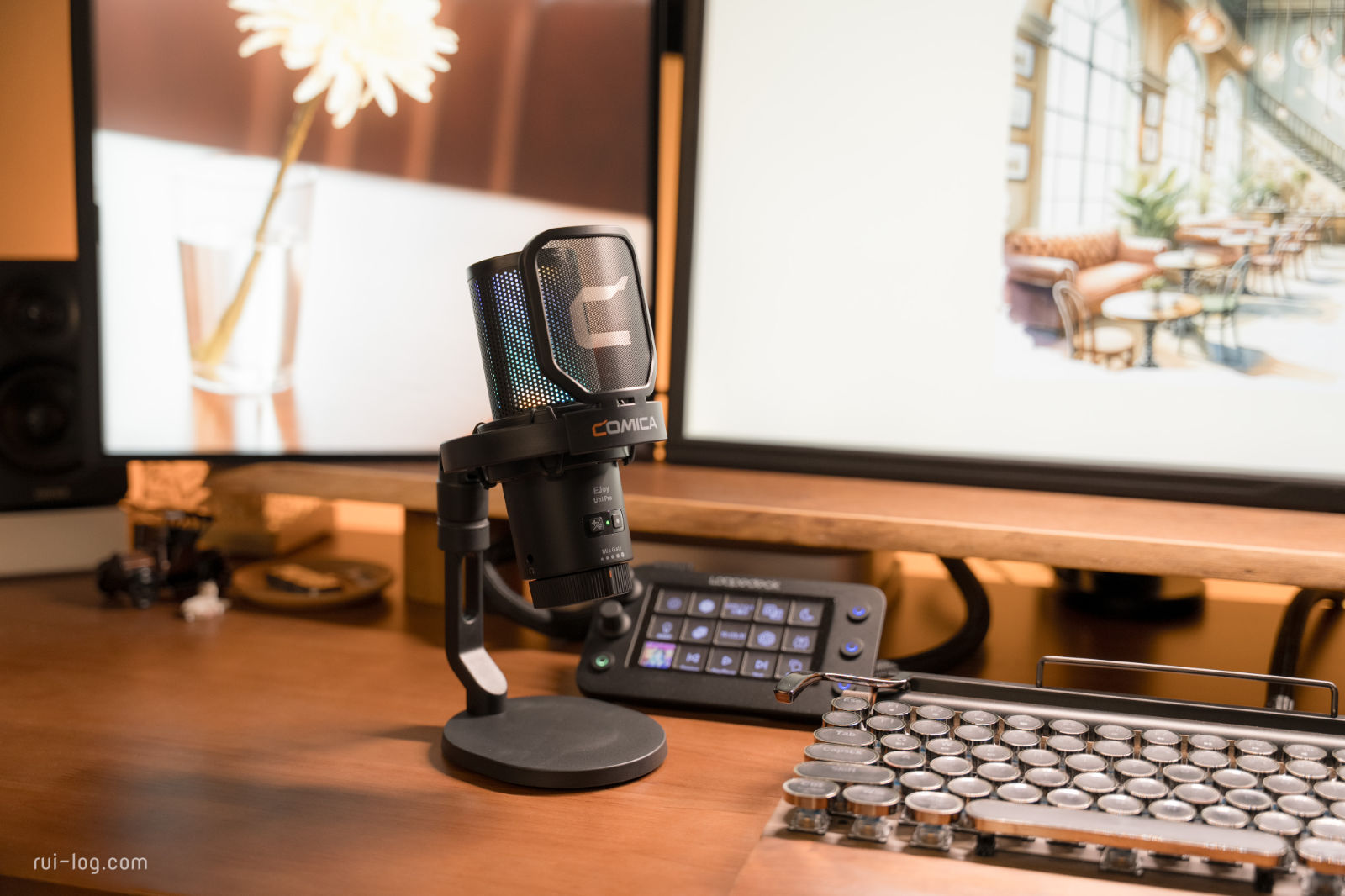
COMICA EJoy Uni Proは、有線(USB-C)と2.4GHzワイヤレス(専用ドングル)の両方に対応したコンデンサーマイクです。
単一指向性(カーディオイド)を採用しており、前方の音をしっかり拾いながら周囲の雑音を抑えられます。
録音スペックは48kHz / 24bitで、Web会議・配信・ポッドキャストなど幅広い用途に対応しています。
ワンタッチのノイズキャンセルボタン・ミュートボタン・ゲインノブを本体だけで操作でき、ドライバーのインストール不要でプラグ&プレイで使い始められるのも魅力です。
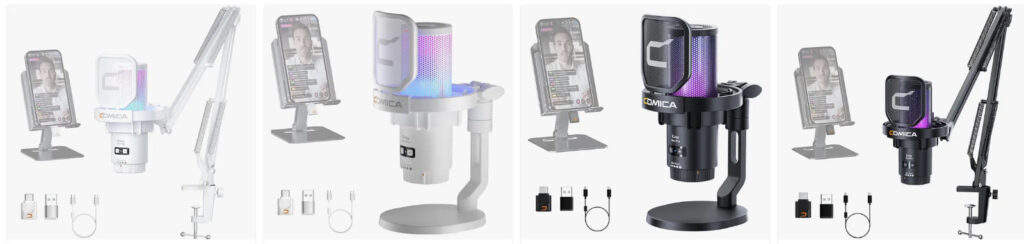
デスクスタンド付きの「D」モデルとブームアーム付きの「A」モデルの2種類が展開されており、ルイログが試したのはデスクスタンド付きのDモデルです。
 R.U.I
R.U.I今は以前から使っていたFIFINE BM63マイクアームに乗せて使っています。やはりアームに乗せたほうが口元までマイクを持ってこられて使いやすい・・!
| 項目 | 仕様 |
|---|---|
| マイクタイプ | コンデンサー(カーディオイド) |
| 指向性 | 単一指向性 |
| サンプリングレート | 48kHz / 24bit |
| 接続方式 | USB-C(有線)/ 2.4GHz RF(専用ドングル) |
| ワイヤレス伝送距離 | 最大20m |
| バッテリー駆動時間 | RGB ON:約20時間 / RGB OFF:約50時間 |
| ノイズキャンセル | ワンタッチ(CalMix技術採用) |
| RGB | あり(ブリージング / ダイナミックグラデーション / 音声連動)3モード |
| 付属品(Dモデル) | デスクスタンド、ショックマウント、ポップフィルター、ドングル(受信機)、USB-C to USB-Aアダプター、USB-C to USB-Cケーブル |
| 対応デバイス | Windows / Mac / PS4 / PS5 / iPad / Android / USB-C対応スマートフォン |
対応デバイスの広さもこのマイクの特徴のひとつです。
スマートフォン・PC・タブレット・PS4 / PS5に対応しており、USB-Cポートがあるデバイスであればワイヤレスのドングル接続でも使えます。ゲーム実況や配信でPS5と組み合わせたい方にも選択肢に入ってくるマイクですね。
ただし、iPhone 15より前のモデルと接続する場合はOTG機能付きのアダプタが別途必要な点は覚えておいてください。
ルイログはMac mini(M2 Pro)でのWeb会議メインで使っていますが、USB-C対応デバイスであれば幅広く使い回しができるのは大きなメリットですね。
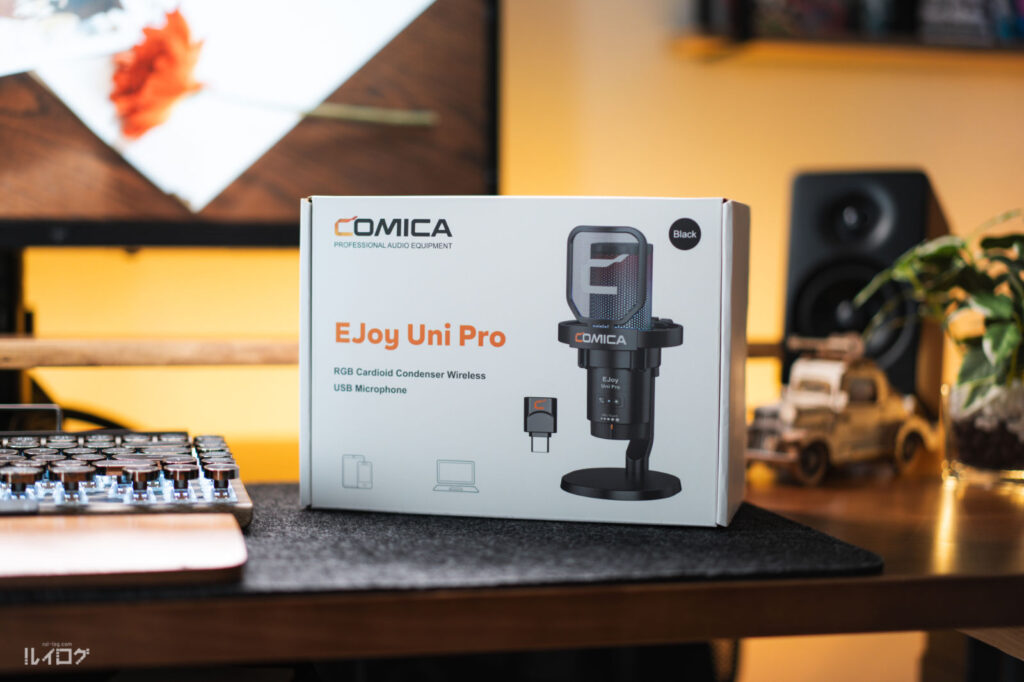
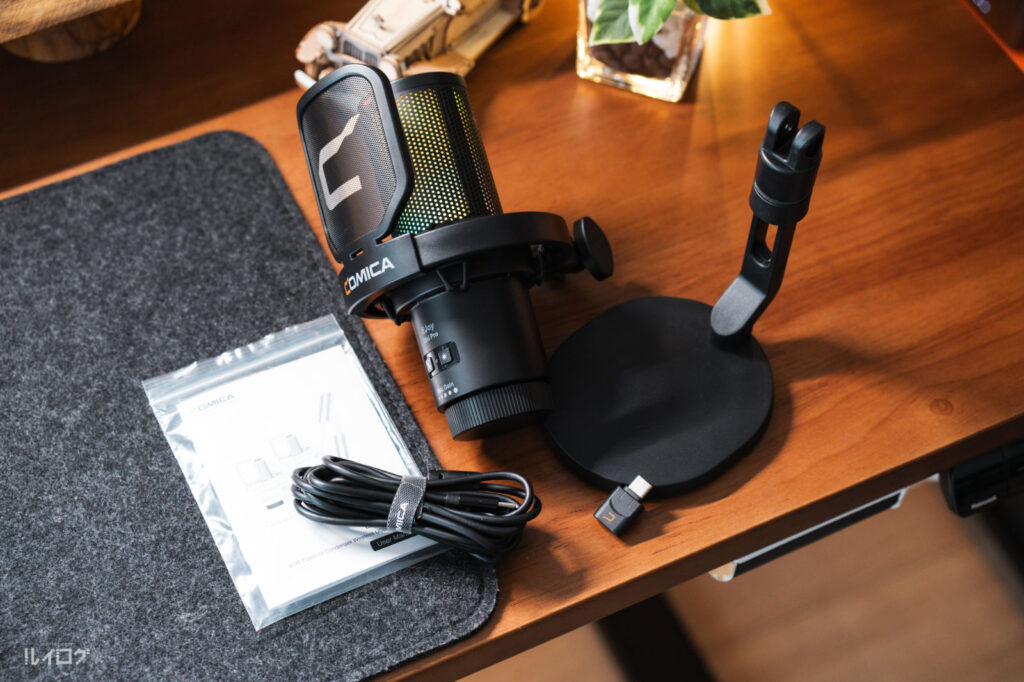
パッケージを開けると、マイク本体・デスクスタンド・ショックマウント・ポップフィルター・ドングル(受信機)・ケーブルが入っています。
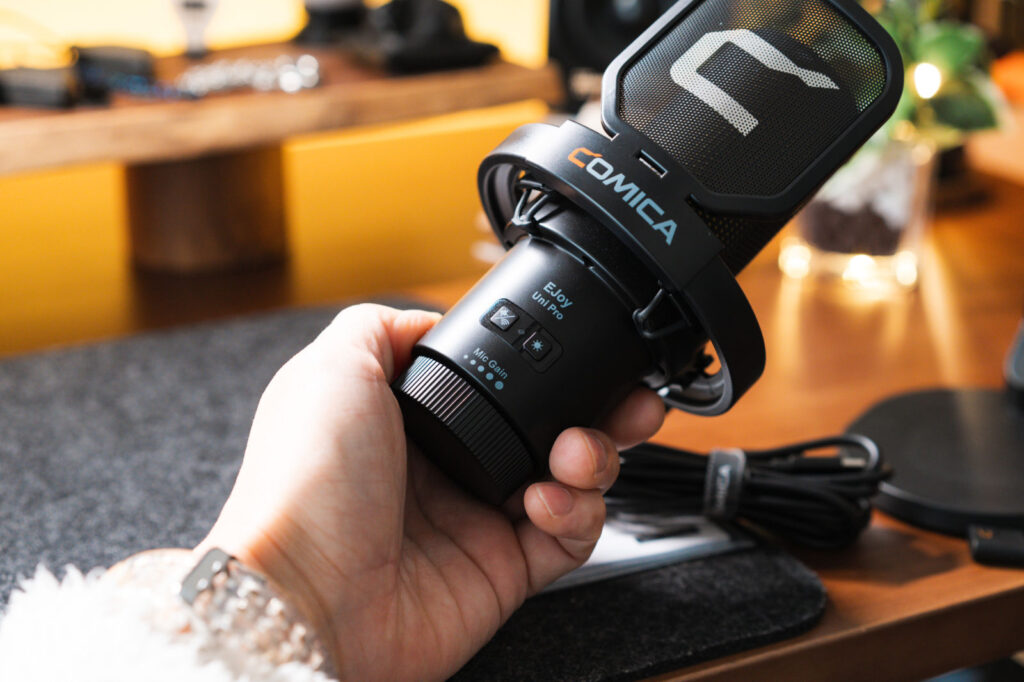
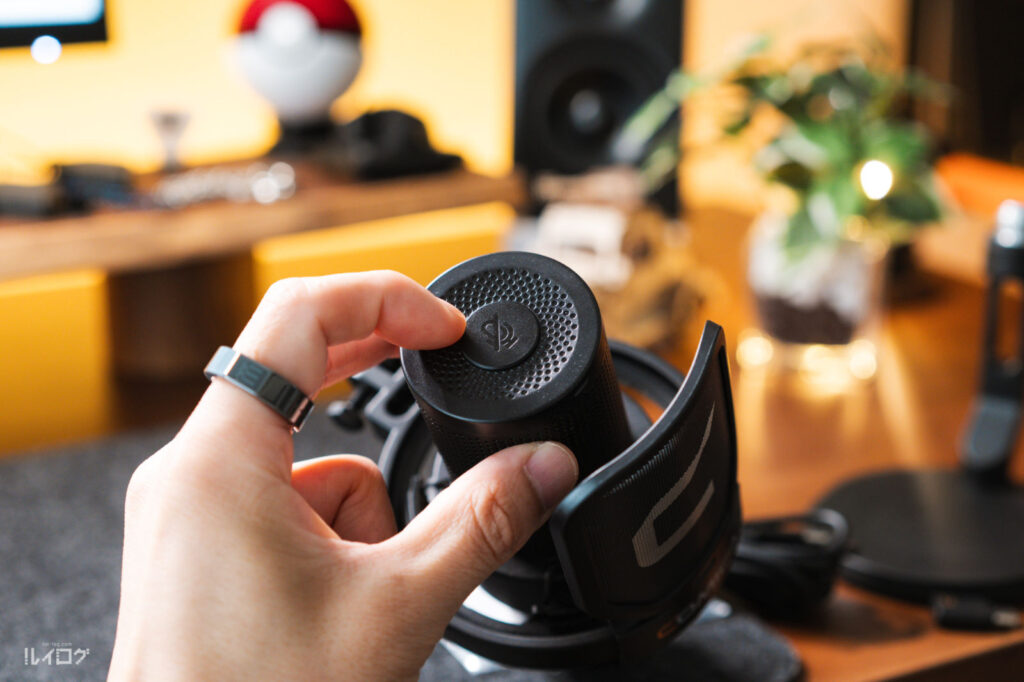
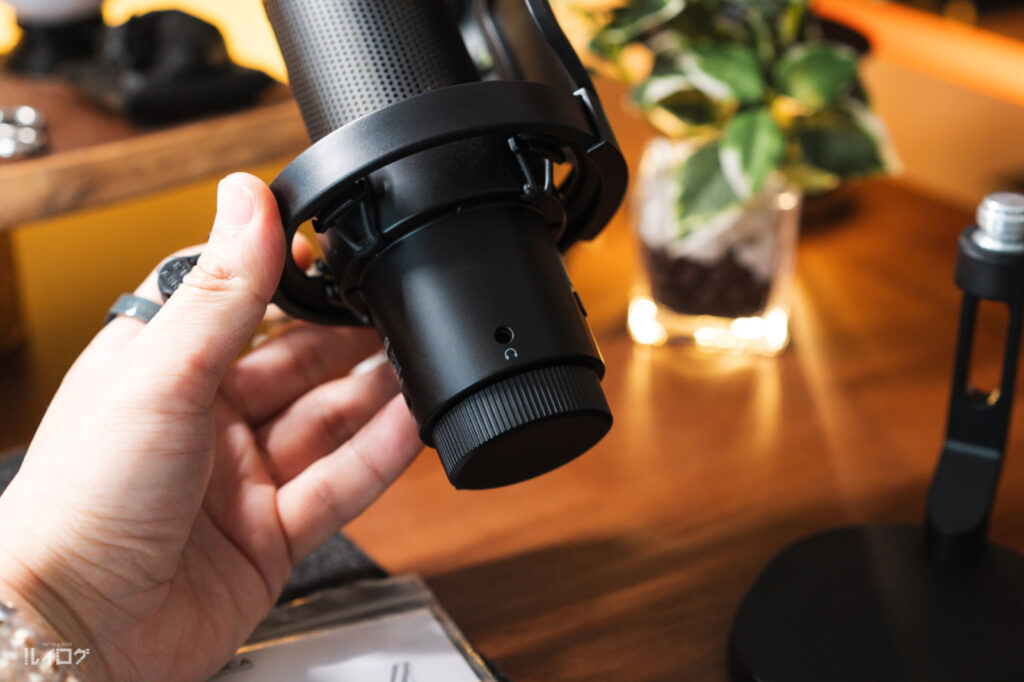
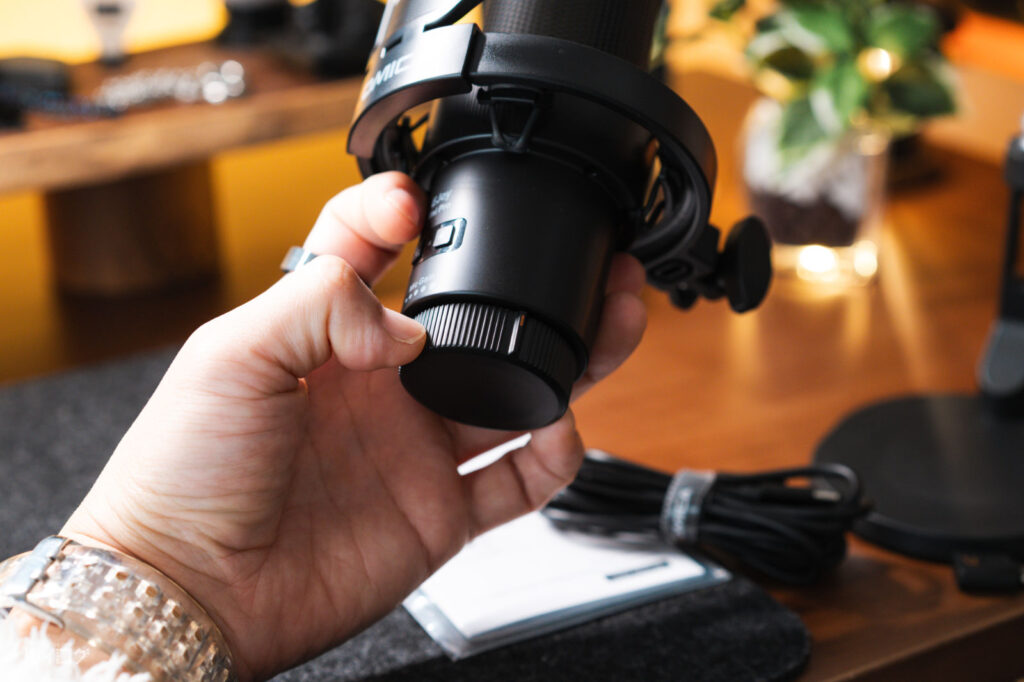
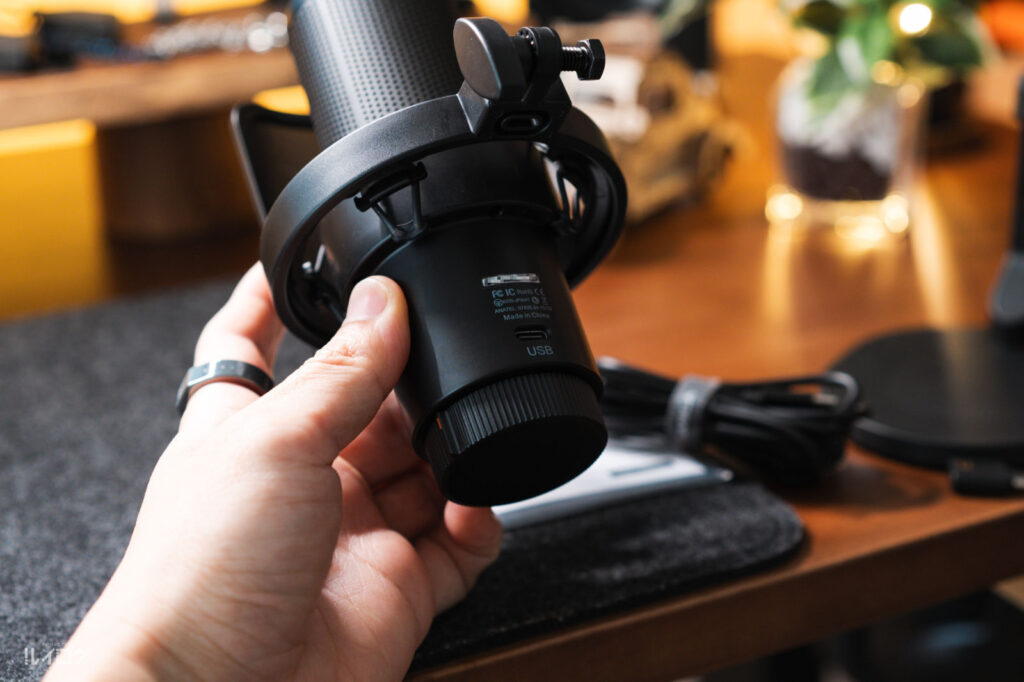
本体上部には触れるだけで操作できるミュートボタン、正面には電源ボタンやLED切り替えボタン、底部にはゲインノブ、サイドには3.5mmヘッドホンジャック(リアルタイムモニタリング用)、が配置されています。
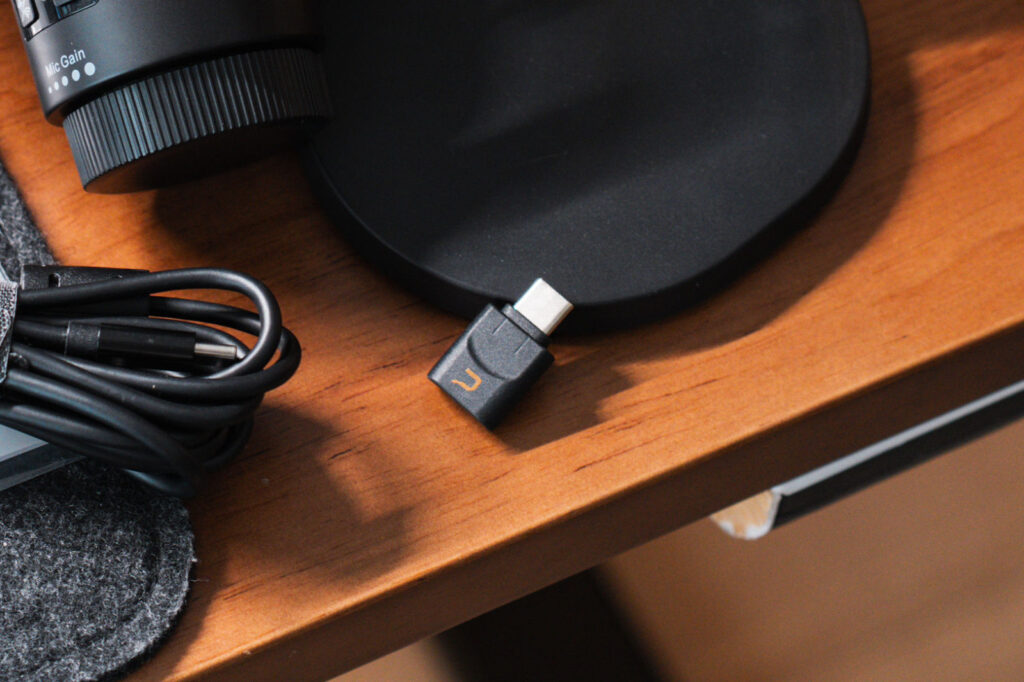
ワイヤレス用のドングル(受信機)はかなり小型で、PCのUSB-Cポートに差しっぱなしにしても邪魔になりにくいサイズ感です。
RGBライトはブリージング・ダイナミックグラデーション・音声連動の3モードを切り替えられます。消灯もできるので、光らせたくない方はオフにして使えます。
ルイログはWeb会議(Zoom・Google Meet)での使用がメイン。
その中で使ってみた感想をベースにレビューします。
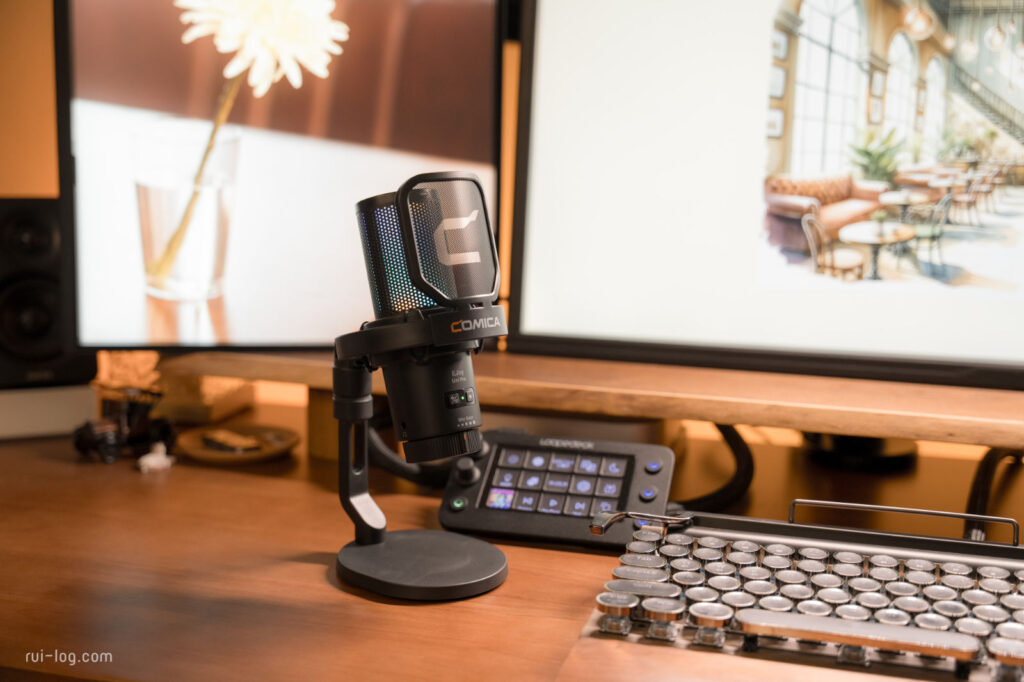
正直、これが一番大きかったです。
以前はマイクアームに沿わせてUSBケーブルを這わせていたのですが、視覚的にも少し気になっていました。ワイヤレスにしてドングルをPCに差すだけで、マイク本体からケーブルが完全になくなりました。
「ケーブルが1本減るだけ」と思っていましたが、デスク上のスッキリ感が想像以上で、これだけで乗り換えた価値があったと感じています。アームではなくスタンドで使っているときのほうがこの取り回しの良さは感じられますが、アームに乗せていてもそれはそれでケーブルが減るので体感できます。
充電はデスク天板裏に仕込んでいるUSB-Cケーブルを使ってサクッと補充できる環境にしているので、充電の煩わしさもほぼありません。バッテリー駆動時間もRGB点灯時で約20時間、オフなら約50時間あるので、毎日充電しなくても気が向いたときに補充しておけば問題ないです。
2.4GHz RF接続(専用ドングル)を採用しているため、Bluetooth接続のような遅延や安定性への不安がなく、有線に近い感覚で使えています。
ただし、PCの種類や配置によっては接続が不安定になるケースがありました。ルイログの環境(Mac mini M2 Pro)では、モニタースタンド下にMac miniを置いていた時期に、他の無線デバイスと混線したのか、たまに接続が途切れることがありました。
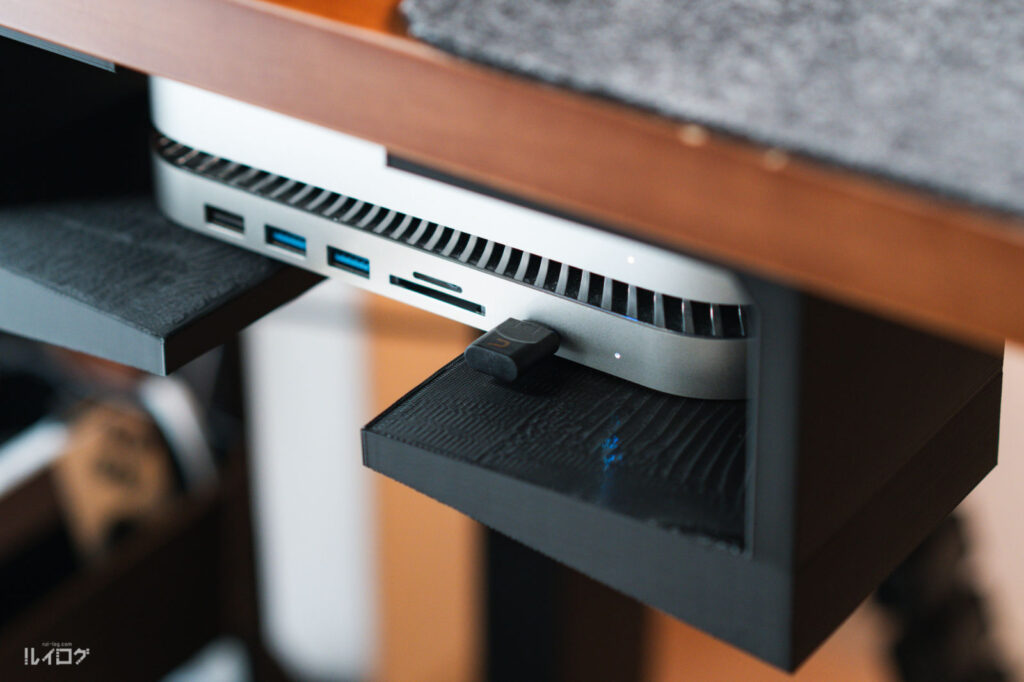
Mac miniをデスク天板裏に移動させてドングルとマイクの間にデスク天板しかなくなってからは1度も途切れることなく安定して使えています。
ワイヤレスマイクを検討している方は、PCとドングルの位置関係・障害物の有無を意識しておくと良いと思います。とくにMac miniのようにBluetoothやWi-Fiなど無線系の電波が弱いとされるPCを使っている場合は、配置を工夫してみてください。
48kHz / 24bitのコンデンサーマイクらしく、声をクリアに拾ってくれます。Zoomの音声テストでも相手への聴こえ方は良好でした。
単一指向性の恩恵で、メカニカルキーボードの打鍵音も思っていたより入りにくかったです。ノイズキャンセル(One-Key Denoise)もワンタッチで有効にできるので、気になるときにサッとオンにできます。ZoomのAIノイズ除去と組み合わせるとほぼ拾われないレベルになりました。
ただし、コンデンサーマイクの特性上、周辺環境音は拾いやすい傾向があります。完全に静かな環境でないとノイズが入ることもあるので、その点は理解したうえで使う必要があります。
R.U.IZoomに関してはノイズキャンセリング機能があるので、キーボードをガチャガチャしても打鍵音が入りませんでした。Google Meet(Webブラウザで利用)にはそういった機能がなく、さすがに打鍵音が入っていましたね。利用するソフトによっても変わってきますが、普段はZoomを利用しているため良い感じにノイズ除去されて助かります。
より周囲の環境音を拾わないようにしたい場合はやはりダイナミックマイクを選択肢に持ってくる必要があるけれど、音質・感度重視ならコンデンサーマイクがおすすめです。XLR接続ではなくUSB対応モデルなのも気軽に使えて嬉しいですよね。
Web会議中にミュートを素早く切り替えたいシーンは多いですが、タッチ式のミュートボタンが使いやすく、一瞬でオン/オフできます。
ゲインノブも本体に独立してついているので、ソフト側の設定を開かずにその場でさっと調整できるのが地味に便利です。
前に使っていたFIFINE A8Plusと、同じコンデンサーマイクとしてどう変わったかをまとめます。
| 項目 | FIFINE A8Plus | COMICA EJoy Uni Pro |
|---|---|---|
| 接続 | USB-C(有線のみ) | USB-C / 2.4GHz RF(有線・無線) |
| 指向性 | 単一・双方向・ステレオ・全指向性(4モード) | 単一指向性のみ |
| サンプリングレート | 非公表 | 48kHz / 24bit |
| ノイズキャンセル | なし | ワンタッチ(あり) |
| RGB | あり | あり |
| 参考価格(Amazon定価) | 約10,000円 | 約11,000円 |
A8Plusは4つの指向性を切り替えられるのが特徴でしたが、ルイログは単一指向性しか使っていなかったので、その点は気になりませんでした。
最大の違いはやはり「ワイヤレス対応かどうか」の1点です。デスクのケーブル管理にこだわりがある方であれば、価格差以上の価値を感じられると思います。
 ポチップ
ポチップ
 R.U.I
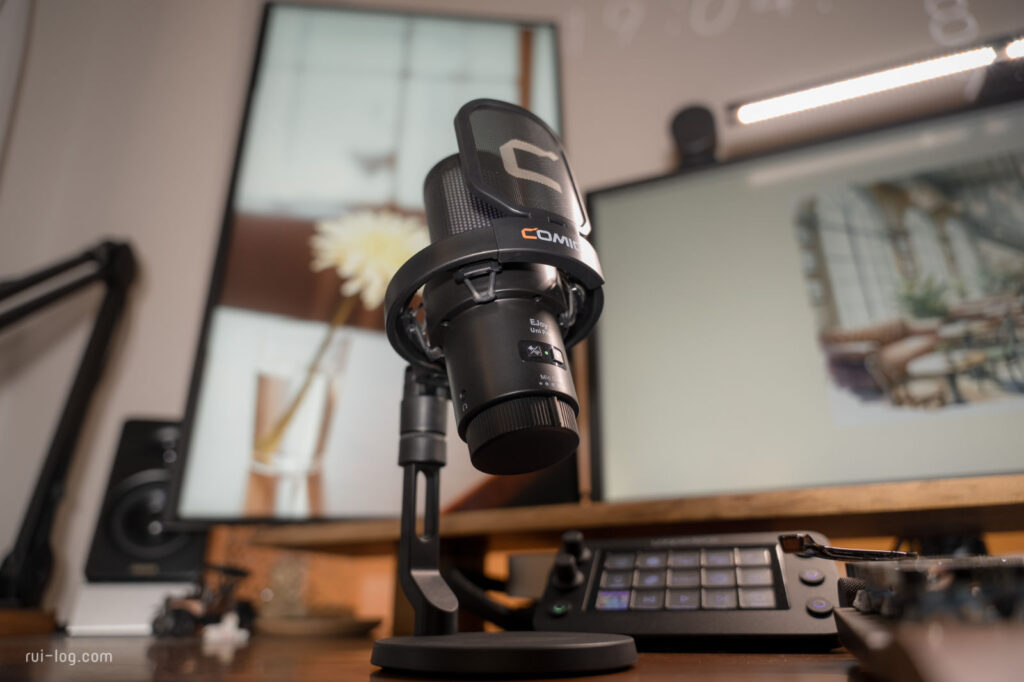
R.U.ICOMICA EJoy Uni Pro を選ぶ理由は、やはりワイヤレスで快適という点に尽きる!
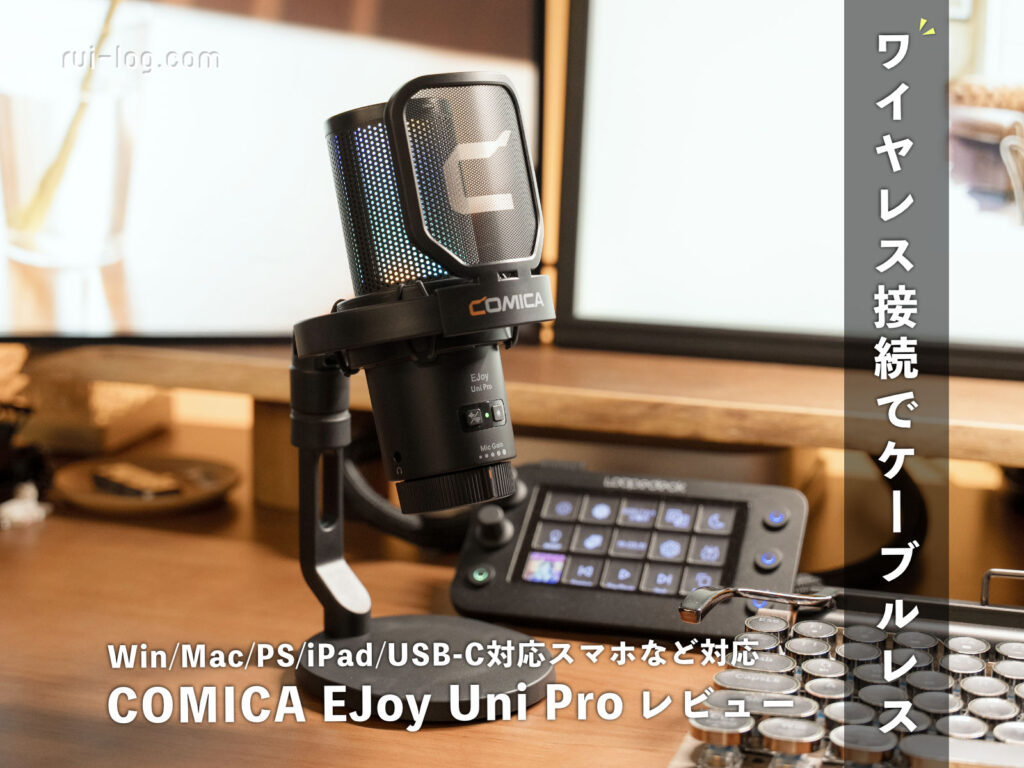
こんな感じで今回は以前提供いただいた COMICA EJoy uni pro を5か月くらい使ってきて、改めてレビューしました。
コンデンサーマイクにワイヤレス機能が加わっただけと思って使い始めましたが、デスクのケーブルが1本減るだけでこれほど快適になるとは想像以上でした。
Web会議メインで使うなら、音質・操作性・安定性ともに不満はありません。ワイヤレスの特性上配置によって接続が不安定になる可能性があるという点だけ注意が必要ですが、ドングルとマイクの距離・障害物を意識して配置できれば問題なく使えています。
デスクまわりのケーブルをなるべく減らしたい方、有線接続のコンデンサーマイクからワイヤレスへの乗り換えを検討している方に、素直におすすめできる1本です。
ケーブル嫌いのデスクセットアップ構築には欠かせないワイヤレスマイクだと感じます。ぜひ!
ポチップ