
 2次元のルイ
ブログやるなら SWELL × ConoHa WING がおすすめ!ルイログはこの構成で運営しています


ルイログも愛用中!


 2次元のルイ
ブログやるなら SWELL × ConoHa WING がおすすめ!ルイログはこの構成で運営しています
ルイログも愛用中!

2023年10月1日 施行の景品表示法による消費者庁 規制対象(通称:ステマ規制)にならないよう、配慮して記事を作成しています。ブログ内の製品紹介・レビューは基本的に管理人が誰からの指示もなく作成したものです。もしも第三者から内容に指示があれば記事内で明記します。また、問題のある表現がありましたら、問い合わせよりご連絡いただければ幸いです。アフィリエイトリンクを通じて製品を購入することで手数料が得られ、当ブログの編集者が独自の判断で製品を選び、テスト・レビューすることができます。
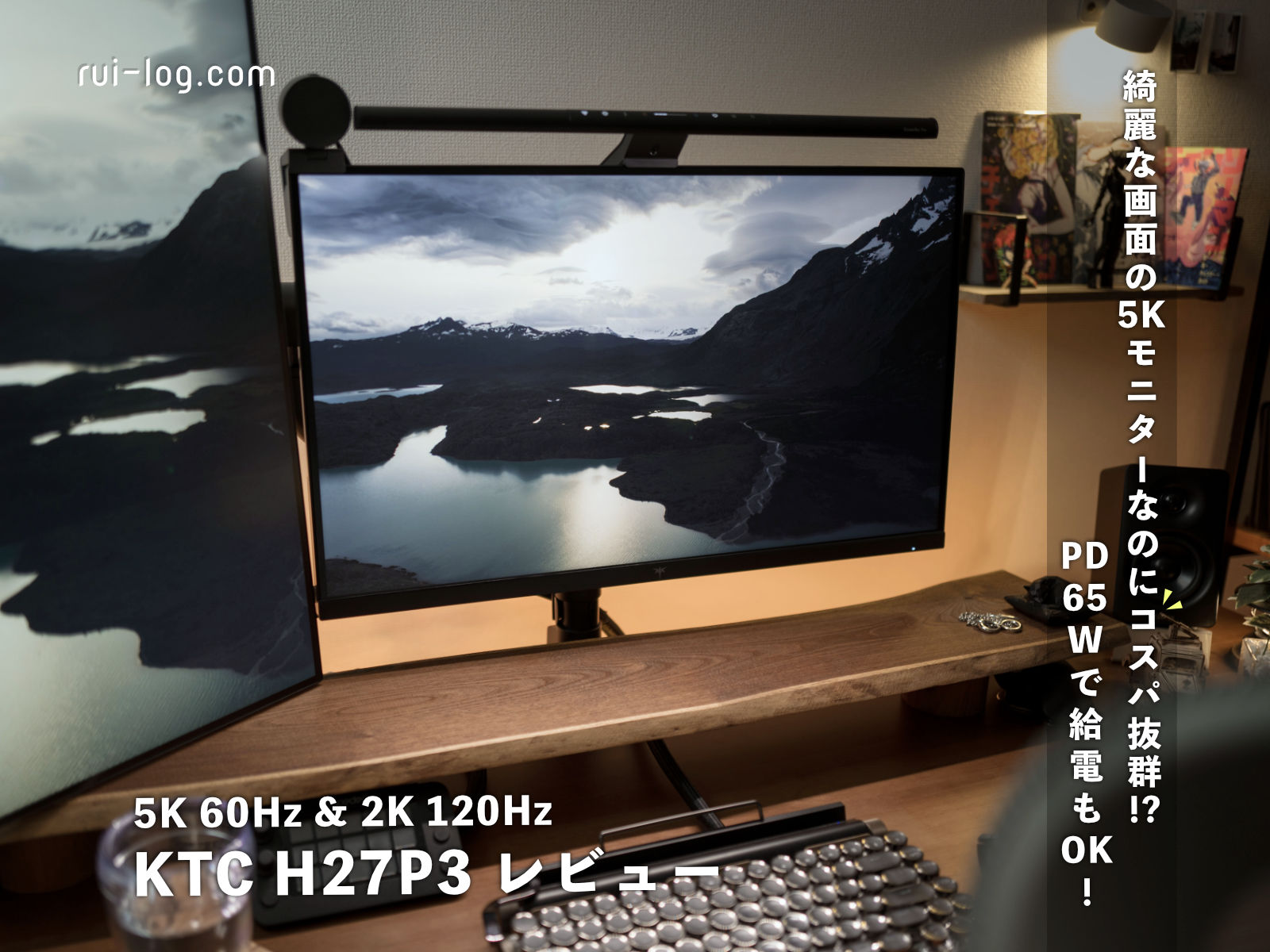
ルイログをご覧いただきありがとうございます。やっぱり解像度の高いモニターは画面が綺麗だね!ども、R.U.I @rui_bass です。
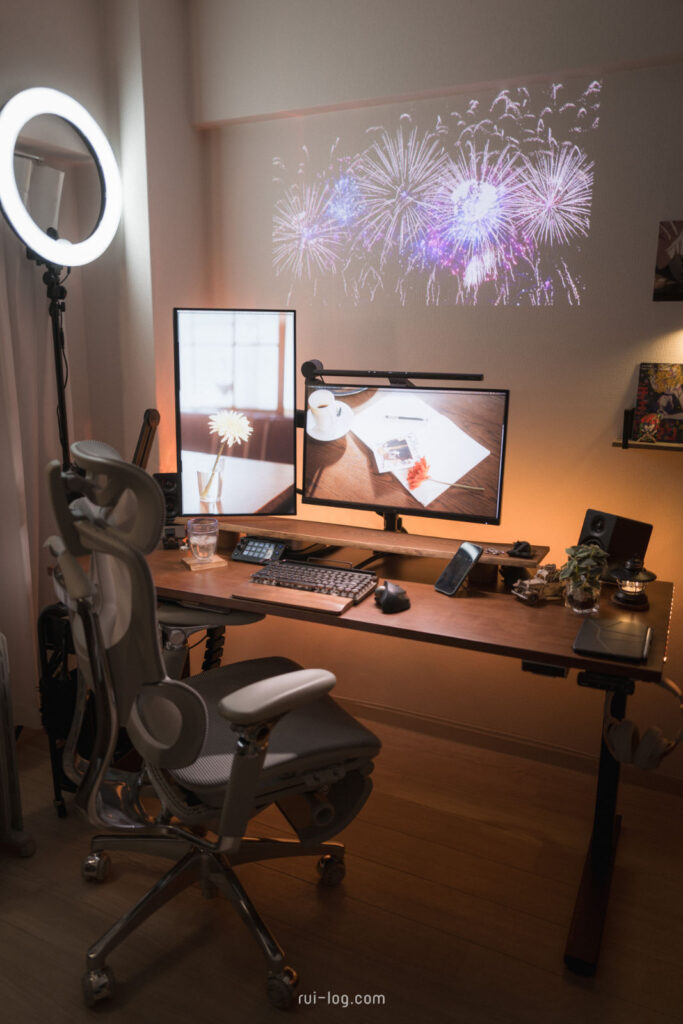
長年 32インチのUWQHD(解像度3440×1440)のウルトラワイドモニターを使っていたんだけど、今回機会をいただき27インチの 5K(解像度5120×2880)のモニターに変更してみました。
物理的なサイズは小さくなり、解像度が大きく向上した形です。
 R.U.I
R.U.Iいやー、画面がめっちゃ綺麗!
32インチのUWQHDウルトラワイドモニターももちろん良いのだけれど、解像感は目に見えて精細ではなかったんですよね。 近づいてみると文字などがドットっぽい感じというか。 全体の見え方はPC設定上の解像度を最大にしたときちょうどよく見えるしまぁいっか。 で長年使ってきたのだけれど、今回解像度の違いを思い知らされました。
精細に見えるって良いですね!小さいことだけど、画面を見ていて何も気にならないというのがこうも快適に感じるとは。
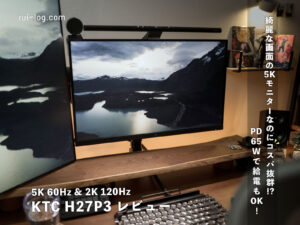
ということで今回は 27インチ5Kディスプレイの「KTC H27P3」を提供いただきデスクセットアップに組み込んでみたので紹介・レビューします。

 ポチップ
ポチップ
ガジェットブロガー
R.U.I
プロフィール
ガジェットやモノで生活に刺激を「ルイログ」。当サイトではAppleデバイスやその周辺機器、使えるソフト・アプリ、さまざまなガジェットや生活家電・モノをレビューしています。ガジェットが好き・PCデスク周りを快適にしたい・PCを使って仕事をしている方にとって役立つ情報を発信しています。カメラ・写真が好きなのでレビュー商品も写真を多め撮影し掲載することでより商品の魅力や細かいが伝わるよう心がけています。XREALアンバサダーもやっています。 プロフィール詳細やレビューガイドライン
KTC H27P3は 27インチの 5K(5120×2880)解像度を備えたIPS系パネルのモニターです。
基本は 5K/60Hz で、用途に応じて WQHD(2560×1440)/120Hzへ切り替えられる“デュアルモード”に対応。 Macでの文字表示や写真編集など高精細さを活かす作業に向きつつ、USB-Cの映像出力 + 給電(最大65W)でノートPC周りをスッキリまとめやすいのが特徴です。
| 項目 | スペック |
|---|---|
| 画面サイズ | 27インチ |
| パネル | IPS |
| アスペクト比 | 16:9 |
| 解像度 / リフレッシュレート(デュアルモード) | 5K:5120×2880 @ 60Hz WQHD:2560×1440 @ 120Hz |
| 視野角 | 178°(H)/ 178°(V) |
| 輝度 | 500nit(typ.) |
| コントラスト比 | 2000:1(typ.) |
| HDR | HDR400対応 |
| 色域(カバー率) | 100% sRGB / 99% DCI-P3 / 99% Adobe RGB / 95% NTSC |
| 色域(ボリューム) | 135% sRGB / 108% DCI-P3 / 116% Adobe RGB / 118% NTSC |
| 色精度 | ΔE < 2 |
| ピクセルピッチ | 0.11655 × 0.11655 mm |
| 画素密度(PPI) | 217 PPI |
| VRR | Adaptive Sync 対応 |
| ブルーライト / フリッカー | ハードウェア低ブルーライト対応 / フリッカーフリー対応 |
| 表面処理 | アンチグレア |
| 入力端子(映像) | HDMI 2.0 ×1(3840×2160@60Hz) / DisplayPort 1.4 ×1(5K60 or WQHD120) / USB-C ×1(5K60 or WQHD120、PD 65W) |
| USB / 音声 | USB 3.0 ×2(Downstream) / イヤホンアウト ×1 |
| USB-C給電 | PD 65W |
| 内蔵スピーカー | なし |
| スタンド調整 | チルト:-5°〜15°(±2°)※スイベル/ピボット/昇降は非対応 |
| VESA | 75×75mm |
| サイズ(スタンドなし/あり) | 363×613×41mm / 454×613×78mm |
| 重量 | 3.75kg |
| 消費電力 | 動作時 ≤168W / 待機 ≤0.5W |
| 付属品(例) | DPケーブル、USB-Cケーブル、ACアダプタ、電源コード、ドライバー等 |
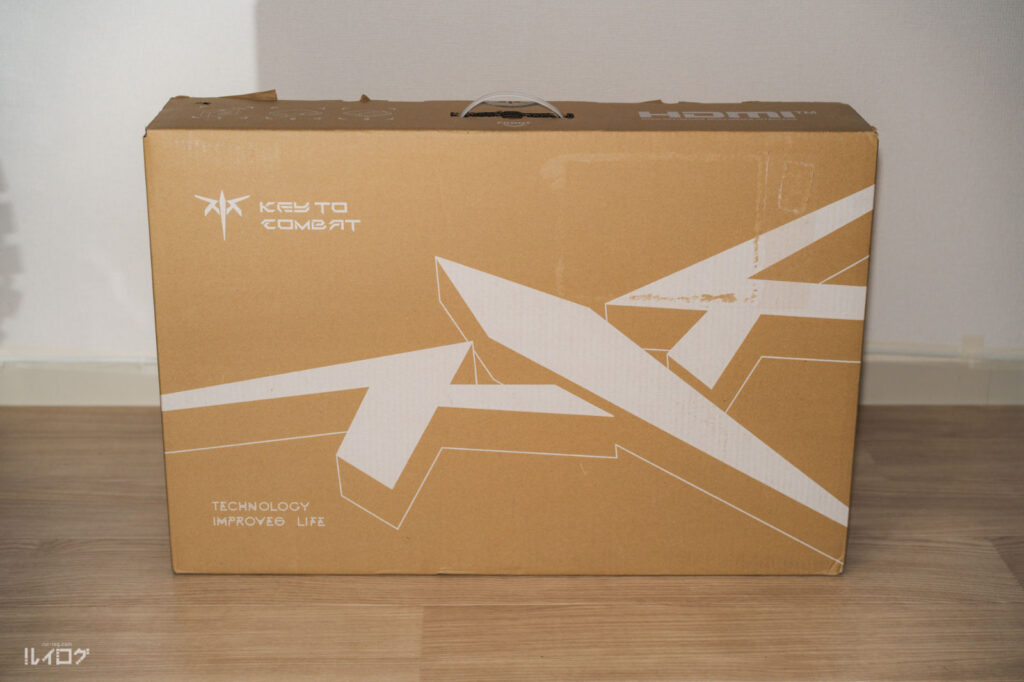
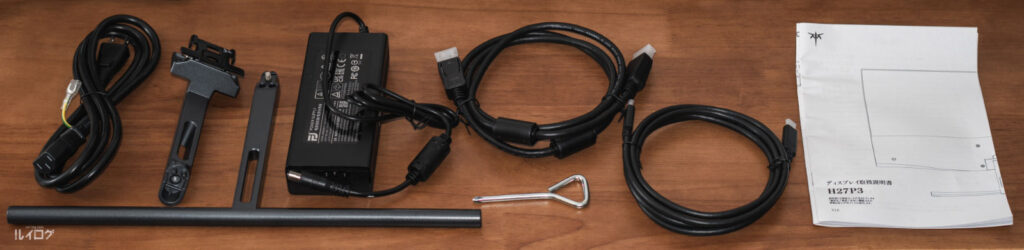
KTC H27P3 モニター本体以外のパッケージ内容・付属品はこんな感じ。
DPケーブルとUSB C to Cケーブルも付属するので、届いたらすぐ使い出せます。
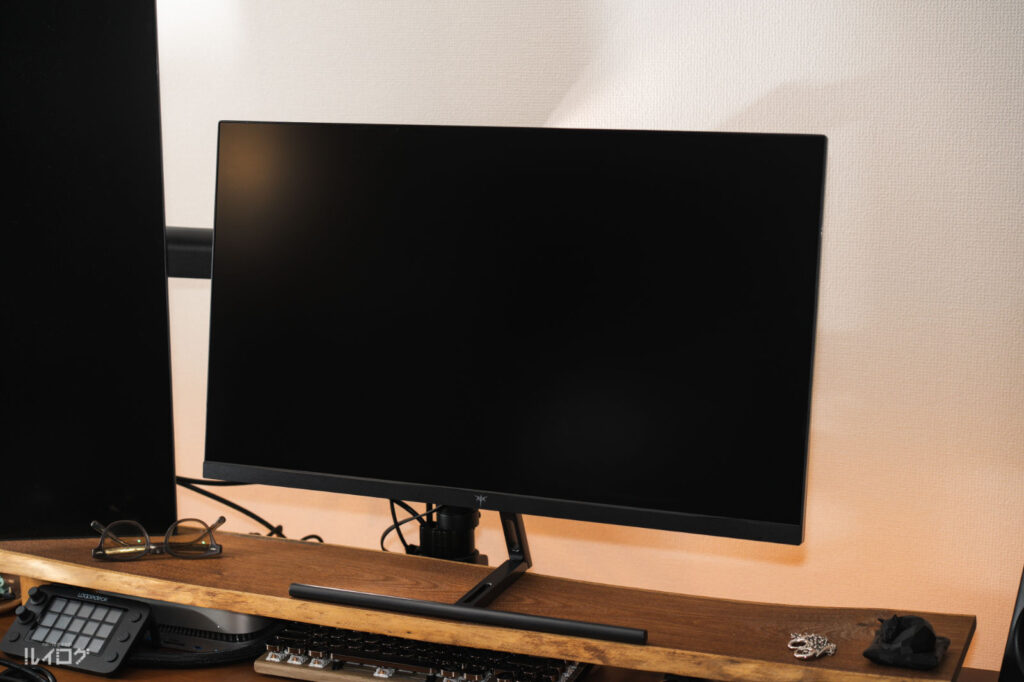
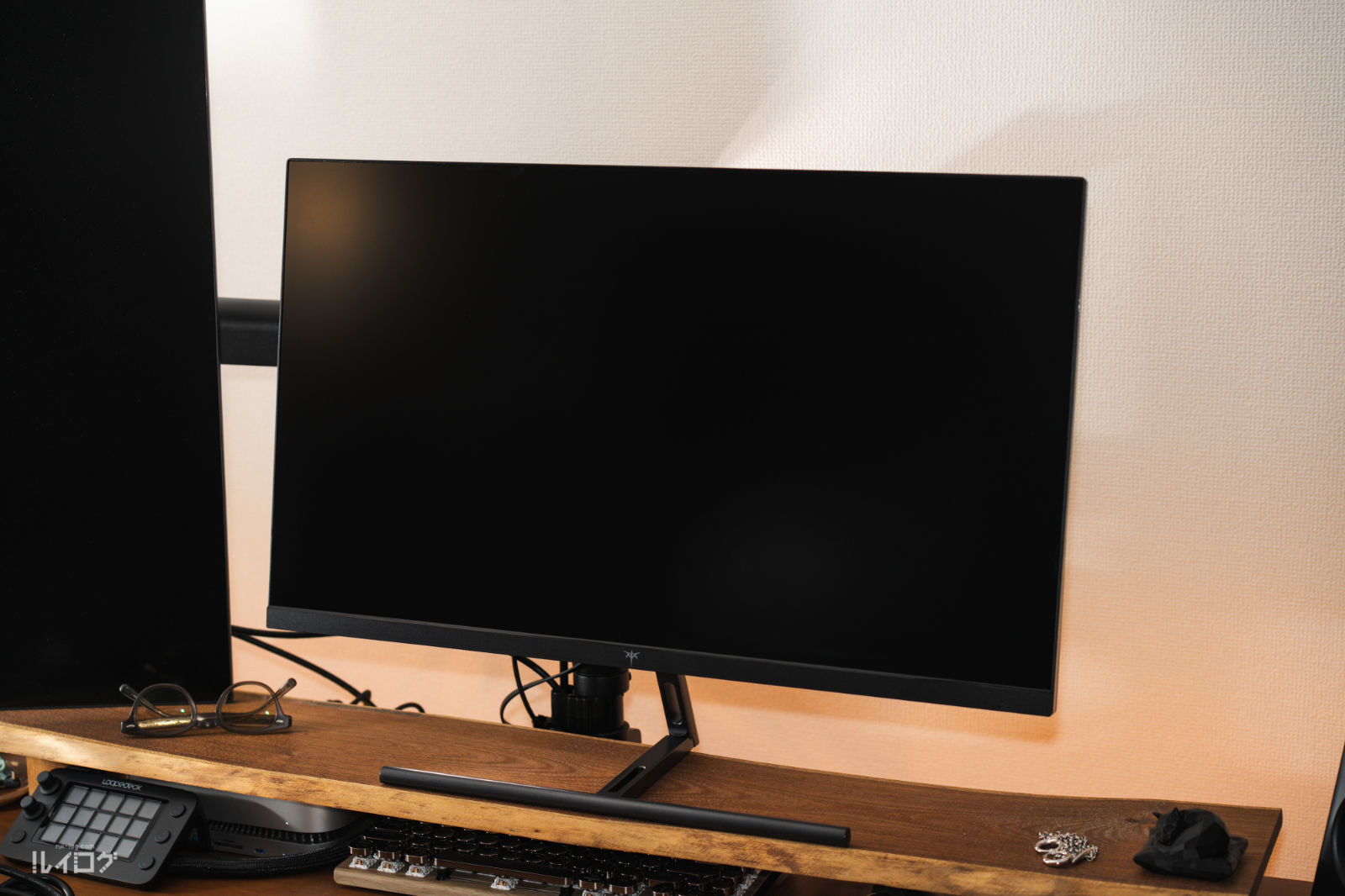
スタンドを組み立てて仮設置するとこんな感じ。
スタンドは少し前に出てくるのでデスク上の配置には留意が必要です。スッキリした細身デザインのスタンドなので邪魔にはなりにくいかも。
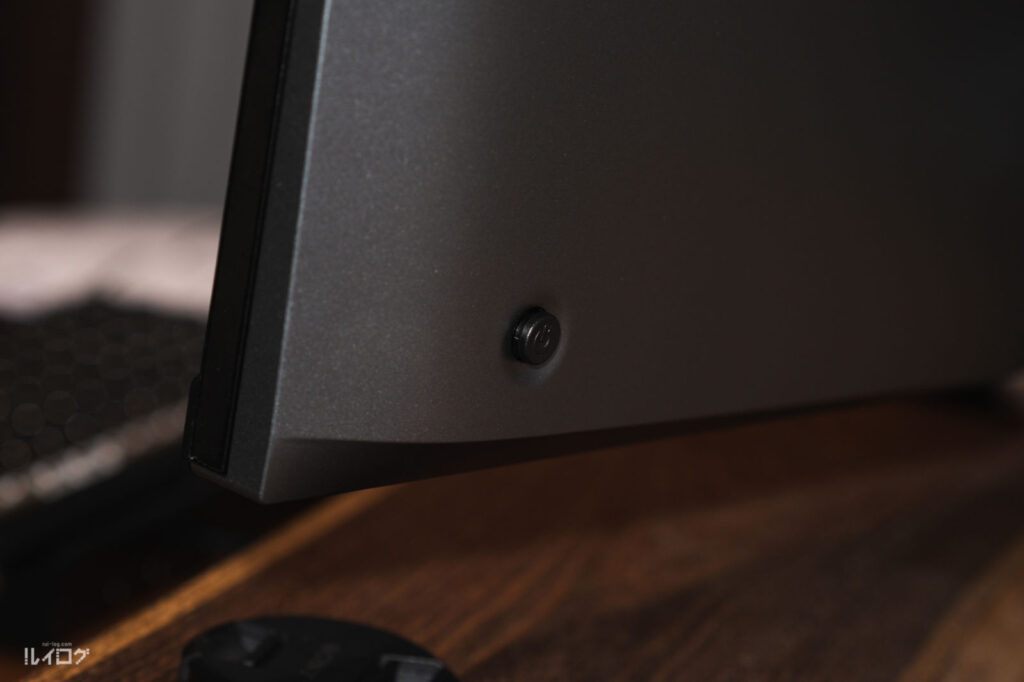
背面、向かって右下付近に電源ボタン兼操作ボタンがあります。これ 1つで電源のON/OFF・ディスプレイ設定などを行える仕様です。
ボタンが 1つなので電源OFFが長押しになる、というところ以外は他のモニターにあるボタンと似たような仕様なので操作に迷うことはありませんでした。背面から見てもスッキリしたデザインにするためボタンも 1つ削られているように感じます。
 R.U.I
R.U.I背面デザインもこだわっているように感じるので、アイランド型のデスクと相性良さそう。
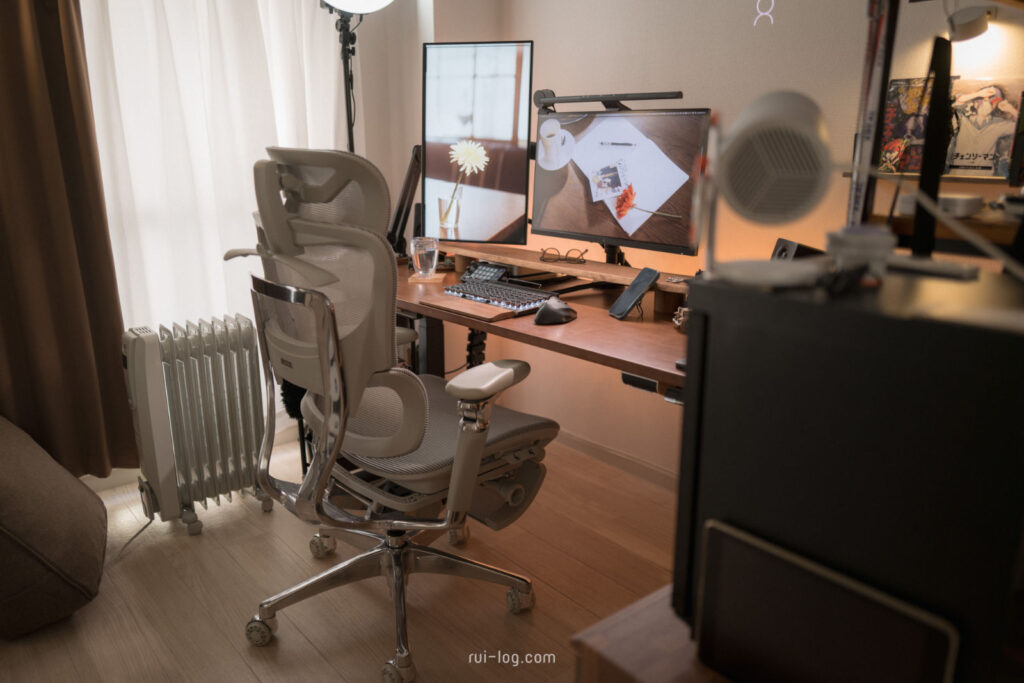
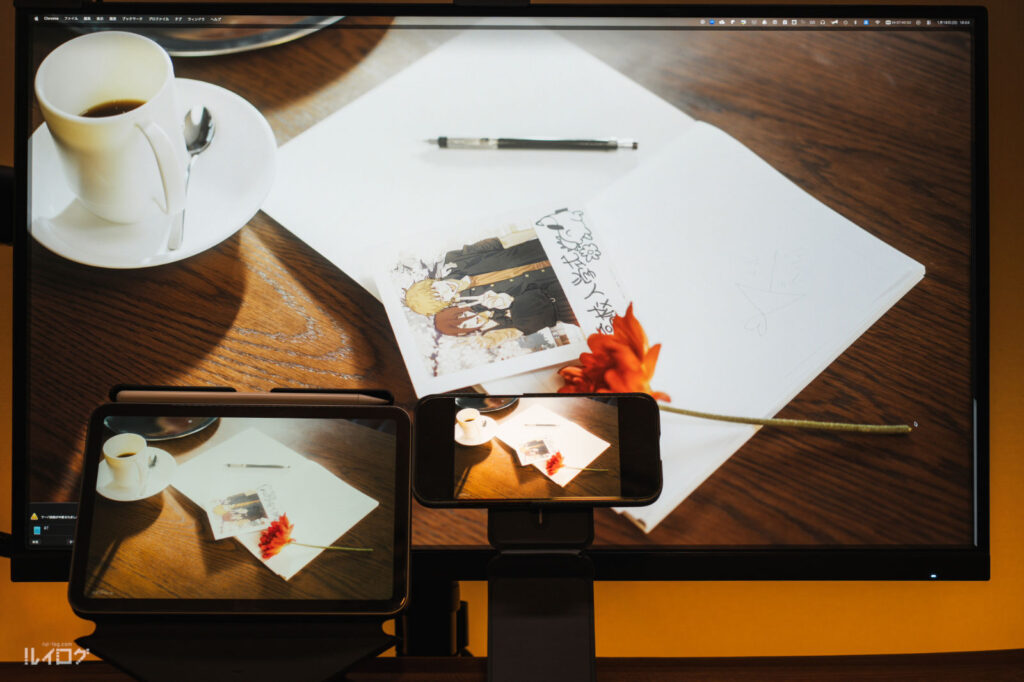
本製品は 5K解像度の細かさと精細さ、色再現が自慢の製品。MacのRetinaディスプレイに寄せたモニターだそう。
ルイログは現在 MacBook を所有していないため MacのRetinaディスプレイとの比較ができず恐縮なのですが、iPhone16 Pro と iPad mini A17 Pro と比較してみました。
H27P3 の”Proモード”という設定の中に色味の設定があったので、そこで「sRGB」を選択。これが1番近い色味でした。
写真ではちょっとわかりづらいですが、H27P3 は iPhone16 Pro と iPad mini A17 Pro と比較すると目で見ると少しだけ赤みが強いかなという印象です。写真(自分で撮ったやつ)自体は少し緑がかったような色味に調整・現像しているのですが、モニターはその緑みが少し減っているような色味でした。細かい比較をするとそんな感じですが高精細ということもあり綺麗な色味に見えます。
また、他のモニター(Dell S2725QC-A)のsRGB設定と H27P3 のsRGB設定も比較してみたところ、H27P3の方が断然近い色味で。比較するとより近く良い感じの色味という印象を受けました。
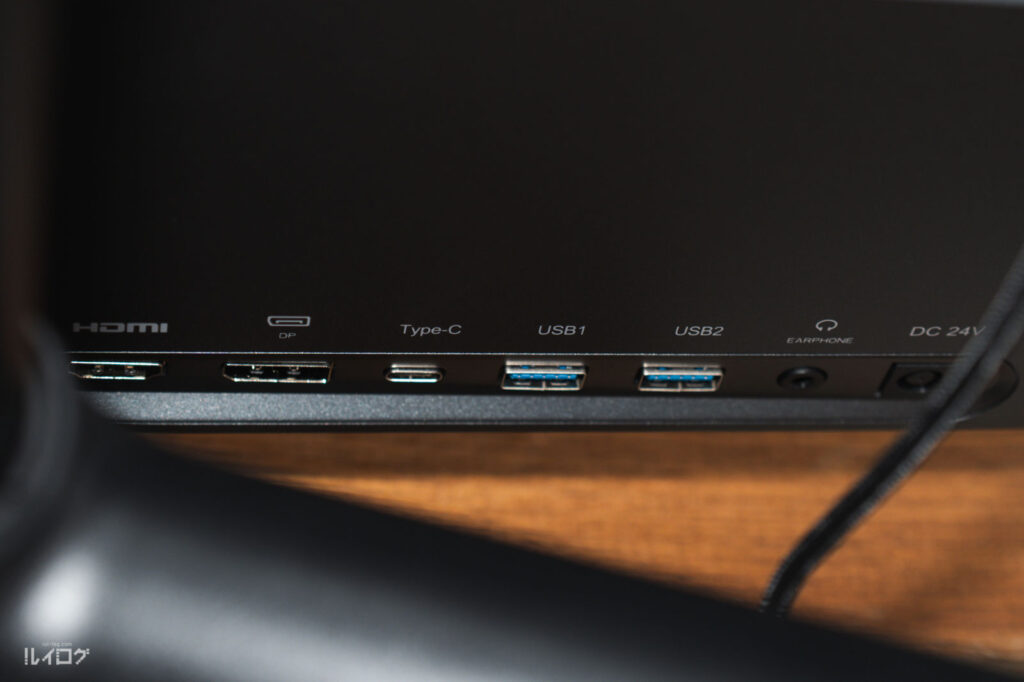
KTC H27P3 は昨今流行りの MacBookなどをUSB Type-Cで接続するだけで給電まで可能な USB PDに対応したディスプレイです。給電速度は最大 65W。MacBook Air は普通に使えて、MacBook Pro だと14インチはギリ使える、Pro 16インチだと役不足といった感じですね。
USB-Cポート以外のインターフェースも豊富。Display Port, HDMI, USB 3.0 × 2 まであります。ヘッドホン端子もあるので、有線接続でイヤホンやヘッドホンを使いたい場合にも対応します。
ルイログのメインPCは Mac mini M2 Pro なので、5K解像度が使える Display Port で接続しています。
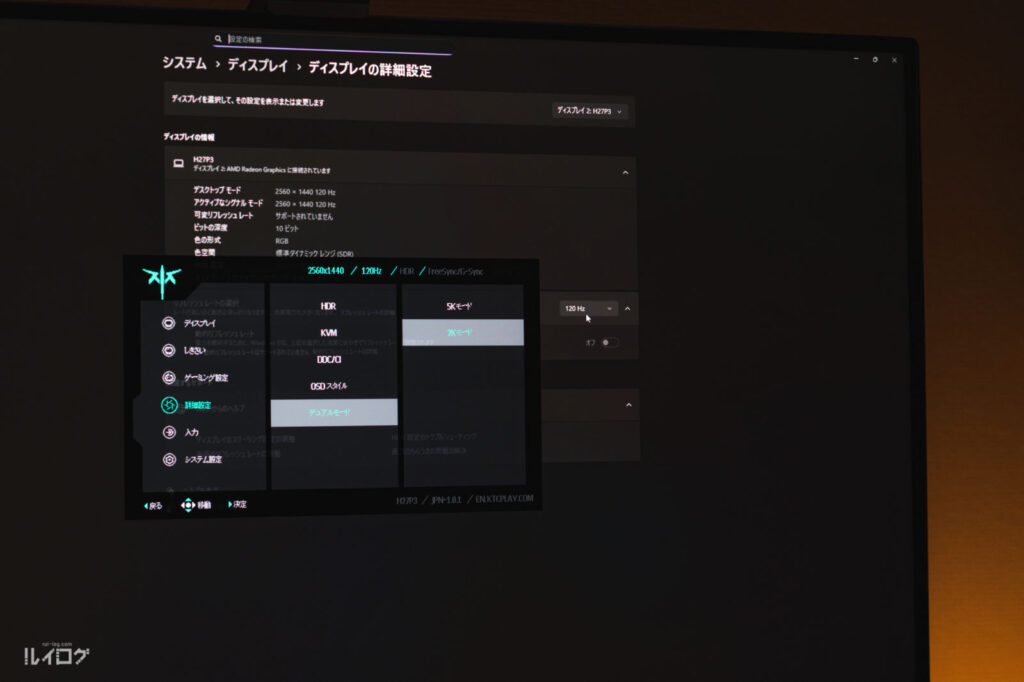
KTC H27P3 は 5K 60Hz の作業用途に加え、主にゲーム用途で使う WQHD(2K・2560×1440)/120Hzへ切り替えられるデュアルモードに対応したモニター。
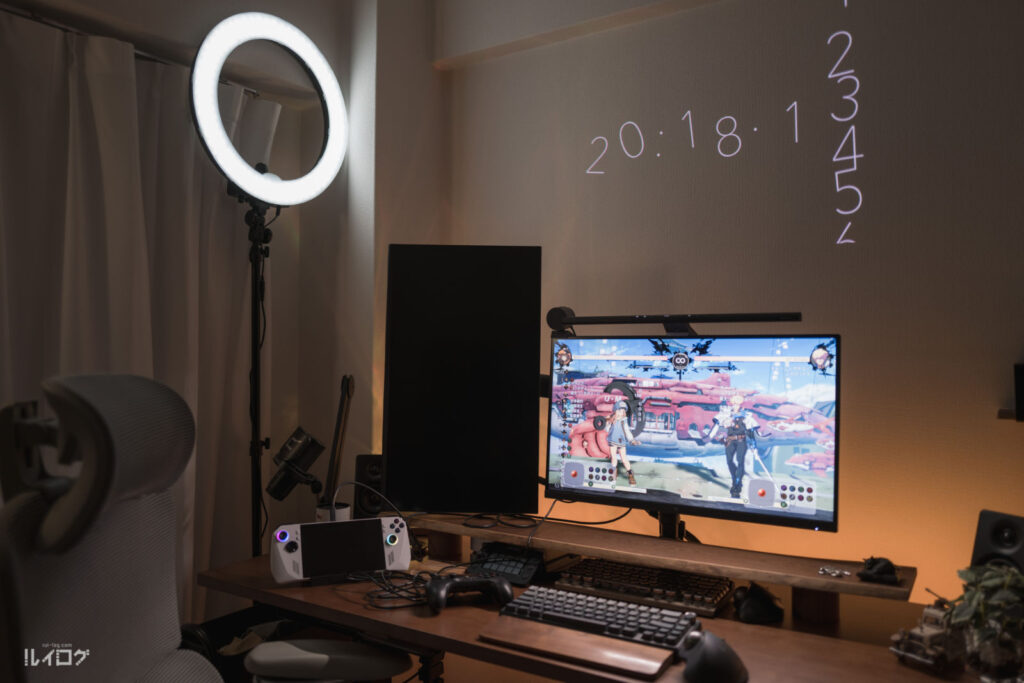
ということで、WIndowsゲーム機として所有している ROG Ally を接続してみました。 こちらは USB Type-C ケーブル1本で接続・給電しています。モニターにドック機能もあるため、有線接続のコントローラーはそちらへ接続しました。ただLANポートまではないため、ネットワークはWi-Fiのみとなります。
そして、あいにく120Hzに対応したゲームはやっておらず、”ゲームは60Hzだけど120Hzモニターで映像を滑らかに表示する効果を期待する“という使い方で試してみました。
使用感は上々、5K解像度から2K解像度に落としているため画質は落ちますが、その分ゲーム側は処理しやすくなり画面を大きくみられるし、FPSも稼ぎやすくなります。というか2K(2560×1440)解像度で十分説も。
120Hzに対応したゲームならその恩恵はしかとうけられるだろうなと思います。
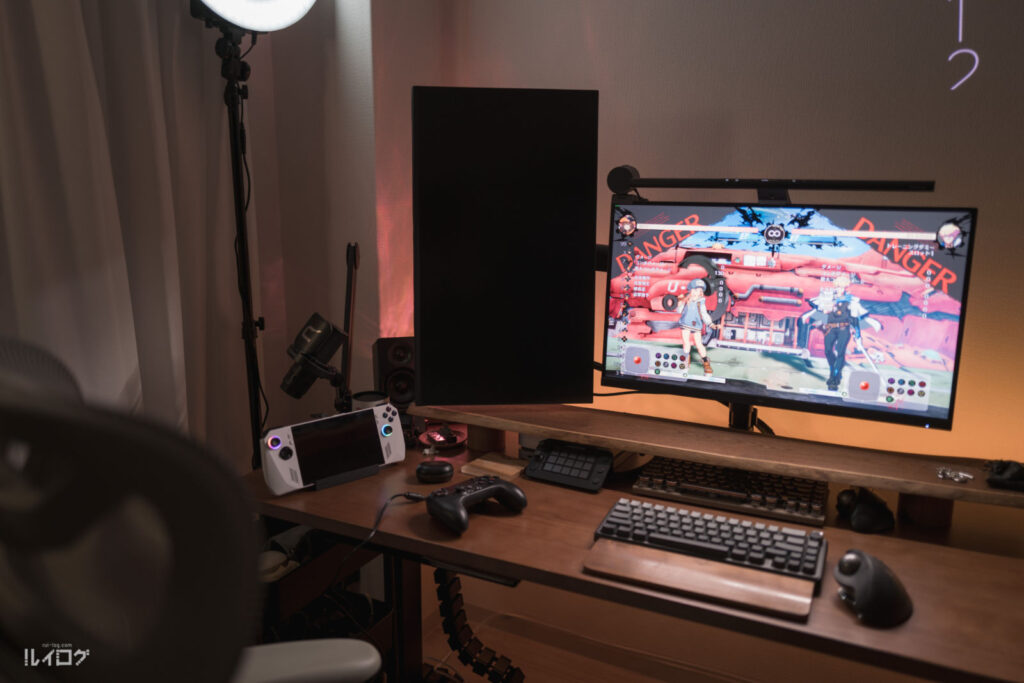
ROG Ally を普段使っているドックに接続して利用もしてみました。こちらはLANポートを有しているため有線接続で楽しめます。
モニターへの出力はHDMIとなったのですが、モニター設定で変わらず120Hzが選択できました。
モニター単体で給電までできるためドックを使う必要性は有線LANポートが必要な場合に限られますが、どちらの状況でもうまく利用ができました。
比較すると、別のドックを挟む分環境構築は重みを感じます。USB Type-C一本で接続して、USB-Aポートのドック機能も有したKTC H23P3は手軽に外部接続でゲームをするのにも役立つなぁと感じた次第です。
65W PD給電に対応し、ドック機能も有しているのは強い。
今回使ったドックや周辺機器
 ポチップ
ポチップ
 ポチップ
ポチップ
 ポチップ
ポチップ
 ポチップ
R.U.I
ポチップ
R.U.Iこれらと、通常操作用にBluetoothキーボードとトラックボールを接続しいます☝🏻ROG Allyは新型が出ているので今から買う人はそっちが断然おすすめ。
この後Macにもどって5K解像度へ戻したとき、もう一台のモニターとメインが入れ替わっていたり、設定を戻す手間がありました。切り替えは簡単にできるけど、利用環境によっては設定がいつもと変わったりする可能性があるということは頭に入れておく必要がありそうです。(他のモニターでもだけどね。)ということもあり、2台のPCではなく 1台のPCで解像度を切り替えて利用するのが利便性も高そうです。
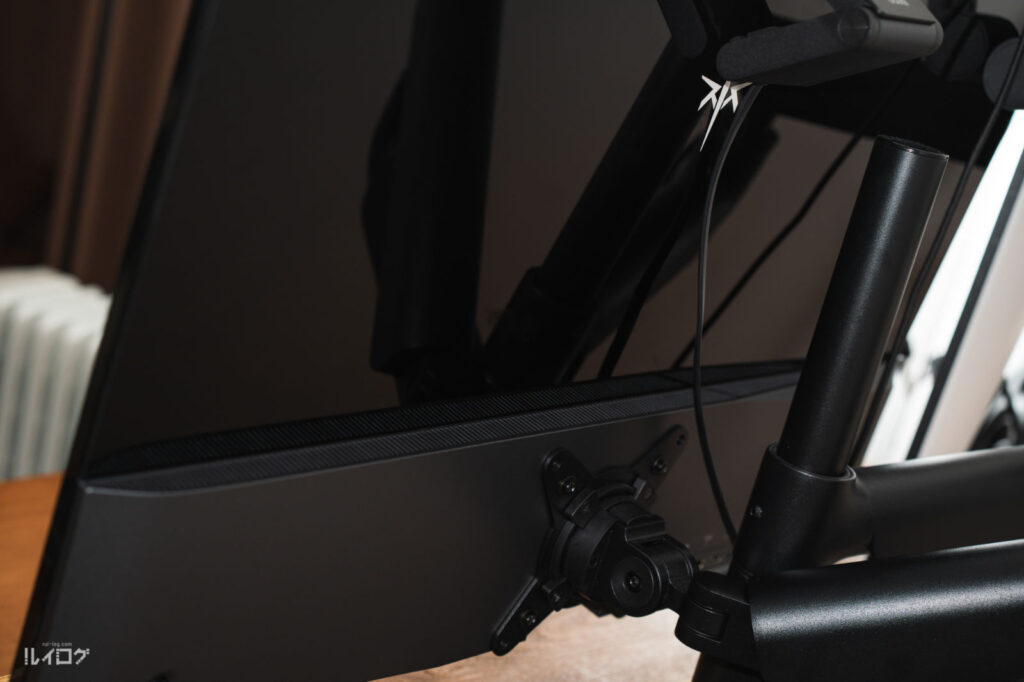
今まで見てきたモニター背面についているVESAマウントは概ねモニターのど真ん中にあるようなタイプでした。しかし KTC H27P3 はモニター下部に配置されています。
そのため、モニターアームに装着して配置したときモニター下部に隙間が空きやすく、高くしたいときはより高い位置へ配置できるようになりました。
モニターアーム側でうまく調整できればとくに問題ありませんが、物理的にこれ以上アームを下げられない・・!という場合は隙間が空くことに。
背面のデザインや薄さを重視した配置のようですが、個人的にVESAマウントはど真ん中にあった方が扱いやすかったなぁという印象です。
あと、普段使いで気になることはないのだけれど, 採用されているVESAマウントの規格が75mmで、100mm規格のマウントを取り付けるとモニター下に若干飛び出します。モニター下を見上げて見ることはそうそうないので正面から見た時は見えないため気づきもしませんが、マウント装着時に気になったポイントです。
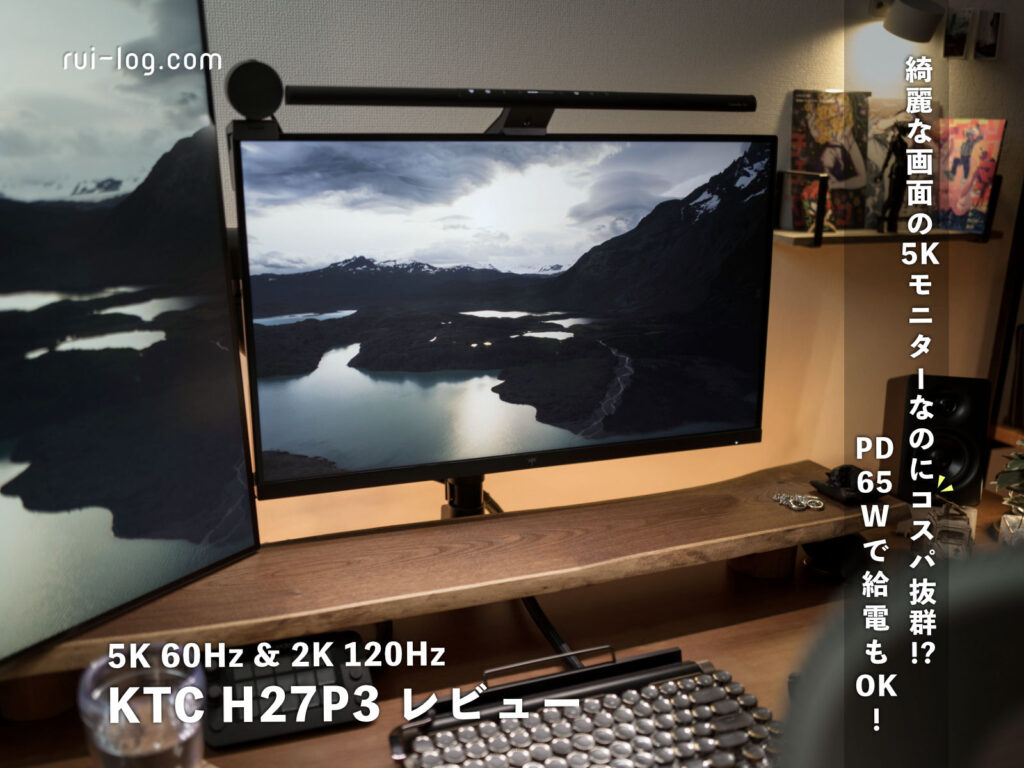
こんな感じで今回は 27インチの 5Kモニター KTC H27P3 を提供いただきレビューしました。
若干気になるポイントもありましたが、高精細な5Kモニターが10万円未満で購入できるのはありがたくないですか?
メインモニターは長年32インチのUWQHD(解像度3440×1440)ウルトラワイドモニターを気に入って使ってきましたが、画面の綺麗さに喜びを感じてこれからは本モニターをメインに使っていこうかなと思っています。
ウルトラワイドは見た目が良いので好きなんだけどね・・!
ハイクオリティなのにリーズナブルな 5Kモニター、作業とゲームの両方を同じモニターで適宜切り替えて使いたい方はぜひチェックしてみてください🙌🏻
ポチップ