 2次元のルイ
ブログやるなら SWELL × ConoHa WING がおすすめ!ルイログはこの構成で運営しています


ルイログも愛用中!
 2次元のルイ
ブログやるなら SWELL × ConoHa WING がおすすめ!ルイログはこの構成で運営しています
ルイログも愛用中!

2023年10月1日 施行の景品表示法による消費者庁 規制対象(通称:ステマ規制)にならないよう、配慮して記事を作成しています。ブログ内の製品紹介・レビューは基本的に管理人が誰からの指示もなく作成したものです。もしも第三者から内容に指示があれば記事内で明記します。また、問題のある表現がありましたら、問い合わせよりご連絡いただければ幸いです。アフィリエイトリンクを通じて製品を購入することで手数料が得られ、当ブログの編集者が独自の判断で製品を選び、テスト・レビューすることができます。
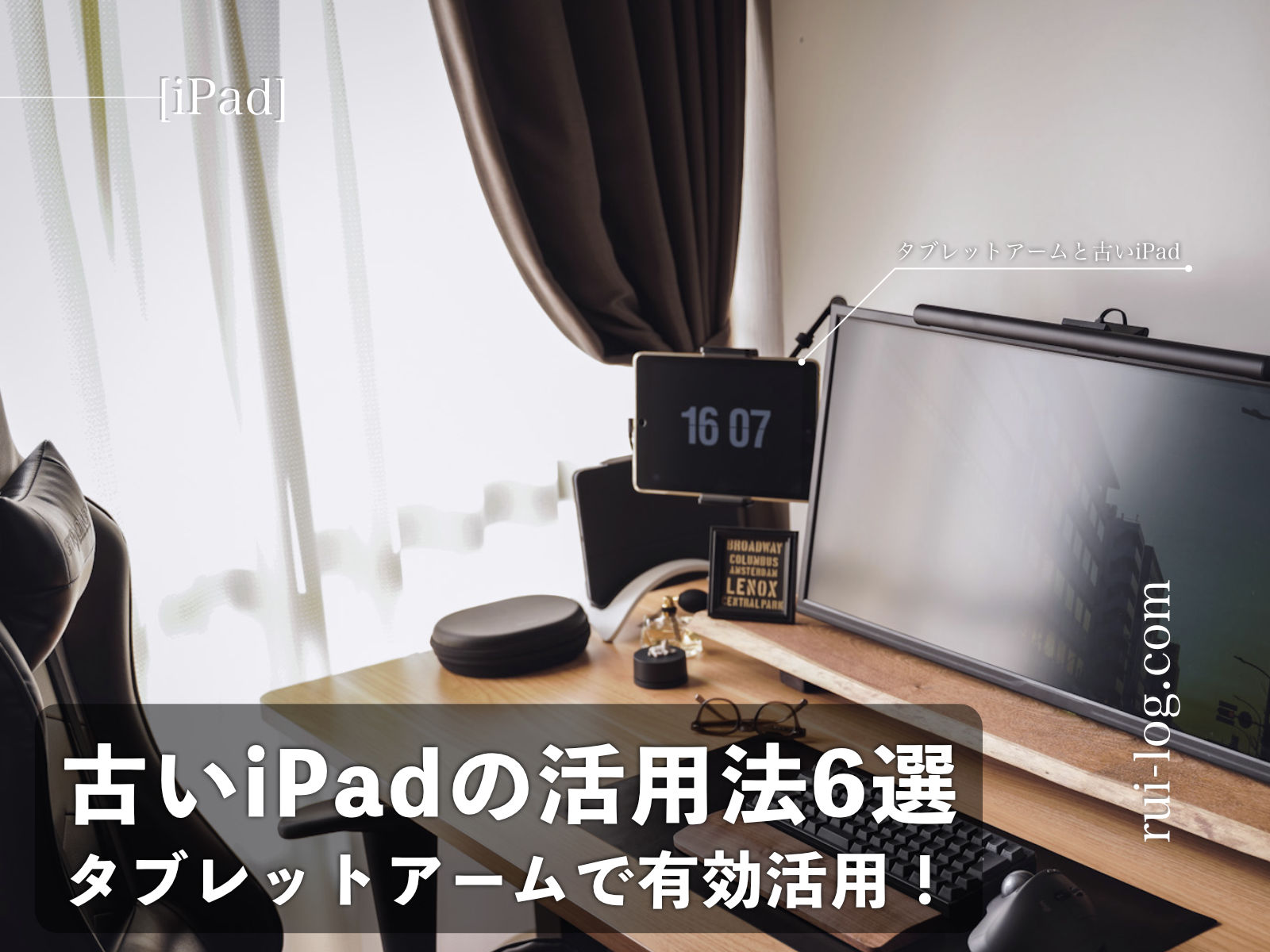
古くなった iPad(タブレット)、活用していますか?
 R.U.I
R.U.Iルイログをご覧いただきありがとうございます。古いiPadをデスクに固定し、時計やサブディスプレイなどに活用してきた R.U.Iです。
ルイログがはじめてプライベートで所有した iPad は 2018年に発売された無印 iPad 9.7インチ(第6世代)。
iPad mini 5 を購入してからというもの、サブ機として活用するようになりました。
2次元のルイ今は 2021年発売の iPad Pro 11インチを愛用しているね。
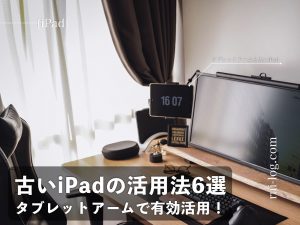
2018年に発売された第6世代 iPad 9.7 はちょっと古くなってしまった iPad ではあるのだけれど、PCデスクのディスプレイ横へタブレットアームで固定し常時表示させておくことで、サブ機としての活用法を見出しました。
ルイログが利用している 古い iPad の活用法はこんな感じ。
これらの用途で活用する際便利なのが「タブレットアーム」。
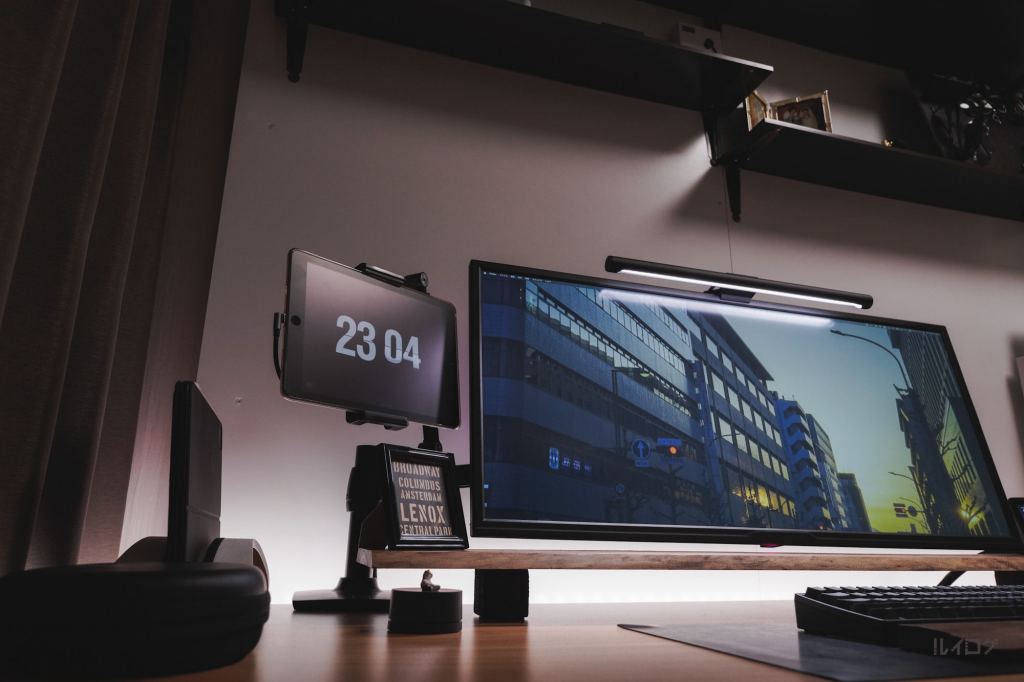
デスクにクランプ固定するとその固定部分を隠したくなるので、ルイログは『Amazonベーシック モニターアーム レビュー』で紹介しているモニターアームへクランプさせています。
R.U.IPCデスク周りはちょっとでもすっきりさせたい人なんです。
それでは早速紹介していきましょう。
ガジェットブロガー
R.U.I
プロフィール
ガジェットレビューブログ「ルイログ」を運営。PCデスク、ガジェット、カメラ、XRを中心に、実際に使ってわかったことをレビューしています。スペックだけでなく、見た目や質感、使い勝手、価格に対する納得感まで含めて、買う・買わないを判断しやすい情報を発信。写真撮影やデスク環境づくりも好きで、XREALアンバサダーとしても活動中。 プロフィール詳細やレビューガイドライン
古いiPadは最新のiPadOSにアップデートできなくなっても、すぐに使えなくなるわけではありません。時計や音楽プレイヤー、フォトフレーム、スマートホーム操作など、用途を絞ればまだ活用できます。
ただし、アプリ側が新しいiPadOSを必須にしたり、Webサービスが古いブラウザに対応しなくなったりすることはあります。銀行やパスワード管理など重要な用途より、据え置きの専用端末として使うほうが現実的です。
2026年9月時点の最新iPadOS 27はiPad(第9世代)以降などが対象で、この記事で使っているiPad(第6世代)は最新OSの対象外。一方、Macのサブディスプレイとして使うSidecarは、現在もiPad(第6世代)以降が対応条件に含まれています。
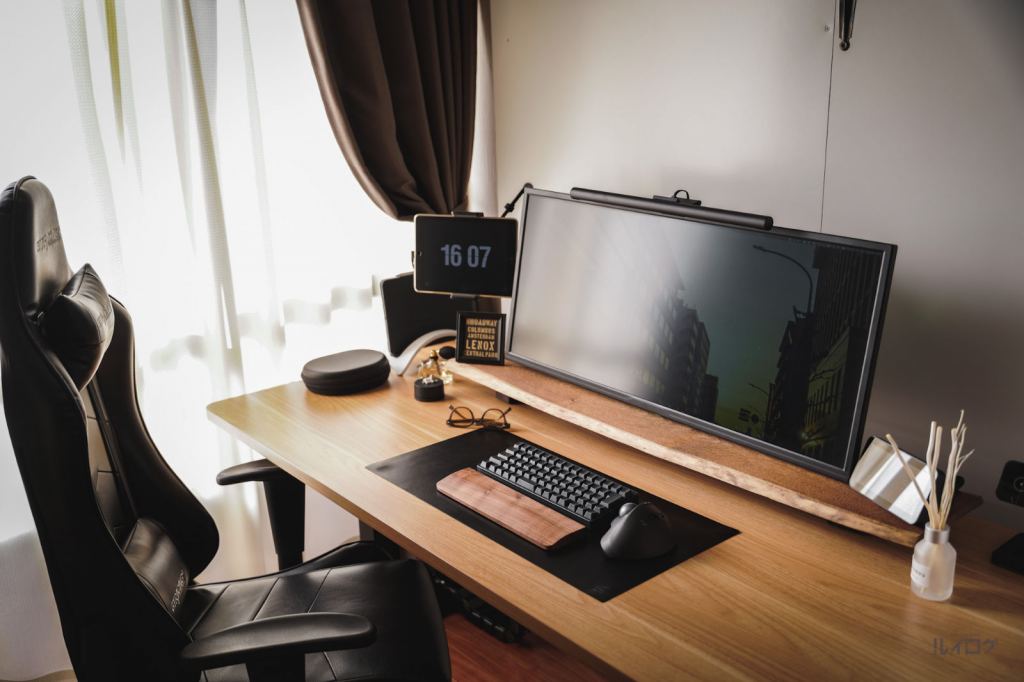
まずは実際にルイログが古い iPad(第6世代)を利用している方法や、以前していた方法と、よく聞く活用法についても紹介します。
古いiPadの活用法/使い道
これら 6つの活用法を順に説明していきます。
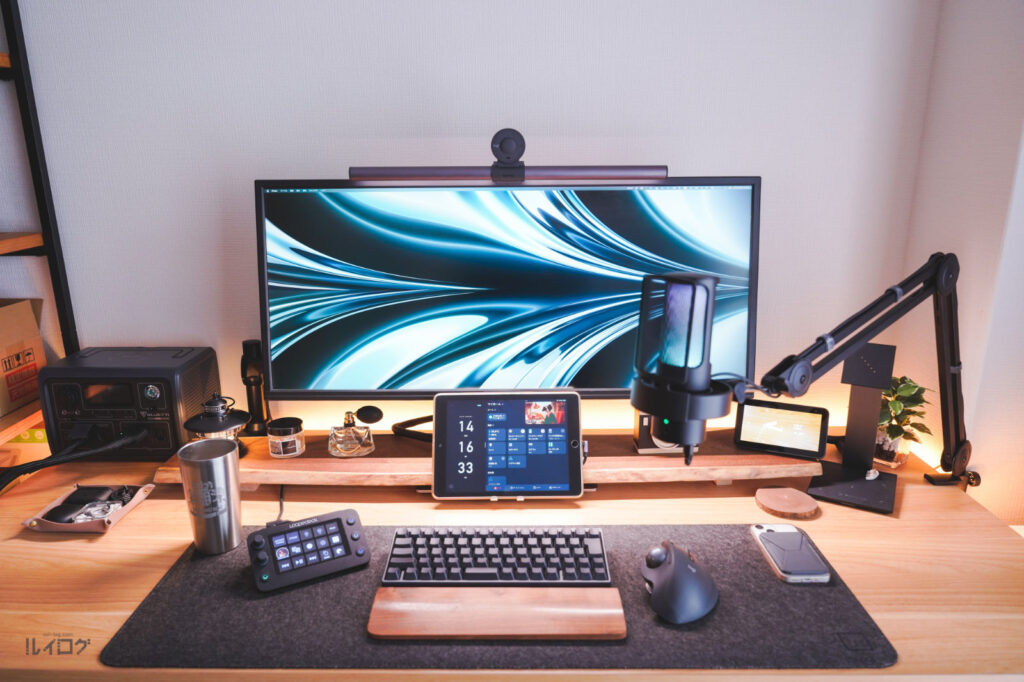
ルイログでとくに実用的だったのが、PCデスク周りの写真でも見て取れるように時計として利用する方法です。
ド定番だけれど、この使い道はかなり有用だと感じています。
時計だけを表示させるなら、古い iPhone の使い道としても有りですね。
おしゃれな時計アプリは Fliqlo や MD Clock がおすすめ。
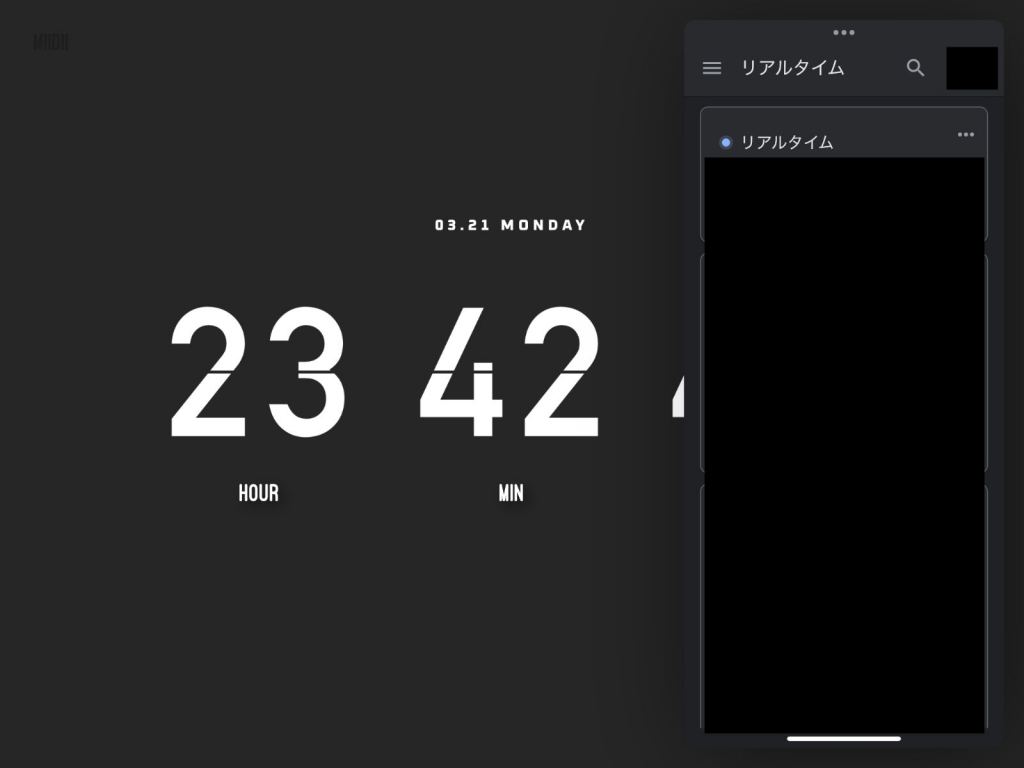
古いiPadをデスクに固定するなら、時計だけでなくSwitchBotなどのスマートホーム操作、Google Analyticsのリアルタイム表示、天気やカレンダーなどの情報パネルとして使う方法もあります。ルイログでは時計をメイン表示にしつつ、必要に応じて Slide Over で Google Analytics(GA)を確認していました。
メインを時計表示にして、Slide Over で GA 表示にしています。
このとき使っているアプリは・・・
R.U.I秒表示は被さって見えないけれど、HH/MM表示はきちんと見えるのでMD Clockを利用しています。Fliqloだと分表示が少し隠れちゃうのでGAアプリと合わせて表示させておくときはMD Clockを愛用中です。
Google Analytics を常時表示させると言えば「アクセスをなんとなく見るため」と思われがちなのだけれど、過去に当ブログで不具合が発生しアクセス不可になることがあって。
リアルタイムでアクセスが 0 になったことに気付けたらすぐ状況確認ができるし、PCデスク前にいるときしか確認できないけれど一応表示させています。
苦い記憶が蘇るけれど、リアルタイムで異変に気づければそのまま状況確認と復旧作業に入れます。それ以来、ルイログでは「表示させておく」のが定番になりました。
2次元のルイ結果的に「アクセスをなんとなく見るため」の用途に繋がるけどね
Echo Show 5 を購入する前は iPad9.7 で BGM をかけていました。
Bluetooth スピーカーに接続して良い音でね。
MacBook(メインPC)のリソースを使わないということに重きを置いて。
音楽系のアプリって長時間利用していると意外とリソースを食うじゃないですか。
他に BGM 用端末や Amazon Echo などがない場合はおすすめの活用法です。
ルイログが持っているiPadの中で一番古いモデルはイヤホンジャックがあるので、MOTU M2を導入するまではamPlugとつなぎ、曲を流しながらベース練習にも使っていました。
楽譜を見たいときはPiascoreを表示すれば、音源を流しながら譜面も確認できます。新しいiPadほどの性能が必要ない使い方なので、古いiPadを楽器練習用に残しておくのもかなり実用的です。
 2次元のルイ
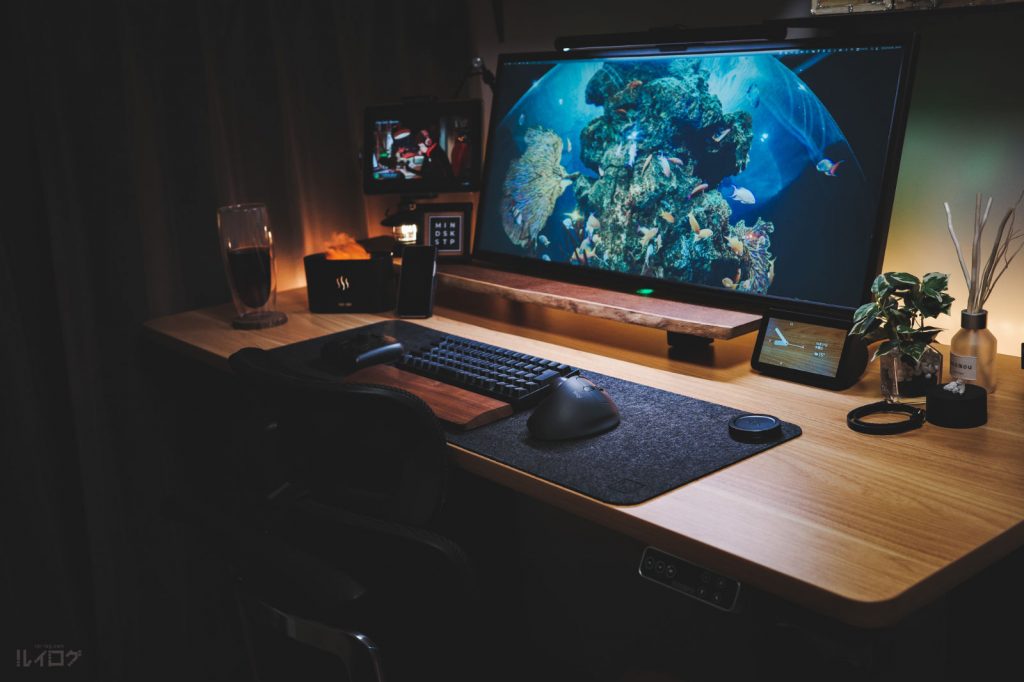
最近はこんな感じでYouTubeの作業用ラジオ(?)を流していることが多い!めちゃ使いやすいです。「lofi hip hop radio – beats to relax/study to」というライブストリームになっているやつ。 >配信チャンネル
これはよく聞く話。
ルイログは車を持っていないので試したことはないのだけれど、車に固定して大きめディスプレイのカーナビとして利用する方法も結構活用できますよね。
あまり古い iPad だと動きがカクカクでスムーズに動かない可能性もあるけれど、1つのアプリに絞ればある程度使えるんじゃないかなと予想します。
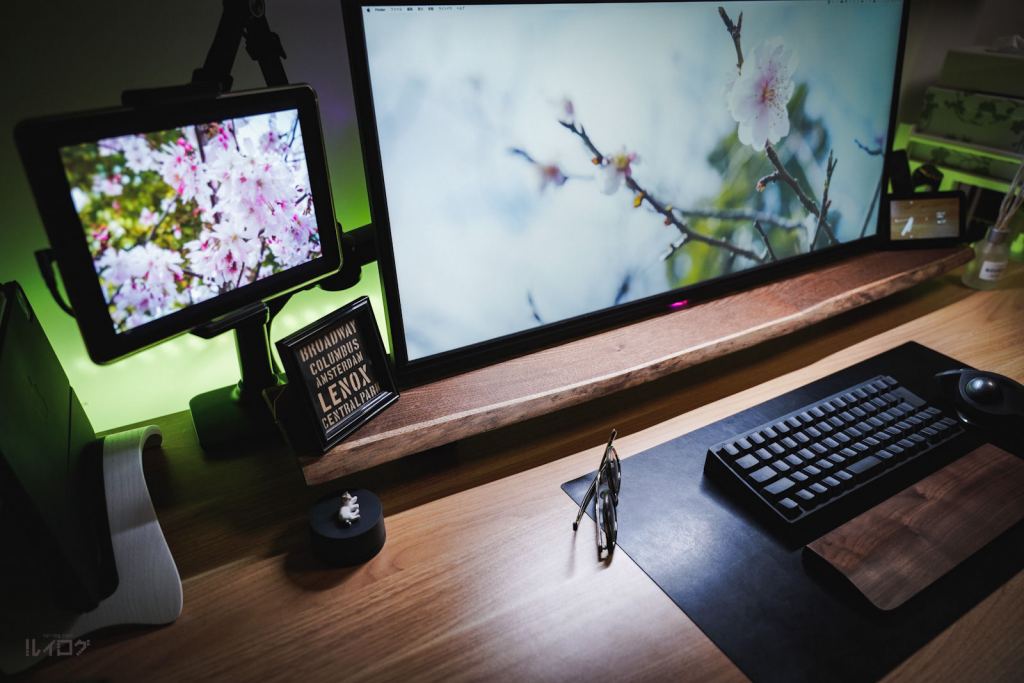
これもルイログでたまに使っていた活用法です。
MacBook Air から外付けディスプレイに画面出力していて、画面がちょっと足りないなーというときに利用します。
メインディスプレイは画面いっぱいで作業をして、古い iPad では YouTube を流したりね。
ただ、Sidecar は使用条件が決まっているので古すぎる iPad だと使えません。
2026年9月時点のSidecar対応条件は以下のとおりです。
Sidecar を使うには、macOS Catalina 以降を対応モデルの Mac に搭載し、iPadOS 13 以降を対応モデルの iPad に搭載する必要があります。
Sidecar に対応している mac と iPad のリストはこんな感じ。
ルイログの iPad(第6世代)はぎりぎり使える範囲のようで、実装された当時はホッとしました。笑
これはどうだろうと思いつつ一応紹介してみます。
おそらく普段は利用しないと思うのだけれど、例えば来客があるときとか、ちょっと横の方でデジタルフォトフレームとして関係性のある写真たちを流しておけば雰囲気良くなったりするかなって思ったり。
お気に入りの写真たちや思い出の写真たちが変わるがわる流れていたらきっと目に留まって話題の1つになるはず。
そういう状況があるのであれば良い使い方だなーと感じます。
2次元のルイルイログの人はまずそういう状況がないね
R.U.Iスライドショーは純正の「写真」アプリで利用できるので試してみて。再生中に「オプション」からリピートをONにするとずっと流してくれたり再生の方法や速度も変更できるよ。
iPad を額縁として飾れるフレームも販売されているので、古い iPad をデジタルフォトフレームにしたい場合は合わせて使うとより綺麗に飾ることができるのでおすすめです。
サイズはきちんと確認して購入を。
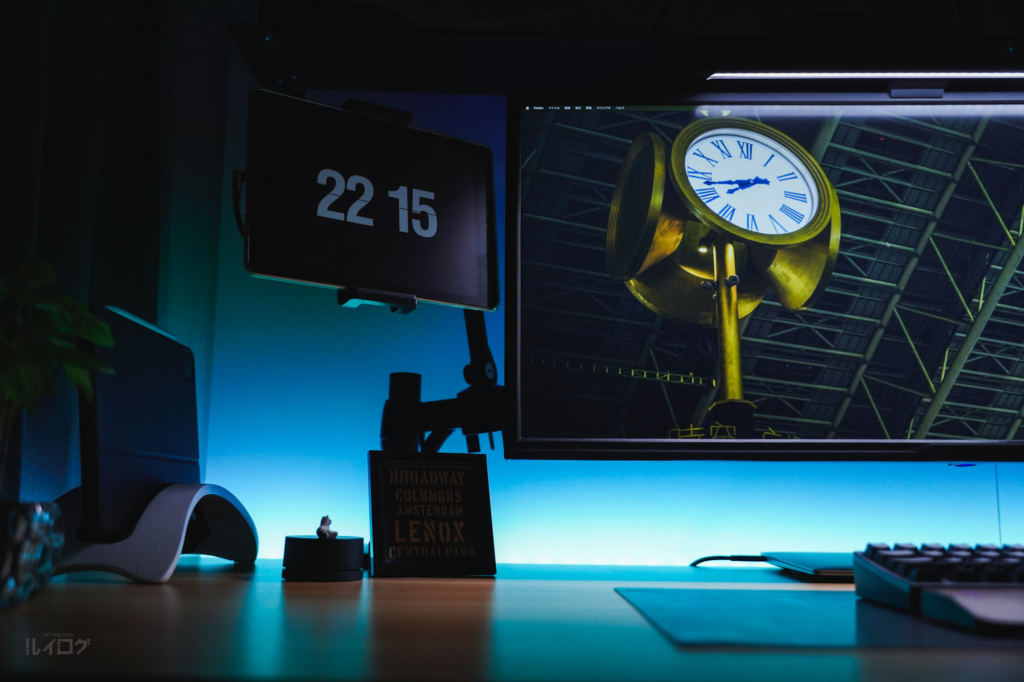
冒頭でも紹介したように、ルイログは Amazonベーシックモニターアームにタブレットアームを固定し、ディスプレイ横に古い iPad を固定表示しています。
モニターアームに固定する方法意外でもデスクやベッドサイドなど、固定して置いておくのであればタブレットアームはかなり使えるアイテムになります。
そこでここでは古い iPad を活用するために使えるおすすめタブレットアームを紹介します。
R.U.Iルイログが実際に利用しているタブレットアームの紹介です。
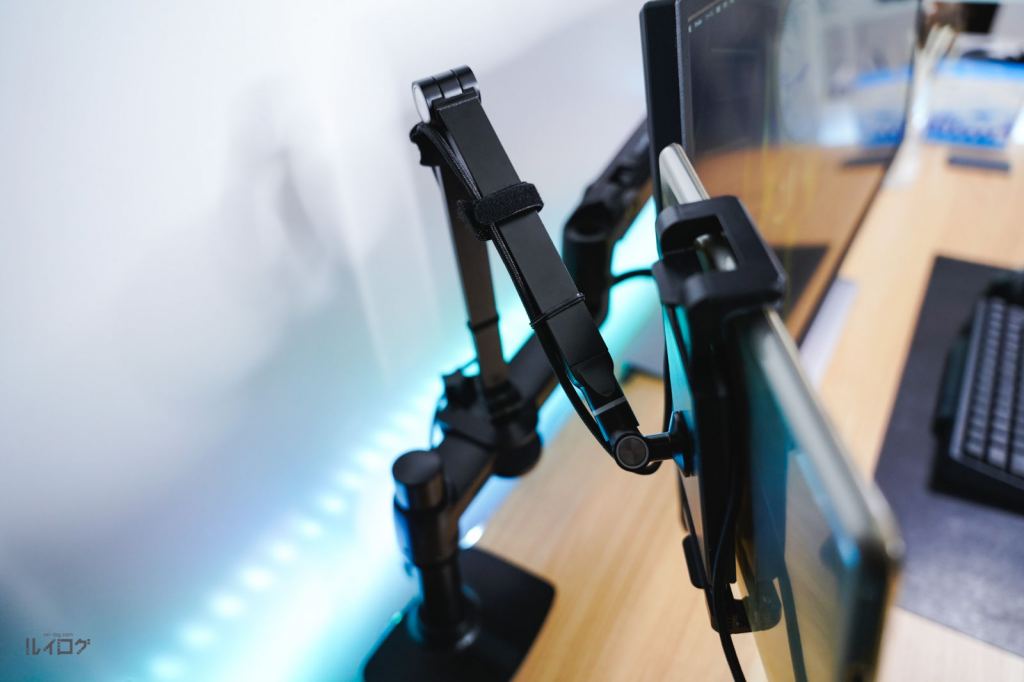
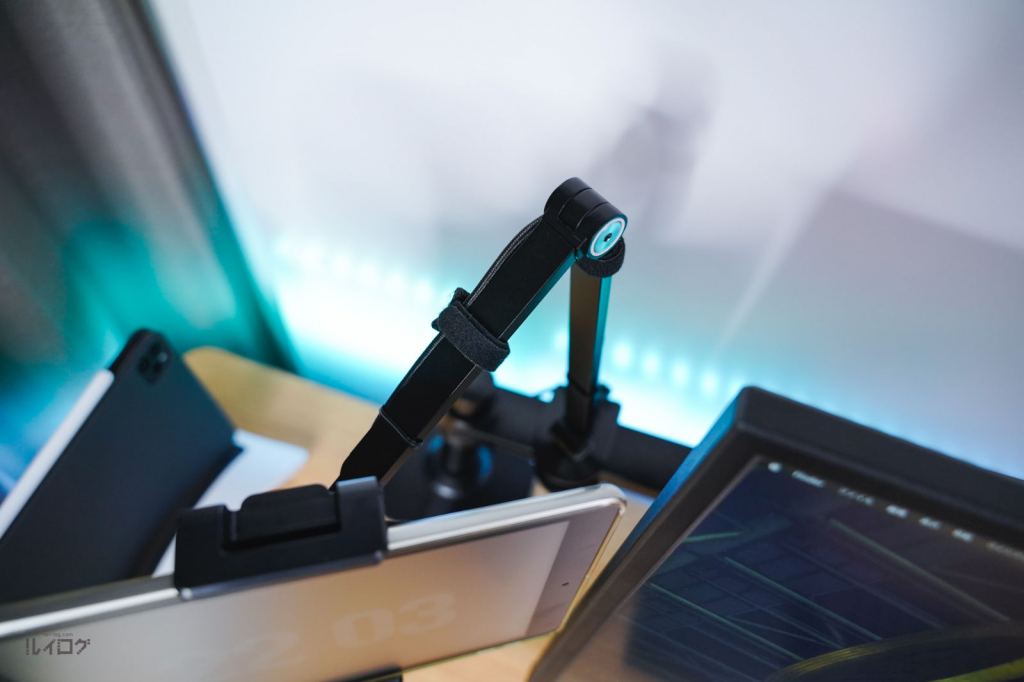
まずはルイログが現在も利用しているタイプのタブレットアームから。
本記事執筆現在、ルイログが古いiPad(第6世代)を活用するために利用しているタブレットアームはアルミニウム合金製の6関節タイプ。
ANGKEY というところから販売されている商品で、1kg以内のモニターに対応可能とのこと。
ルイログで利用していた iPad 9.7インチは、ケースをつけても500gほどなので余裕がありました。
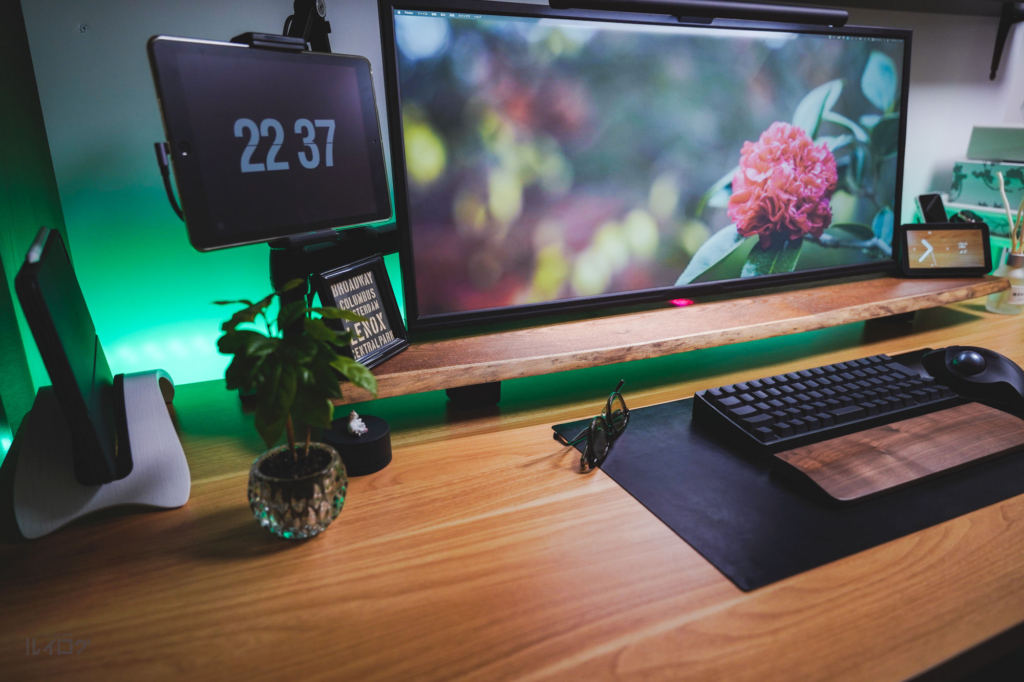
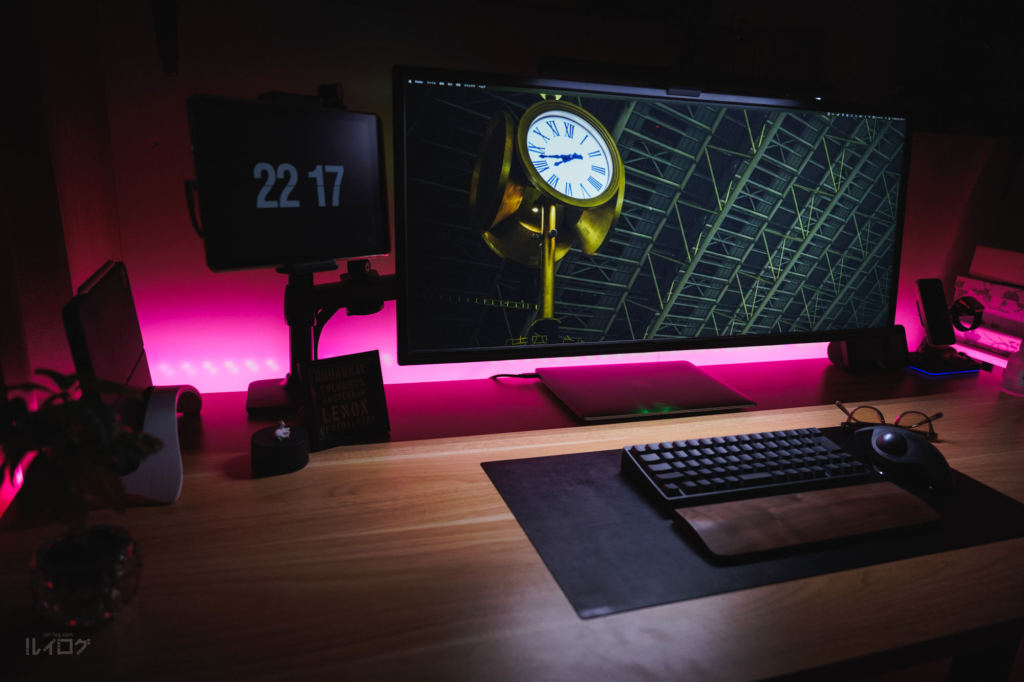
当時はMacBookから出力したウルトラワイドディスプレイの横に古いiPadを固定していて、タブレットアームはこれで3台目。この強度優先タイプは、その中でもとくに使いやすいものでした。
というのも、今までは配置調整の自由度を考えてフレキシブルアームを利用していたのだけれど壊れちゃって。
やはりこの手の商品は剛性がしっかりして強度があるモノが良いなと。
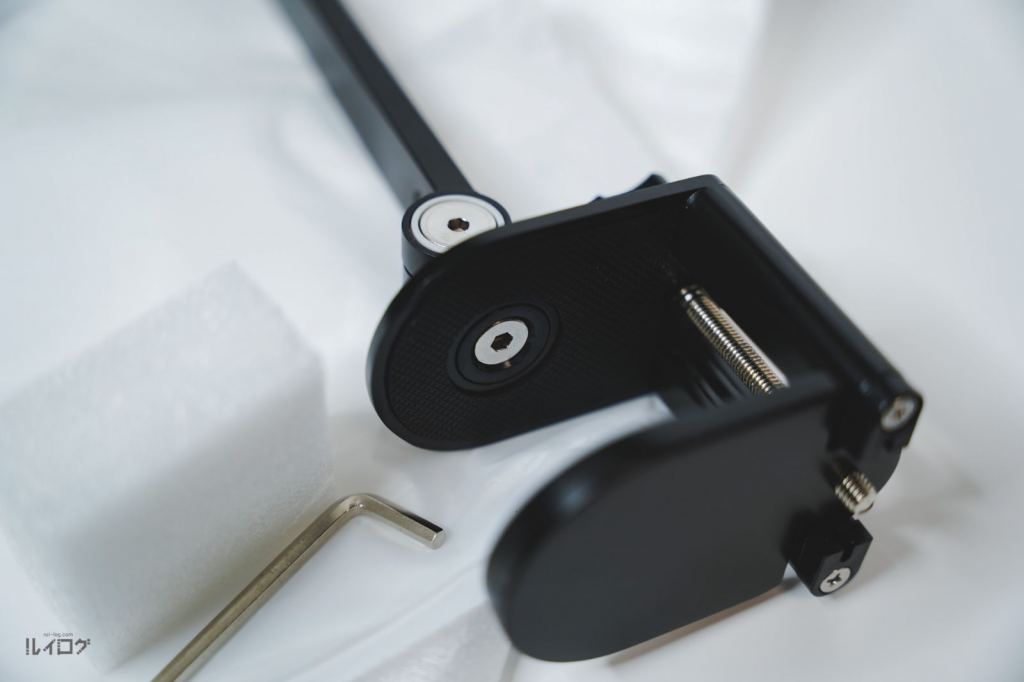
多少自由度は失われても、壊れて買い替えることを考えたらこっちの方が良いと判断しました。
今までタブレットアームを利用したことがあるけれど、壊れちゃった。という方はぜひアルミニウム合金製など金属製で強度がある製品をチョイスしてみてください。
ちなみに古い iPad へ固定で給電している USBケーブルは L字タイプを利用しています。ストレートタイプと比較するとケーブル差込口周りがすっきりするのでおすすめです。

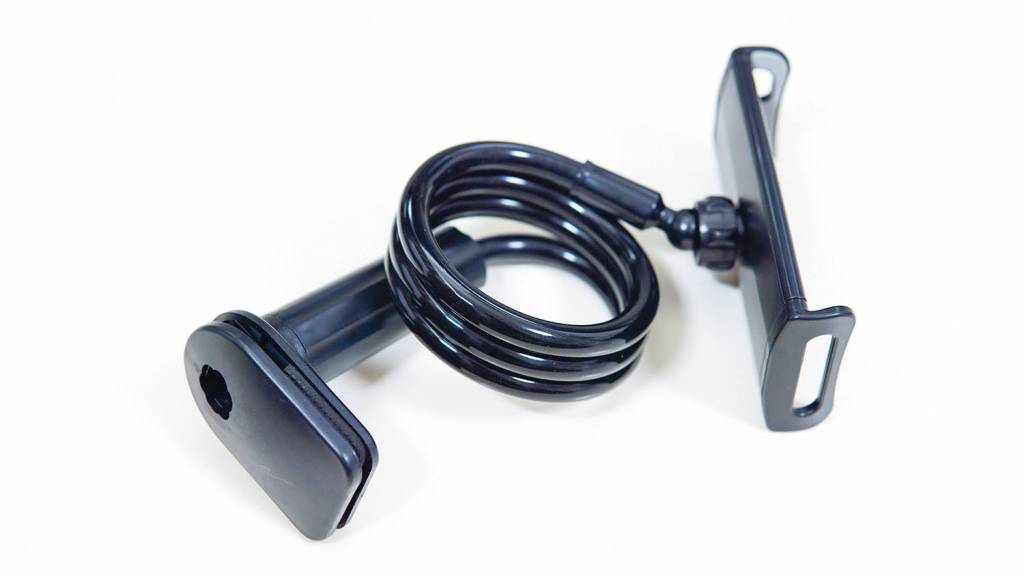
柔軟な動きを優先するのであればフレキシブルアームがおすすめ。
形を変えるときはさすがに硬いけれど、ぐにゃぐにゃと好きな形に変形させられます。
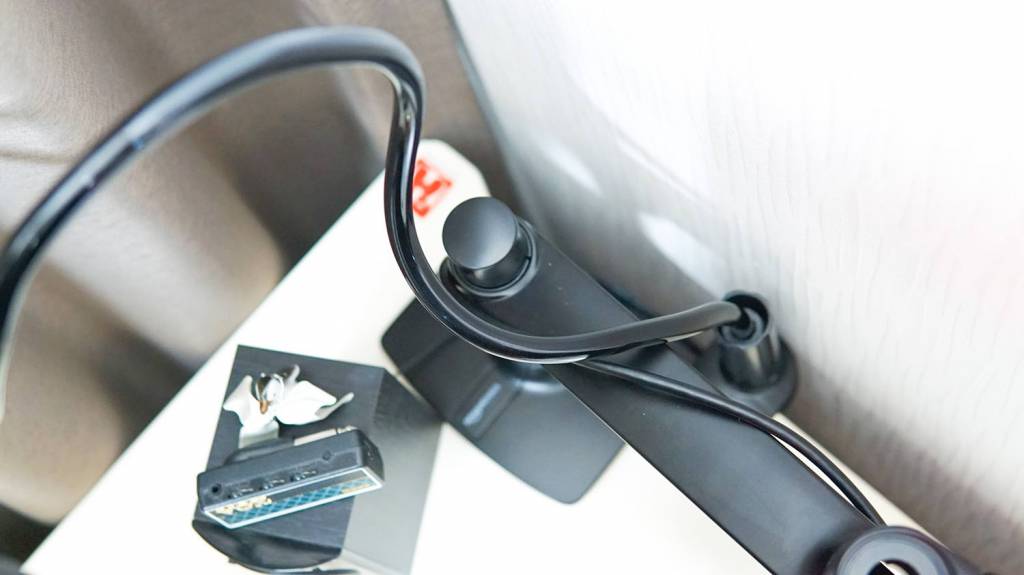
フレキシブルアームのスタンドは古い iPad を固定する配置の柔軟性が高いので ” こだわりの配置 ” がある方におすすめしたいタブレットアームです。
クランプ部分が金属製の製品があれば、少し価格が上がってもそちらをチョイスしてください。
プラスチック製だと経年劣化でパリッと割れちゃいます。
R.U.Iルイログで利用していたフレキシブルアームは、2年と数ヶ月で壊れました。
2次元のルイ安かったのによく持ったほうかもしれないけどね。
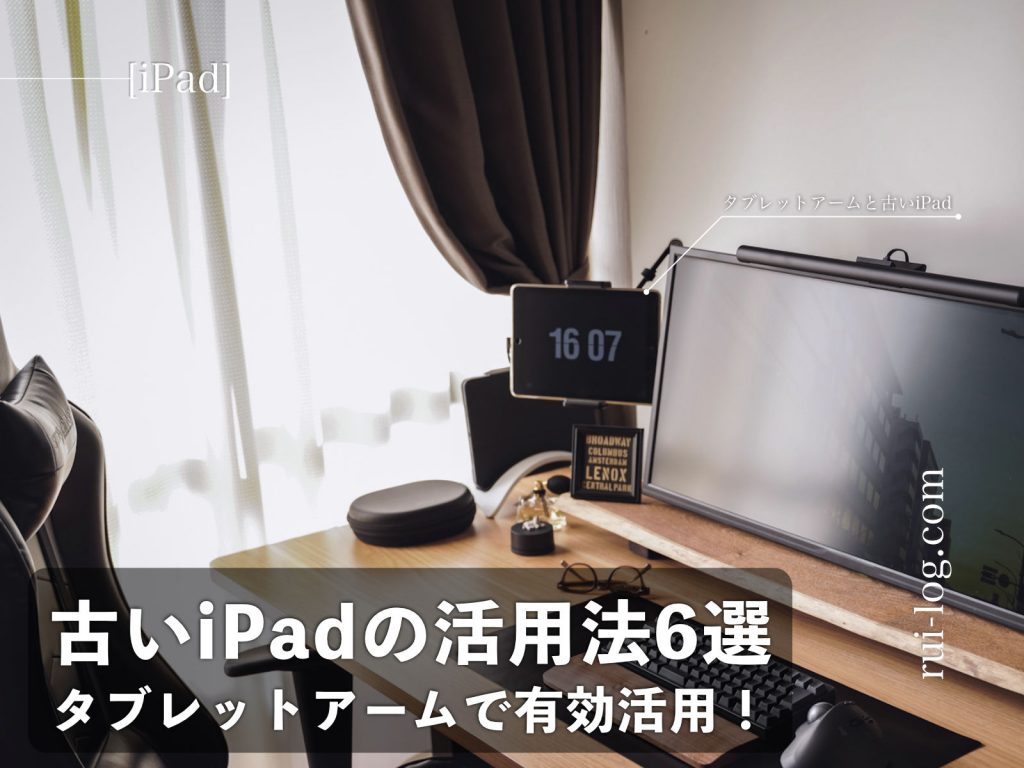
こんな感じで今回は、当時のルイログのデスクで使っていた少し古いiPad(第6世代)の活用法と、その使い道に合わせたタブレットアームを紹介しました。
色々固定しているので配置換えはなかなか難しく(大変に)なってしまったルイログPCデスクではあるのだけれど、見た目も使い勝手もかなり良い感じになっているかと自負しています。
古いiPadの活用法6選を振り返り
R.U.I当時は、メインのiPadで編集した写真をまとめて古いiPadへAirDropし、写真アプリ側でも見られるようにしていました。写真をまとめて眺める用途なら、古いiPadでも十分使えます。
ルイログが実際に古い iPad で利用している活用法や、思いつく使い道はこんな感じでした。
古い iPad や iPhone 、タブレット端末などの使い道や活用法が見いだせずしまいっぱなし・・・という方のお役に立てれば嬉しい。ぜひ、試してみてください。