 2次元のルイ
ブログやるなら SWELL × ConoHa WING がおすすめ!ルイログはこの構成で運営しています


ルイログも愛用中!

 2次元のルイ
ブログやるなら SWELL × ConoHa WING がおすすめ!ルイログはこの構成で運営しています
ルイログも愛用中!

2023年10月1日 施行の景品表示法による消費者庁 規制対象(通称:ステマ規制)にならないよう、配慮して記事を作成しています。ブログ内の製品紹介・レビューは基本的に管理人が誰からの指示もなく作成したものです。もしも第三者から内容に指示があれば記事内で明記します。また、問題のある表現がありましたら、問い合わせよりご連絡いただければ幸いです。アフィリエイトリンクを通じて製品を購入することで手数料が得られ、当ブログの編集者が独自の判断で製品を選び、テスト・レビューすることができます。
ルイログをご覧いただきありがとうございます。XREAL公式アンバサダーのR.U.I @rui_bass です。
目の前に大画面を表示できるARグラスは、動画視聴だけでなくゲームやPC作業にも活用できるようになってきました。
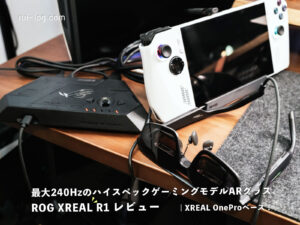
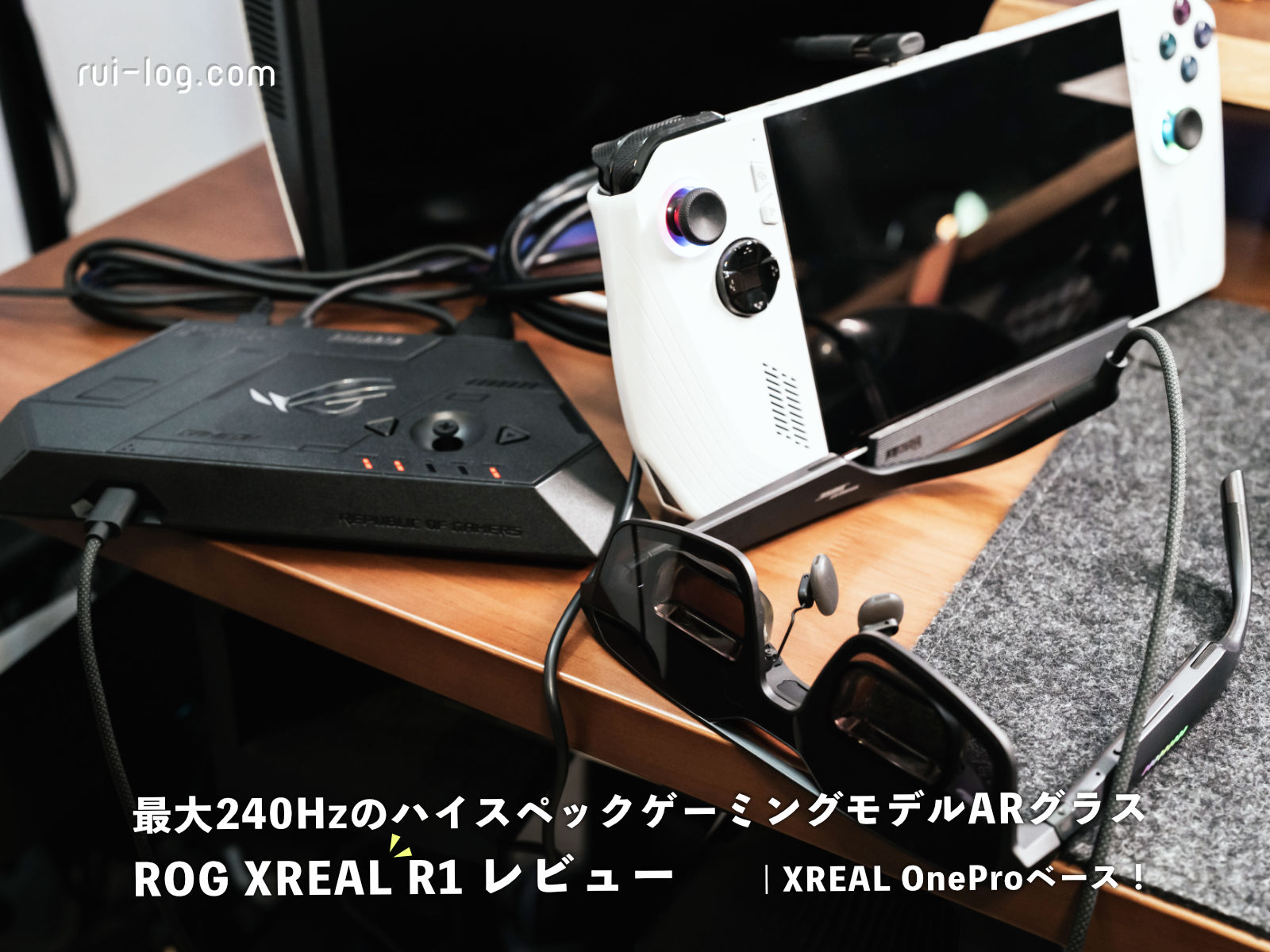
今回紹介する「ROG XREAL R1」は、ASUSのゲーミングブランド「ROG」とXREALが共同開発したゲーミングARグラスです。 ARグラス自体が初めてなら「ARグラスとVRゴーグルの違い」で用途を整理してから、本記事のゲーム向け機能を読むのもおすすめです。
最大240Hzのリフレッシュレートや0.01msの応答速度に対応し、ROG AllyをはじめゲーミングPCや家庭用ゲーム機との接続を想定。複数のゲーム機器をまとめて接続できるROG Control Dockも付属しています。
一方で、グラス自体はXREALの上位モデルをベースとしているため、ゲーム以外の使い方も気になるところ。
今回は初代ROG AllyとMac mini M2 Proへ接続し、ゲーム向け機能やROG Control Dockの使い勝手だけでなく、Macでの作業や動画視聴まで検証しました。
本記事は、メーカー様より製品をご提供いただき、実際に使用したうえで作成しています。
提供品ではありますが、240Hz表示で気になった画質や接続の難しさも含め、正直にまとめていきます。

 ポチップ
ポチップ
ガジェットブロガー
R.U.I
プロフィール
ガジェットレビューブログ「ルイログ」を運営。PCデスク、ガジェット、カメラ、XRを中心に、実際に使ってわかったことをレビューしています。スペックだけでなく、見た目や質感、使い勝手、価格に対する納得感まで含めて、買う・買わないを判断しやすい情報を発信。写真撮影やデスク環境づくりも好きで、XREALアンバサダーとしても活動中。 プロフィール詳細やレビューガイドライン
ROG XREAL R1は、最大240Hzの表示やROG Control Dockなど、ゲーム環境を意識した機能を備えたARグラスです。
ROG AllyとUSB-Cで直結するだけでも使えますが、ROG Control Dockを組み合わせれば、HDMIやDisplayPortを備えたゲーム機やPCも接続可能。GamePlusやGameVisualといった、ROGのゲーミングモニターで使われている機能も利用できます。
その一方で、グラス単体の完成度も高いです。
電子調光によって周囲の映り込みを抑えやすく、画面の固定や追従も快適に動作。32:9のウルトラワイド表示にも対応しており、MacでのPC作業にも活用できました。
実際にMac mini M2 Proへ接続し、インサートレンズなしの状態で約5時間仕事を続けています。
ROG XREAL R1は長時間利用時の目の負担を考慮した設計で TÜV Eye Comfort認証も取得していますが、45〜60分の連続使用ごとに10分休憩することが推奨されています。飲み物を取りに行く、トイレへ行く、立ち上がって遠くを見る(ついでにストレッチもするとデスクワーカーとしても◎)など、短い中断を入れるのが理想です。また、意識してまばたきをするなど、目を労った使い方を推奨します。
物理モニターほどの精細さはありませんが、視界に余計なものが入りにくく、目の前の作業へ集中しやすいのが印象的でした。
ただし、最大の特徴である240Hz表示には注意が必要です。
ROG Allyで240Hz表示を確認できたものの、60〜120Hzと比べて画面全体の精細さが大きく低下しました。文字やUIがガビガビして見えるため、常時240Hzで使うというより、動きの滑らかさを優先したいゲーム向けのモードと考えたほうがよさそうです。
また、ROG Control Dockを含めた接続や操作も少し複雑。グラス単体は扱いやすいものの、ゲーム向け機能を使いこなすまでには試行錯誤がありました。
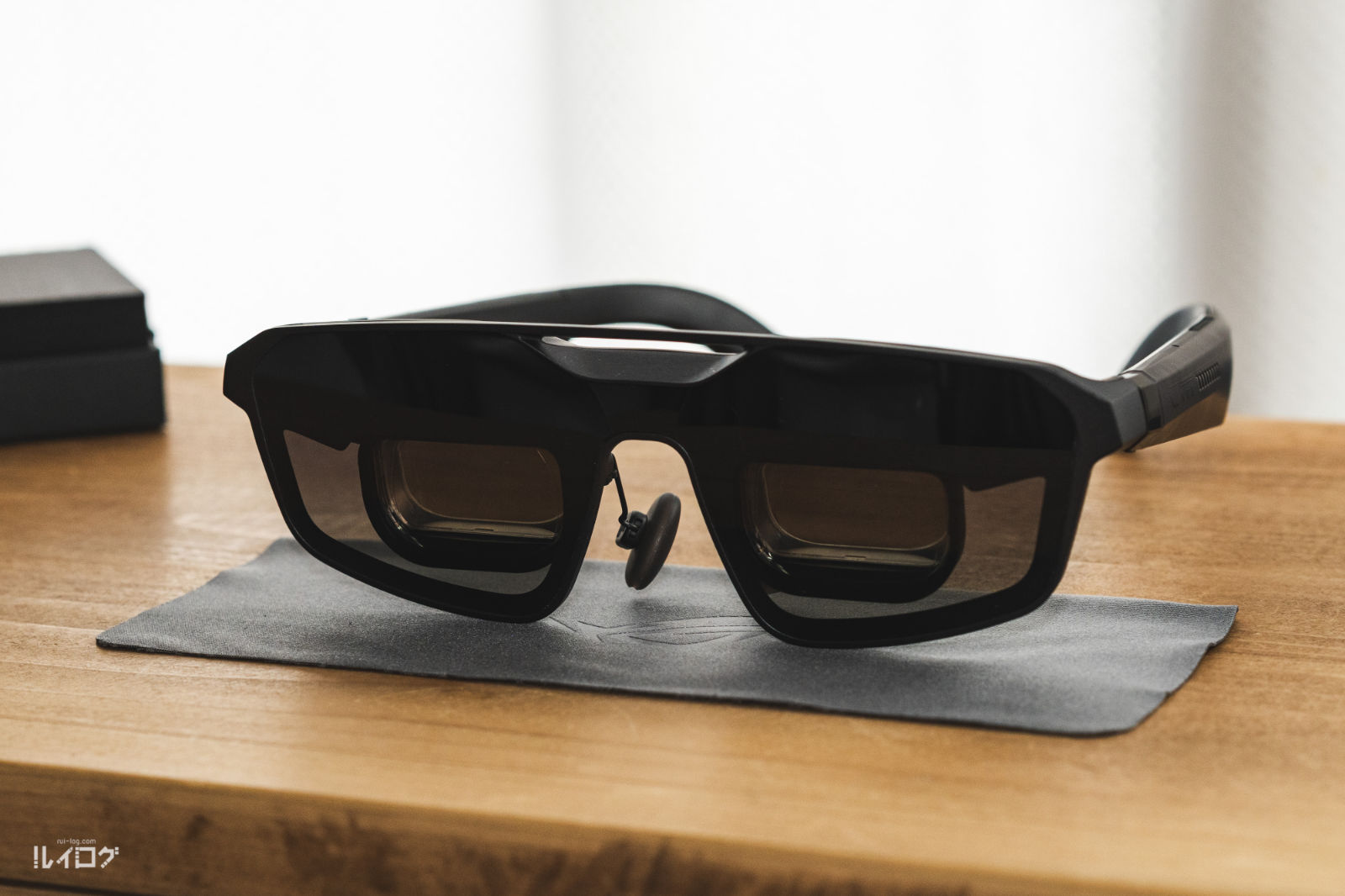
ROG XREAL R1は、ASUSのゲーミングブランド「ROG」とXREALが共同開発したゲーミングARグラスです。
SONY製Micro OLEDディスプレイを採用し、片目あたり1,920×1,080ピクセルの解像度に対応。最大リフレッシュレートは240Hz、応答速度は0.01ms、視野角は57度です。
画面を空間上へ固定するAnchor Modeと、頭の動きに合わせて画面が追従するFollow Modeにもグラス単体で標準対応しています。
ROG XREAL R1の特徴は、グラス単体の表示性能だけではありません。
付属するROG Control Dockを使うことで、HDMIやDisplayPortを備えたゲーミングPCや家庭用ゲーム機を接続可能。ROGのゲーミングモニターで採用されているGamePlusやGameVisualなども利用できます。
グラスの基本部分には、XREALの上位モデルで培われた技術が使われています。
ただし、ROG XREAL R1はXREAL One Proの単純な後継モデルではなく、ゲーム向けの機能や接続環境を追加した別ラインの製品です。
動画視聴やPC作業を中心に使い、ゲーム向け機能を必要としない場合は、XREAL One Proも比較対象になります。
一方で、ROG AllyやゲーミングPC、家庭用ゲーム機と組み合わせ、ゲーム環境まで含めて構築したい人にはROG XREAL R1ならではの魅力があります。
| 項目 | 仕様 |
|---|---|
| ディスプレイ | Micro OLED |
| 解像度 | 1,920×1,080ピクセル/片目 |
| リフレッシュレート | 120Hz/最大240Hz |
| 応答速度 | 0.01ms |
| M2P遅延 | 3ms |
| 視野角 | 57度 |
| 最大輝度 | 700nits |
| 色域 | sRGB 106% |
| 3DoF | Anchor Mode/Follow Mode |
| 電子調光 | 対応 |
| 度数調整 | 非対応 |
| オーディオ | Sound by Bose |
| 接続 | USB-C DisplayPort Alt Mode |
| Dock映像入力 | HDMI 2.0×2、DisplayPort 1.4×1 |
| 主なゲーム機能 | GamePlus、GameVisual、Frame Rate Boost |
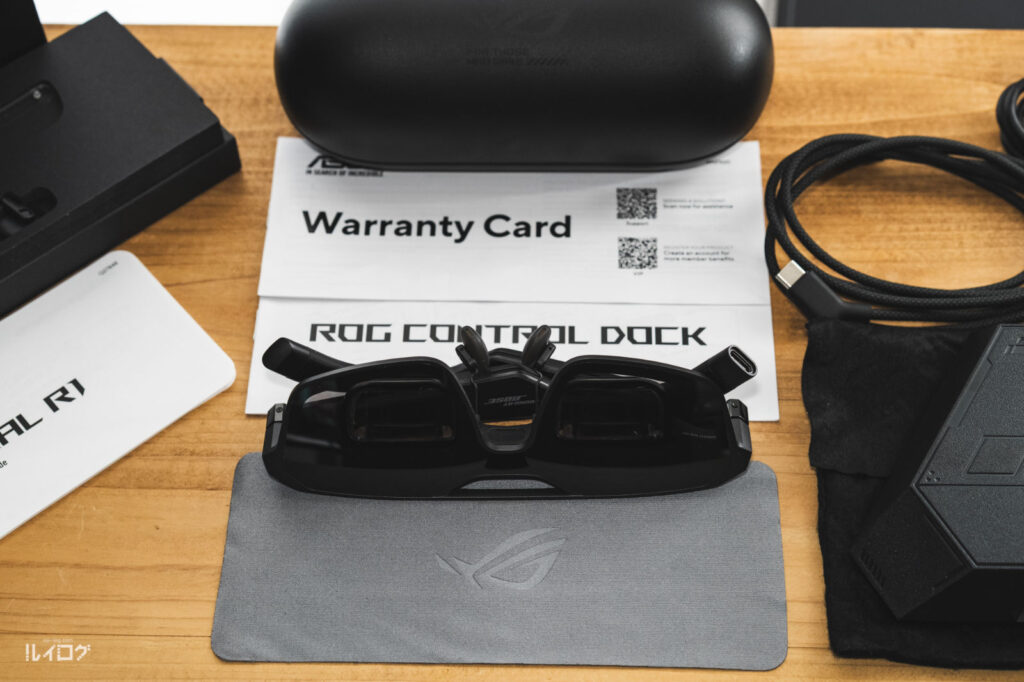
| 付属品 | ROG Control Dock、専用ケース、接続ケーブル、ノーズパッド、インサートレンズ用フレームなど |
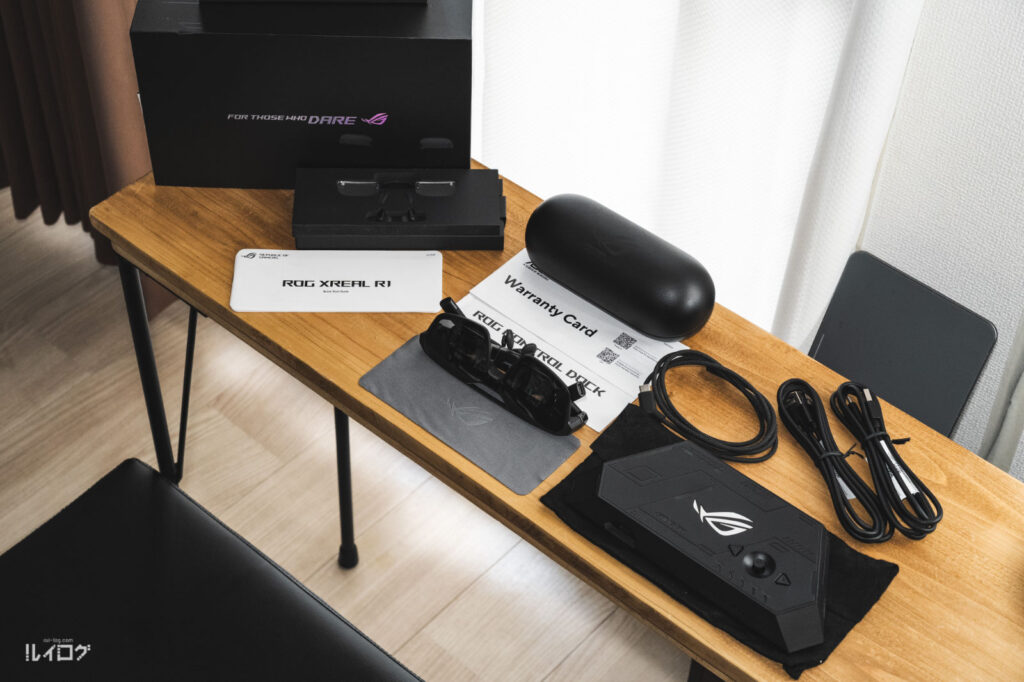
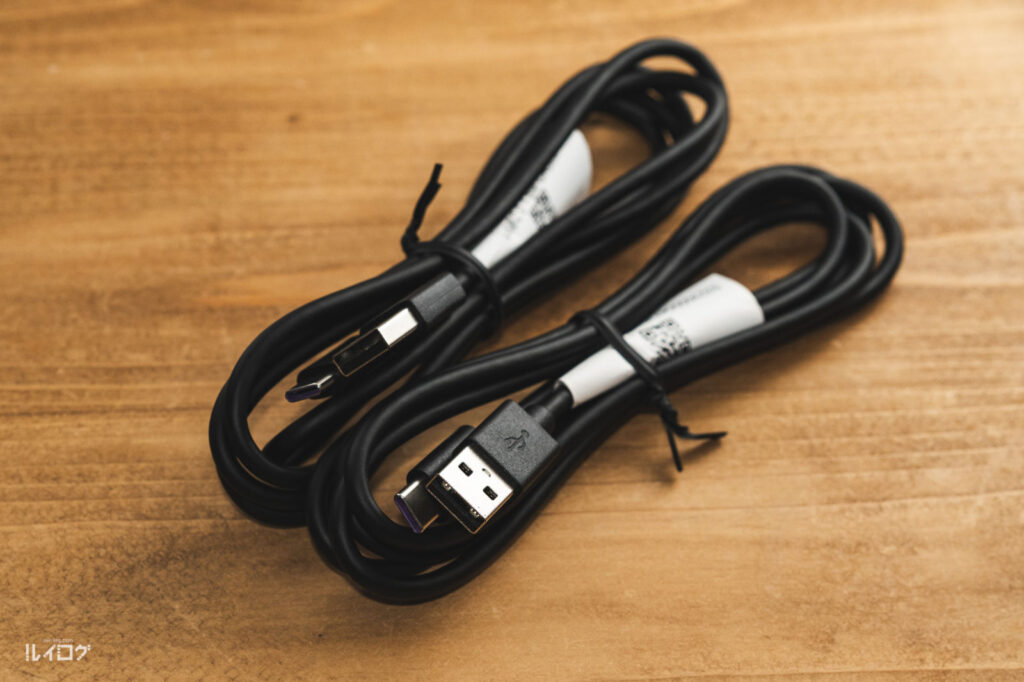
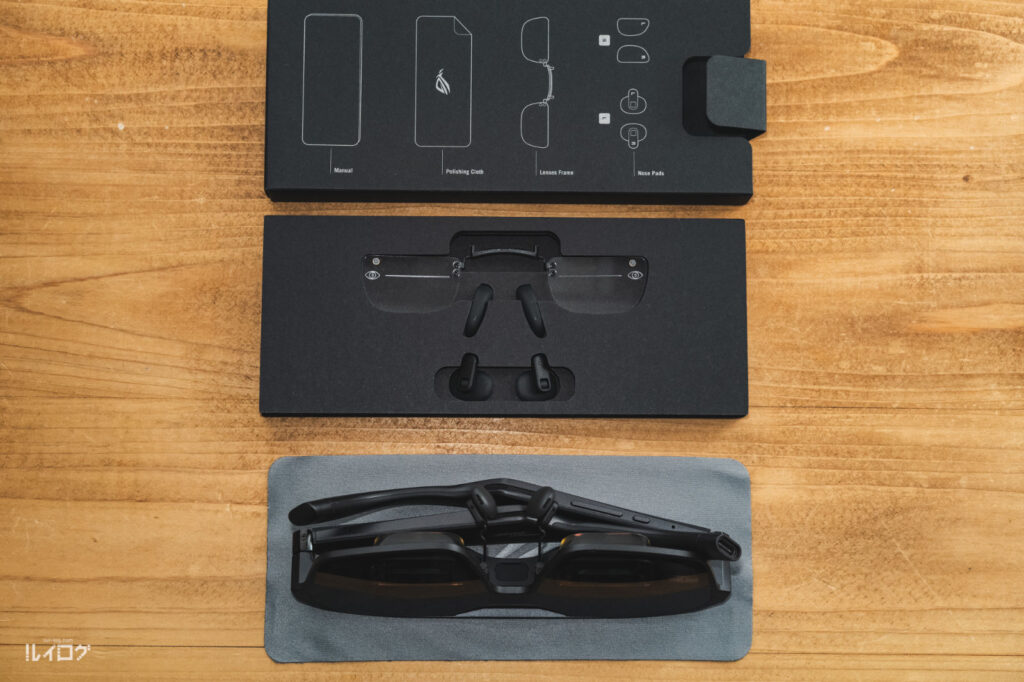
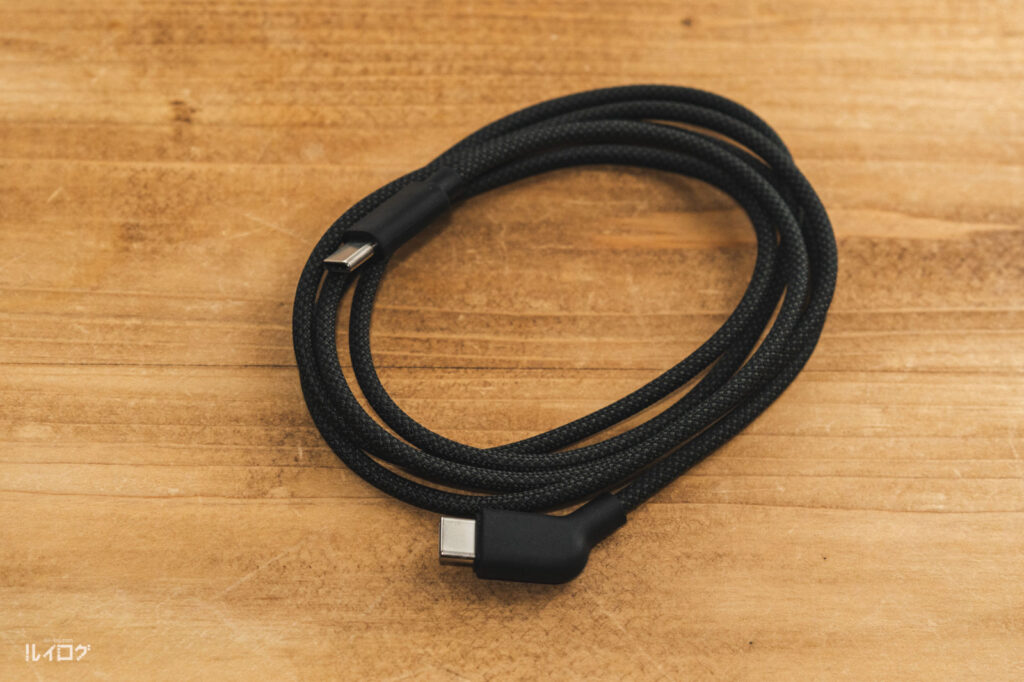
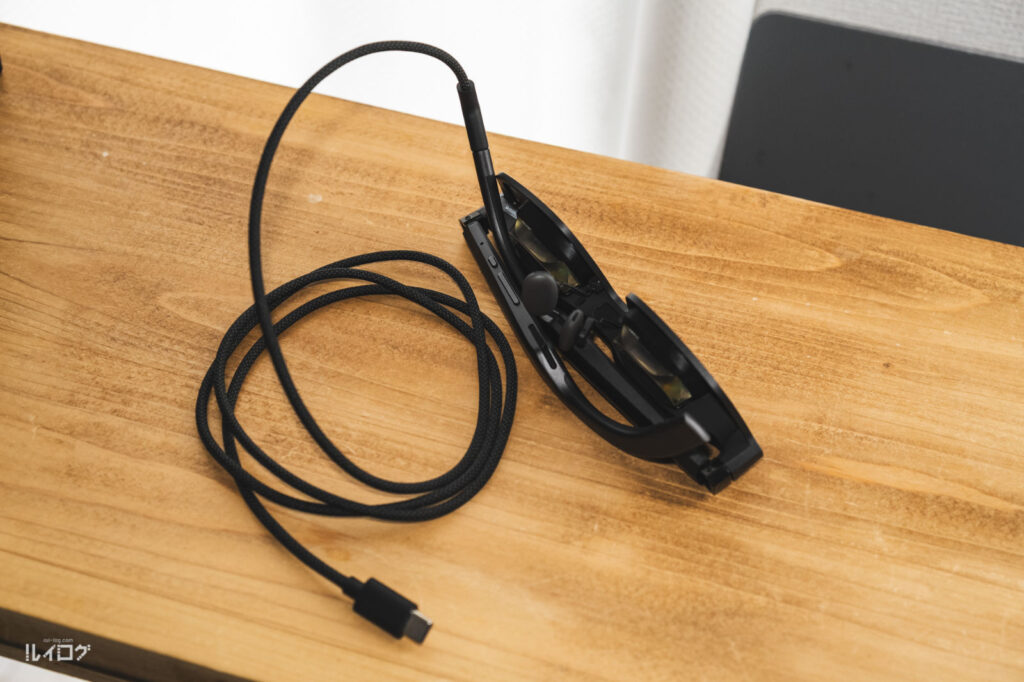
ROG XREAL R1には、グラス本体に加えてROG Control Dockが付属しています。
主な付属品は以下のとおりです。
ROG AllyやUSB-C映像出力に対応したPCとグラスを直結するだけなら、ROG Control Dockは必要ありません。
一方で、HDMIやDisplayPortを備えたゲーム機やPCを接続したい場合や、複数の映像機器を切り替えて使いたい場合にはROG Control Dockが必要です。
グラスと機器をUSB-Cケーブル1本でつなぐ手軽な使い方と、自宅に据え置きのゲーム環境を作る使い方。その両方に対応できる構成です。
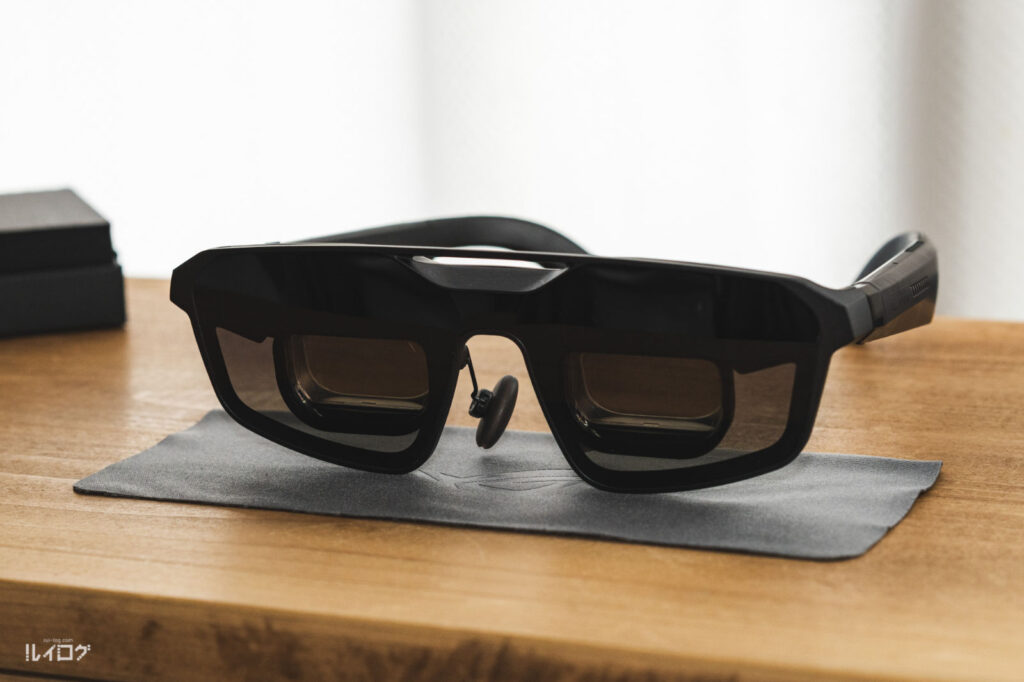
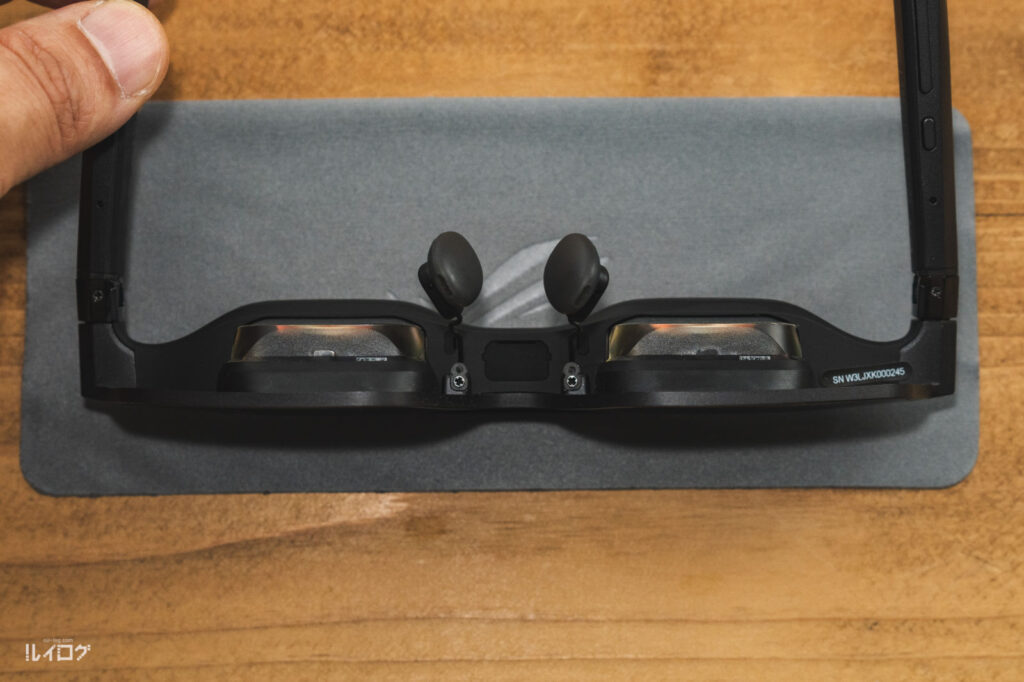
ROG XREAL R1は一般的なサングラスに近い形状ですが、ROGらしいシャープなデザインが取り入れられています。
ゲーミング製品らしい雰囲気はあるものの、派手すぎる印象ではありません。
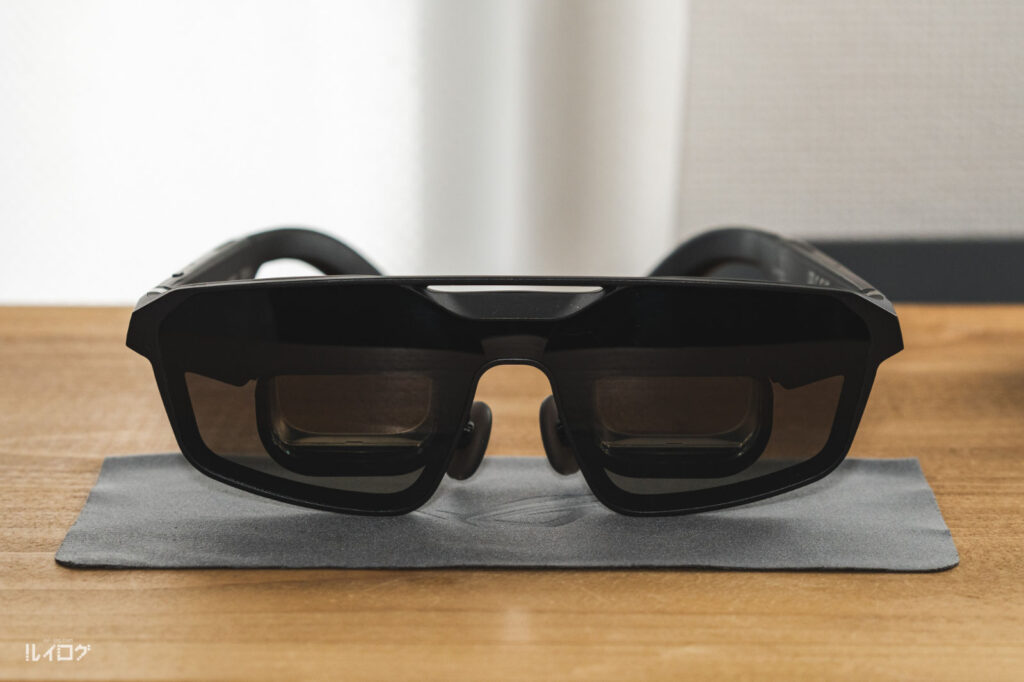
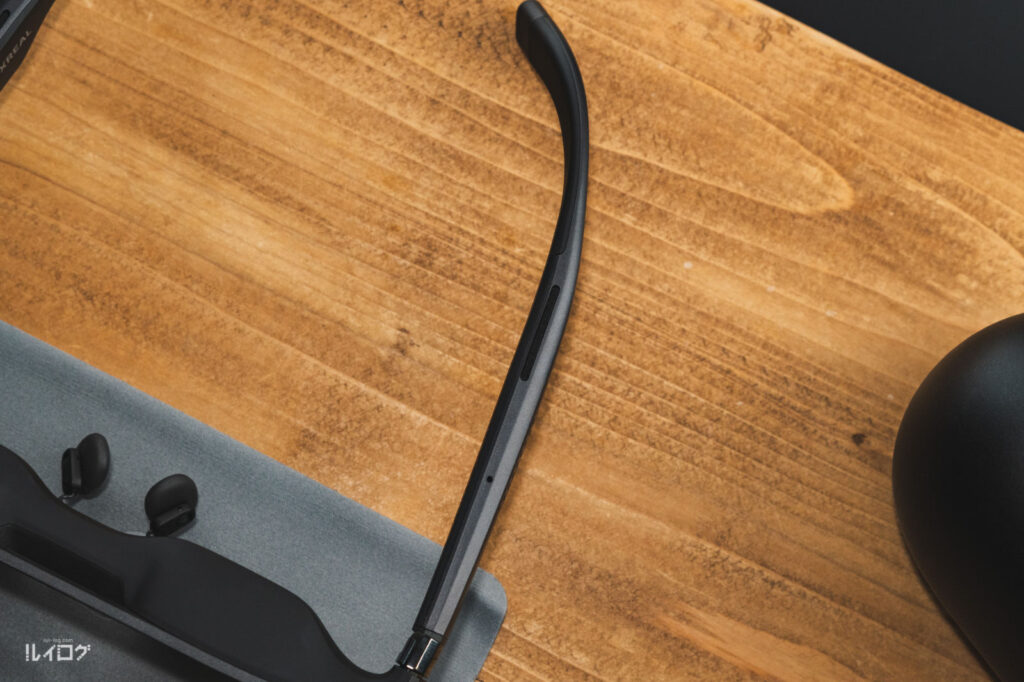
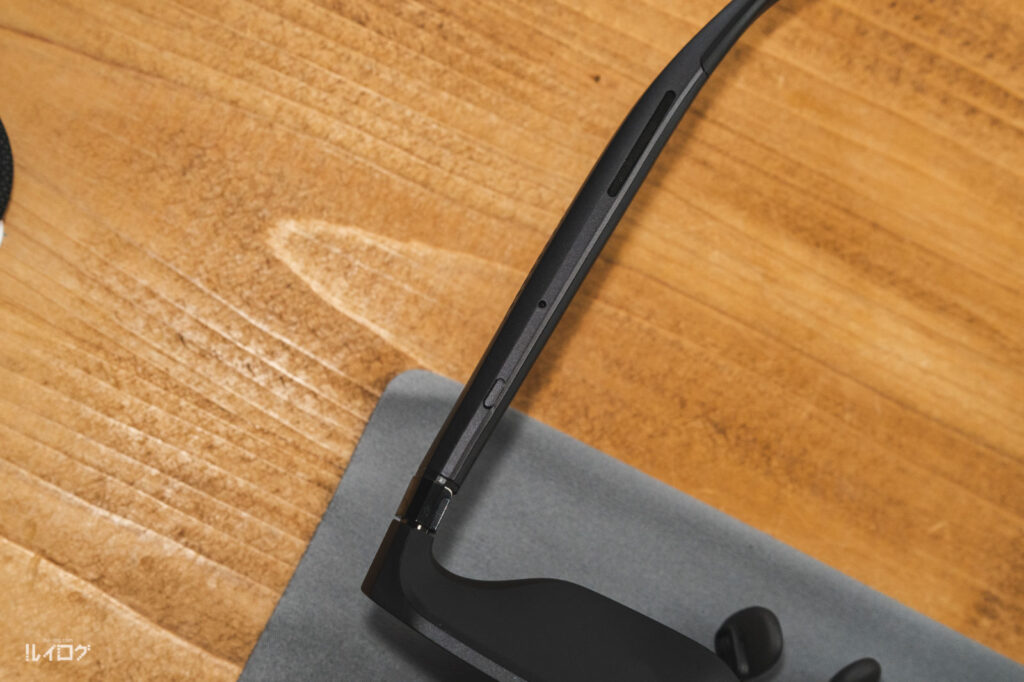
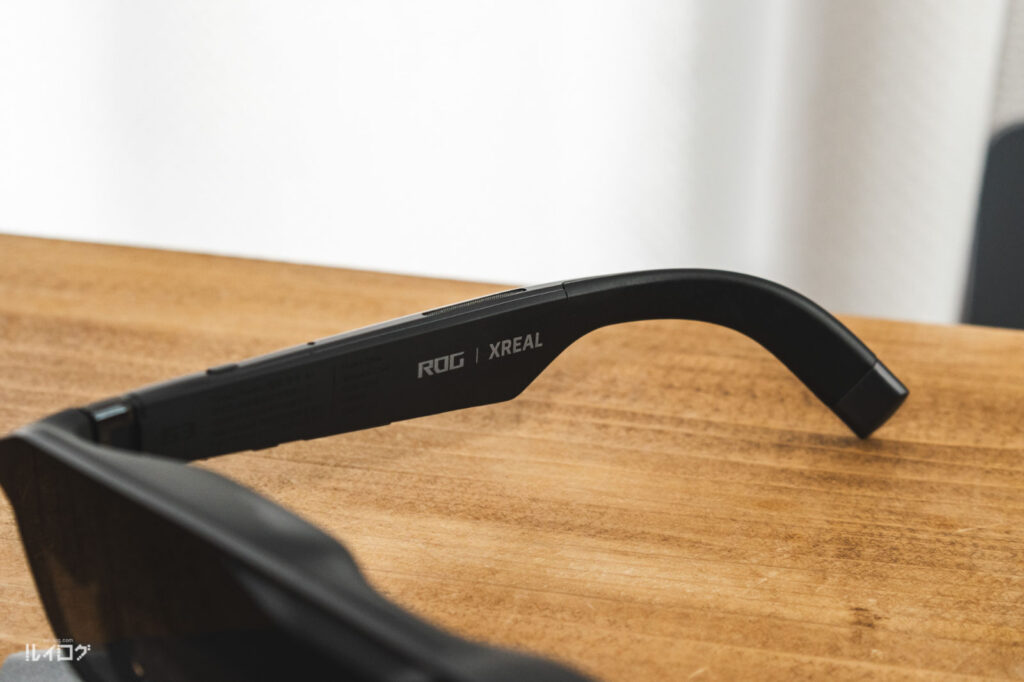
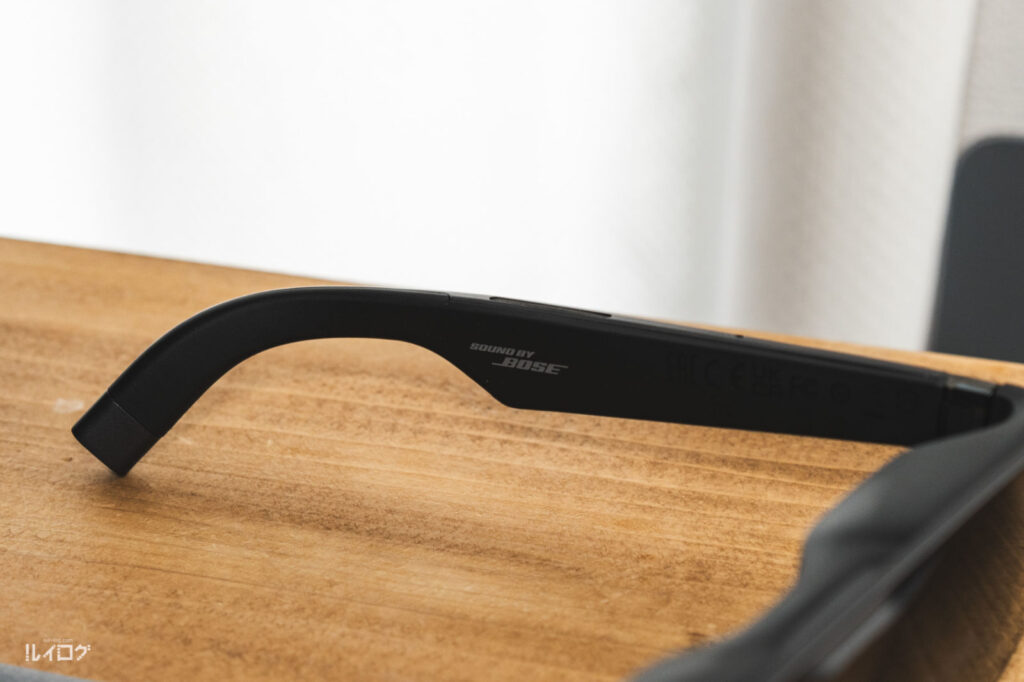
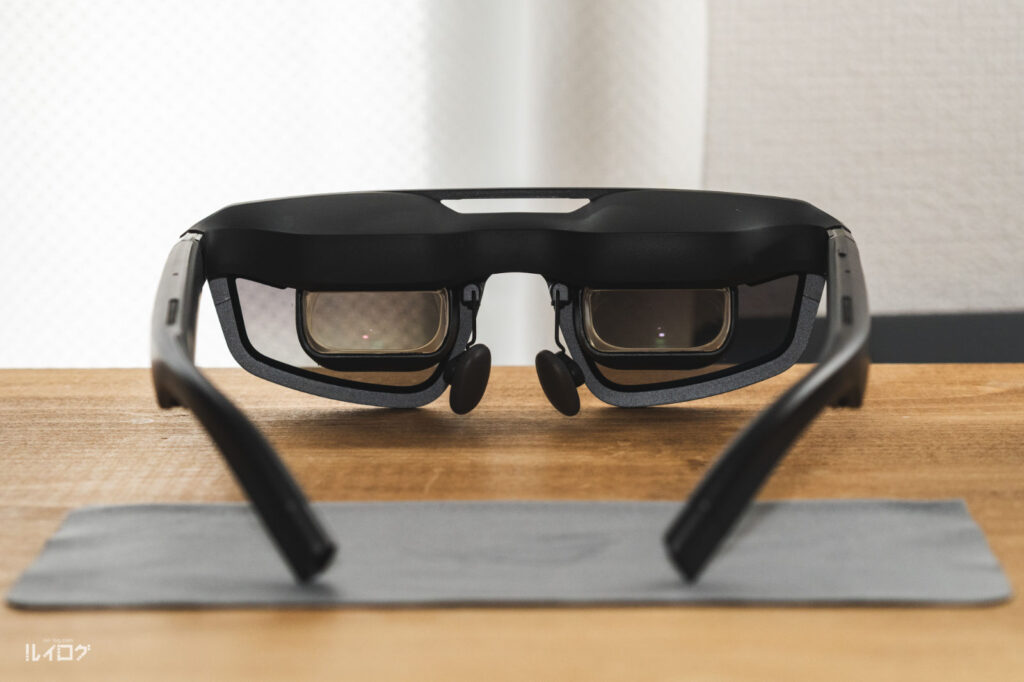
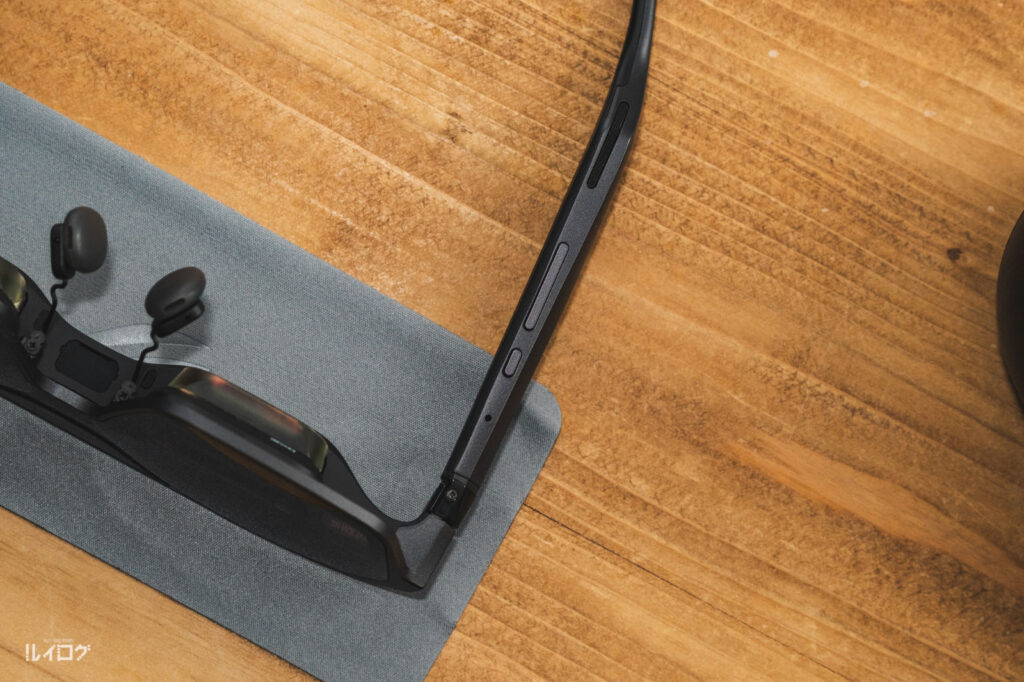
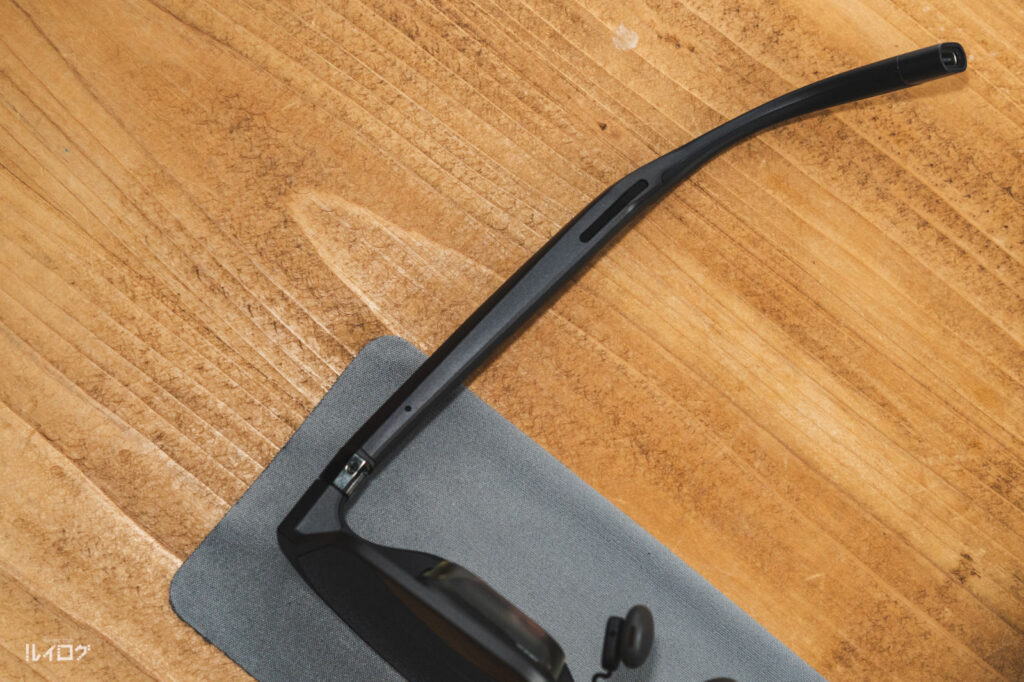
ARグラスは一般的なメガネよりも重量があるため、長時間使用したときの負担が気になるところ。
今回はYouTubeを流しながら約3時間作業しましたが、鼻や耳が痛くなることはありませんでした。熱もほとんど気にならず、そのまま作業を続けられています。(他にも色々なアプリやブラウザタブが開きっぱなしです)
別の日には Mac mini M2 Proへ接続し、13時から18時まで約5時間使用しました。
長時間の利用でも装着感に大きな不満はありません。
もちろん、頭や鼻の形によって装着感は変わります。それでも、数時間単位のゲームやPC作業を想定できる装着感にまとまっています。
ROG XREAL R1を使っていて、とくに快適だったのが下方向から入り込む映り込みの少なさです。(XREAL 1S や One との比較)
一般的なARグラスでは、レンズ下部から机や手元、明るい床などが映り込み、表示している映像と重なって見えることがあります。
視界の下側に入る反射って意外と気になるんですよね。そのため、XREAL 1S や One などのシリーズでは物理的に遮るカバーを装着したりして対策する人もいるくらいです。
ROG XREAL R1には、XREAL One Proと同じく独自の光学設計「X-Prism」が採用されています。
この構造により従来のARグラスと比べて下方向からの映り込みが大幅に抑えられており、明るい室内でも集中しやすくなっています。
完全に周囲の光が見えなくなるわけではありませんが、机の上で作業しているときも、手元やデスクの反射が映像へ重なりにくく快適でした。
電子調光による背景の明るさ調整とは別に、光学構造そのものによって映り込みを減らしている点がポイント。
ゲームはもちろん、動画視聴や文字中心のPC作業でも、画面の見やすさにつながっています。
ROG XREAL R1は、画面を空間上へ固定するAnchor Modeと、頭の動きに合わせて画面を動かすFollow Modeに標準で対応しています。
実際に使ってみると、画面の追従やメニュー操作はスムーズ。
操作に対して素直に反応してくれます。ブレ補正もしっかり
ARグラスは見た目や基本的な機能が似ていても、内部の処理性能によって操作時の快適さに差が出ます。
ROG XREAL R1はモードの切り替えや表示位置の調整もスムーズに動き、操作時のストレスがほとんどありません。
派手さのある特徴ではありませんが、日常的に使ううえでは重要な部分。
XREALのARグラスらしい動作の快適さがあります。
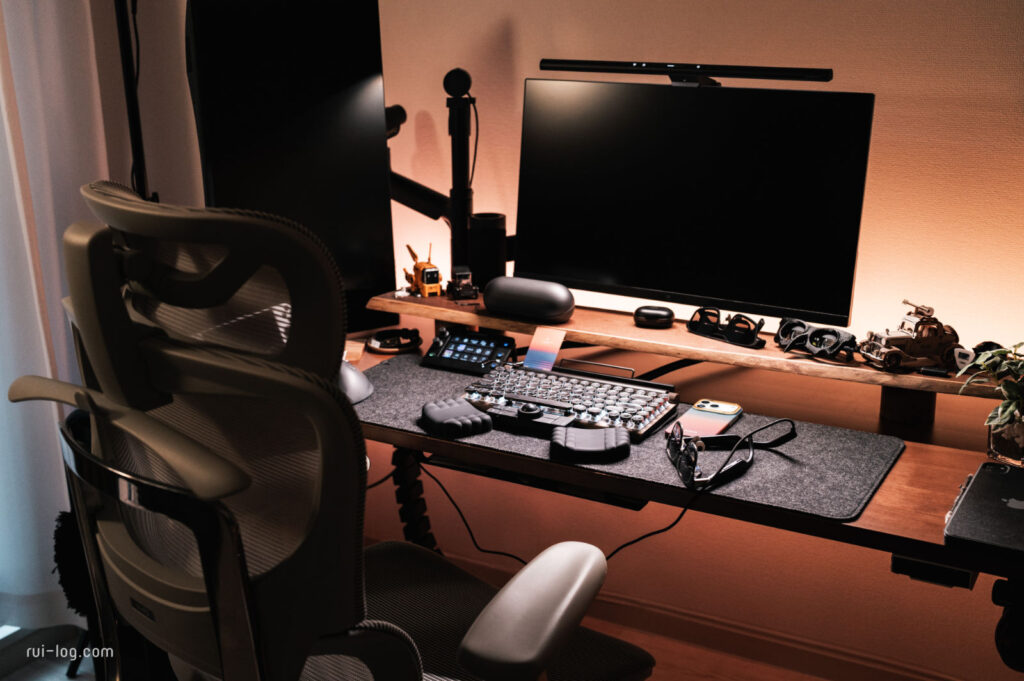
ROG XREAL R1はゲーム向けの製品ですが、Macへ接続すれば作業用ディスプレイとしても利用できます。
今回はMac mini M2 Proへ接続し、ブラウザやChatGPT・Claude、YouTubeなどを開きながら普段の作業を行いました。
上位モデルをベースにしているため、作業用途でも使えること自体は予想どおりです。
そのうえで実際に長時間使って印象に残ったのが、32:9のウルトラワイド表示と、視界が整理されることで生まれる集中しやすさでした。
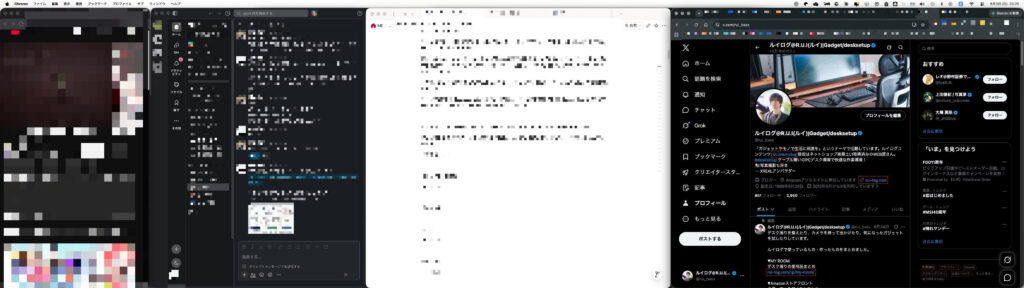
ROG XREAL R1では、一般的な16:9表示だけでなく、横に広い21:9や32:9(最大3840×1080ドット)のウルトラワイド表示も利用できます。
他のXREALグラスでも体験済みではあるのですが、やはり32:9のウルトラワイド画面が目の前に広がる体験はわりと感動があります。
WebブラウザやChatGPT、動画などを横に並べても余裕があります。
物理的な大型ウルトラワイドモニターを置かなくても、必要なときだけ横長の作業領域を作れるのが便利ですよね。
 R.U.I
R.U.Iちなみに1度に見えている視界はだいたい画面の半分くらい。首を左右に振ることで残りの半分も視界に入ってくる感じです。1度にすべて視界に入らないというのが、物理モニターを複数並べているときよりも集中しやすくなる秘訣かもしれない。
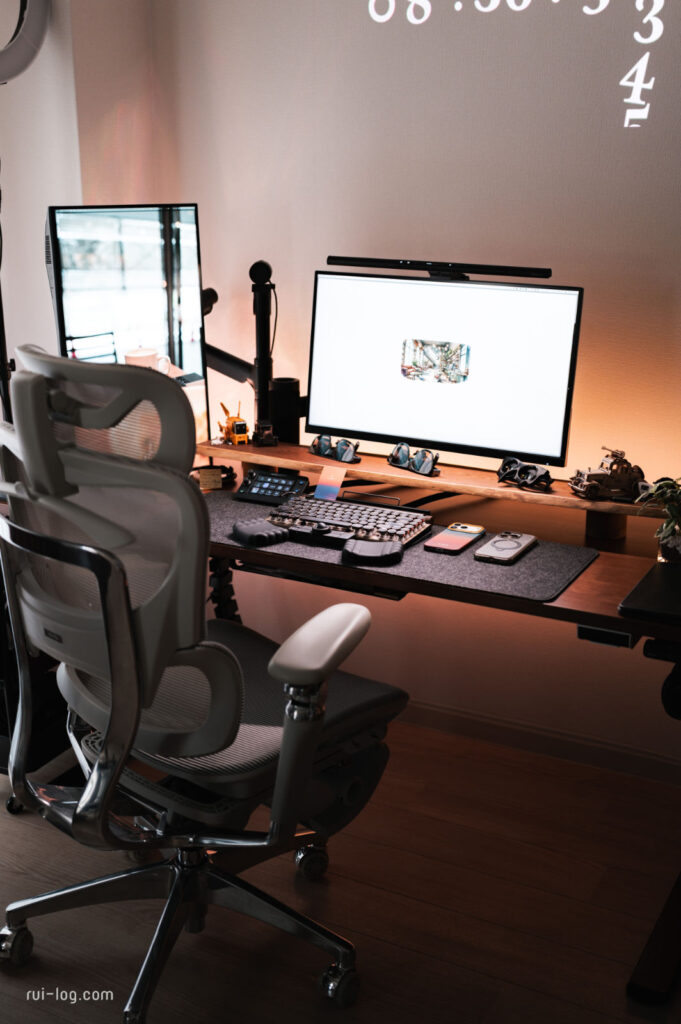
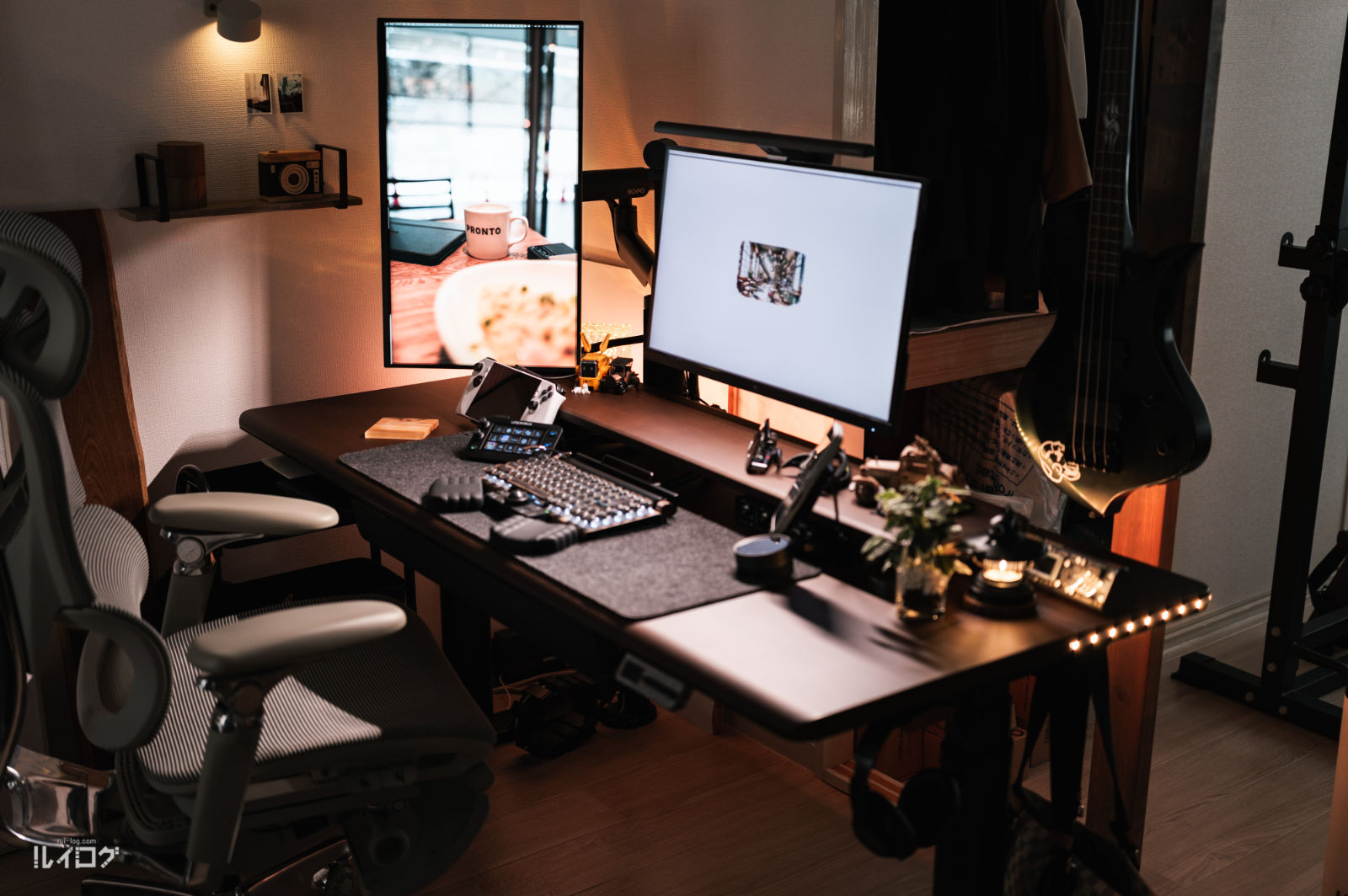
ルイログのデスクには、横置きのメイン5Kモニターと縦置きのサブ4Kモニターがあります。
作業領域や画面の精細さだけで比べれば現在の物理モニター環境のほうが上です。そのため、自宅のメインデスクからモニターを撤去する予定は今のところありません。
ただ、32:9のウルトラワイド画面を使うとモニターをすべて取り払ったデスク環境を作るのも面白そうだと感じました。
MacBookなどのラップトップとARグラスを組み合わせれば、大型モニターを設置せずにミニマルなのに広い作業画面を利用できます。
Mac miniや小型PCと組み合わせ、必要なときだけ目の前へ画面を表示する使い方も可能です。
モニターを置くスペースがない部屋や、普段はデスクを生活空間として使いたい人にも合いそう。
使い終わったらグラスを片付けるだけなので、デスクの見た目もすっきりします。
ROG XREAL R1で作業を続けている中で、物理モニターへ作業を移そうとはとくに思いませんでした。
画面の精細さも作業領域も、普段使っている5K + 4Kモニターのほうが上。
それでも、ARグラスには物理モニターとは異なる集中しやすさがあります。
物理モニターは目線を少し動かすだけで複数の画面やデスク上のものが視界へ入ります。
広い作業領域は便利ですが、その分だけ多くの情報が見えてしまい、無意識に意識が散らばっているのかもしれないなぁと。
ROG XREAL R1では、画面が自分の視野内へ自然に収まります。
視界に余計なものが入りにくく、目の前にある作業へ意識を向けやすい感覚です。
iPadなどの小さな画面で作業すると、表示できる情報が限られることでシングルタスクに集中しやすくなることがあります。
ROG XREAL R1では、それに近い集中しやすさを、横に広いウルトラワイド画面で体験できます。
単純な没入感というより、視界が整理されるという表現のほうが近いかもしれません。
別の日には、13時から18時まで約5時間、ROG XREAL R1を装着したまま仕事をしました。
使用したのはWeb会議がなかった午後の時間帯です。
ブラウザや業務ツールを使った一般的なPC作業では途中で物理モニターへ戻すことなく、そのまま仕事を続けられました。
鼻や耳への痛みもなく、長時間作業用のディスプレイとして使える範囲です。
ただし、画面の精細さは4K・5Kモニターほど高くありません。
写真の細部確認やデザインの微調整など、表示の精細さが求められる作業では物理モニターを使ったほうが安心ですね。
物理モニターを完全に置き換えるというより、文章作成へ集中したい時間や、モニターを用意できない場所で使うのが現実的です。
念のため注意事項をもう一度掲載
ROG XREAL R1は長時間利用時の目の負担を考慮した設計で TÜV Eye Comfort認証も取得していますが、45〜60分の連続使用ごとに10分休憩することが推奨されています。飲み物を取りに行く、トイレへ行く、立ち上がって遠くを見る(ついでにストレッチもするとデスクワーカーとしても◎)など、短い中断を入れるのが理想です。また、意識してまばたきをするなど、目を労った使い方を推奨します。
作業用途で注意したいのが、ZoomなどのWeb会議です。
顔出しが必要な会議では、ARグラスを装着したまま参加するのはさすがにまだ使いづらいのが正直なところ。
パッと見、サングラスを掛けて会議に参加しているように見えますからね。
Web会議がある場合は会議のたびにグラスを外し、物理モニターやMacBookの画面へ戻る必要があります。
会議のない時間に集中して作業する用途とは相性が良いものの、一日中オンライン会議が続く働き方では手間が増えるため使いづらいところです。
視力が悪く、普段コンタクトではなくメガネをかけている場合はインサートレンズが欲しくなります。
ルイログは視力が両目で0.7くらいでそこまで目が悪いわけではなく、裸眼生活をしています。これくらいの視力だとギリギリ文字が読める感じです。ただ、ぼやけ気味なのでハッキリ見るにはインサートレンズが欲しくなります。
という感じに、近視や乱視がある場合は付属するインサートレンズ用フレームへ度付きレンズを入れて使用します。
裸眼視力 0.7前後のルイログはインサートレンズなしでも文字はぎりぎり読めており、その状態で約5時間仕事をしたりしました。
ただ、やはり細かな文字を読むには少し目へ力が入ります。
普段メガネを使っている人は、本体の価格だけでなく度付きレンズの作成費用も含めて考えておいたほうがよいです。
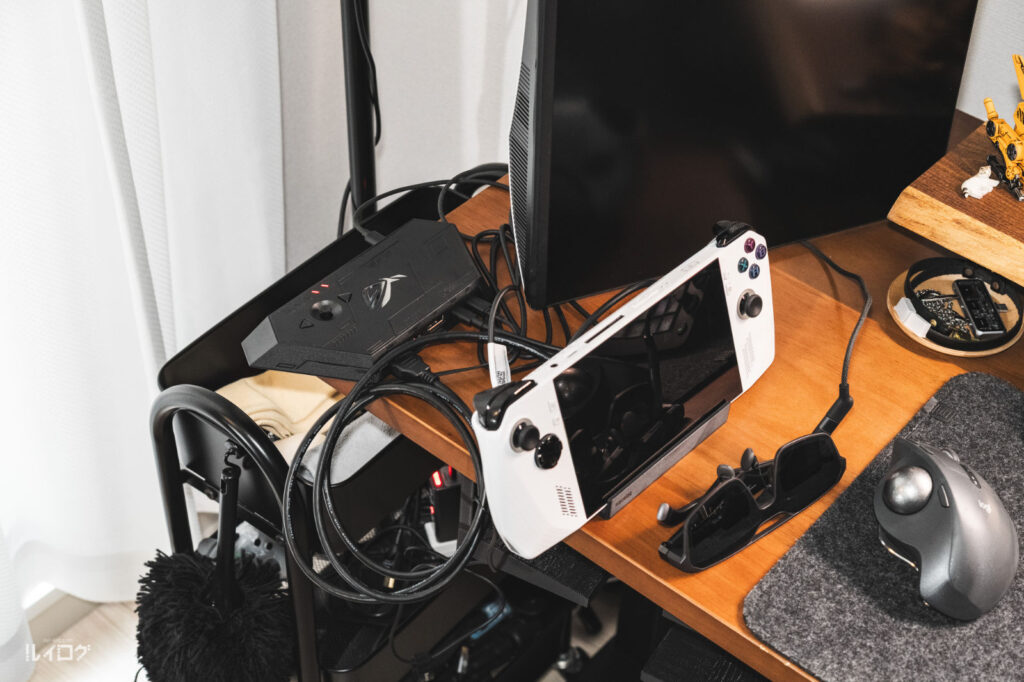
ROG XREAL R1の中心となる使い方が、ROG AllyやゲーミングPCとの接続です。
ROG AllyはUSB-Cの映像出力に対応しているため、グラスと直接接続できます。
直結なら接続はシンプルですが、ROG Allyを充電しながらROG Control Dockも使おうとすると、必要な機器とケーブルが増えます。
今回、ROG Allyを充電しながらROG Control Dockを利用した構成は以下のとおりです。
ROG Ally本体から見ると、BenQドック、ROG Control Dock、2台の充電器を経由してグラスへ映像を出している状態です。
かなり複雑ですが、ROG Allyを充電しながらROG Control Dockを使うため、ルイログの場合はこんな感じの構成になりました。
最初はBenQドックへROG Ally標準のACアダプターを接続して試しましたが、その状態では正常に動きませんでした。
BenQドックへ接続する電源を手持ちの100W USB PD充電器へ変更したところ、正常に映像が表示されています。接続した時点で 240Hz の表示になっていたので、おそらくここが少々電力を必要とするのかなと予想しています。
という予想から、今回の環境では ROG Ally標準ACアダプターの出力だけではBenQドックや接続機器を含めた電力が足りていなかったのかなぁと。
ただ、使用するUSB-Cドックや周辺機器によって必要な電力は変わるため、この結果だけで ROG Ally 標準ACアダプターでは240Hzを使えないとは断定できません。
とはいえうちの環境でこうなったので、可能性は高いと見て、同じように画面が映らない場合はケーブルやグラスの設定だけでなく、USB-Cドックへ供給している電力も確認してみてください。
ROG Ally(Z1 Extreme)とROG Control Dockを組み合わせ、Windowsのディスプレイ設定を確認すると、リフレッシュレートは 240Hz が選択されていました。
なんか画面全体の精細さがシャギーというか、低下しているなと感じたのはこれが原因だったようです。
この構成にする前に試した 120Hz までの接続ではきれいに見えていました。
ROG XREAL R1の240Hz表示では映像を一度1,920×540ピクセルへ縮小し、1,920×1,080ピクセルへ再拡大する処理が行われます。高いリフレッシュレートを実現する代わりに、通常表示よりも解像感が落ちる仕組みです。
そのため、240Hzは常に使う上位表示というより画質よりも動きの滑らかさを優先したい場面に使うモードと考えたほうがよさそうです。
ゲーム画面でも文字やUIの精細さは低下するため、プレイするタイトルによって向き不向きがありそうですね。
さらに言うと、ROG AllyでROG XREAL R1を使用した際、Windows側に表示されたリフレッシュレートの選択肢は 240Hz・60Hz・59Hzでした。
そして、誤って59Hzを選択すると画面が映らなくなりました・・・。
こ、これは・・・と思い、Macへ接続して状態を確認すると、グラス側のFrame Rate Boostがオンになっている状態。Mac側でFrame Rate Boostをオフにし、再びROG Allyへ接続すると正常に映像が表示されました。
どうやら ROG Ally(2023年のZ1 Extreme)では Frame Rate Boost をオンにすると正常に動作しないようでした。(条件によるかも知れないけれど、ルイログが検証した中では)
もし試してみて画面が映らなくなった場合は、いったん別の機器へ接続してFrame Rate Boostの状態を確認したほうがよさそうです。
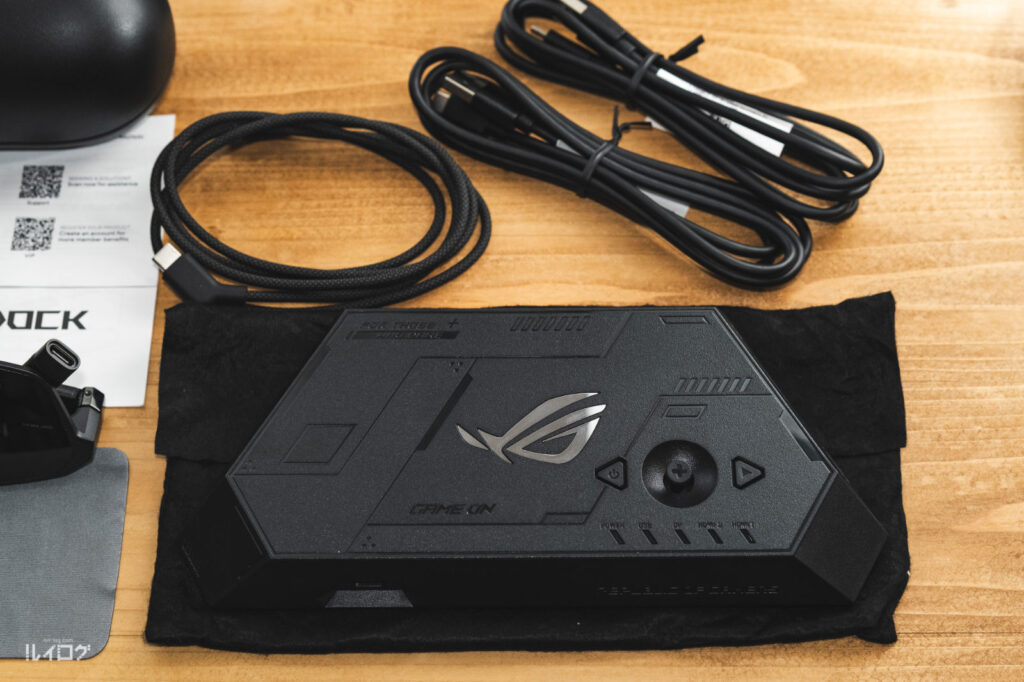
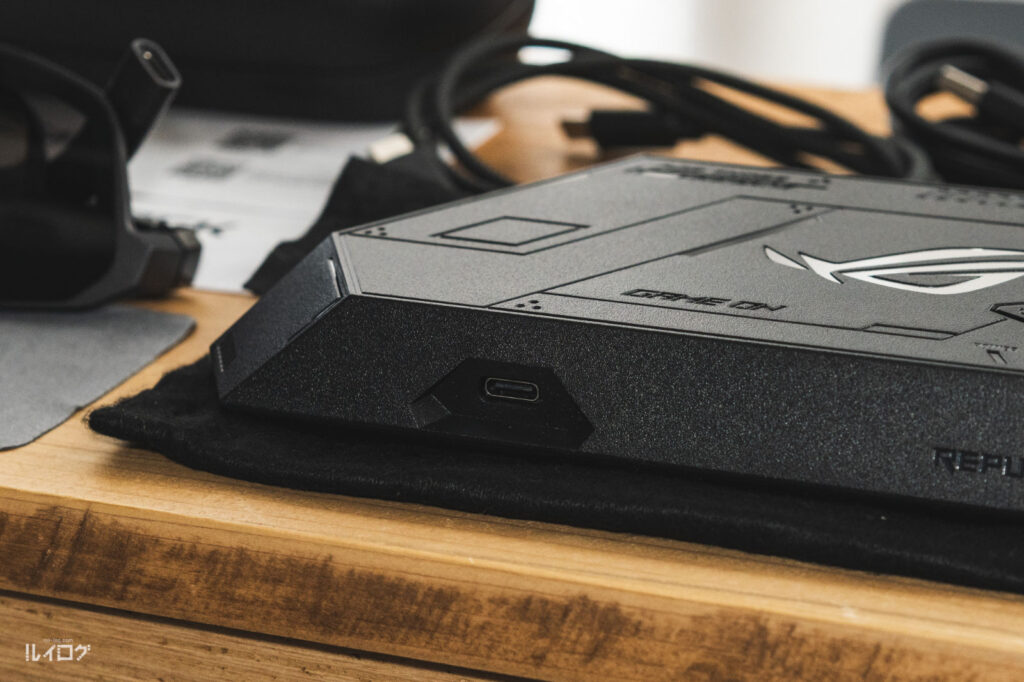
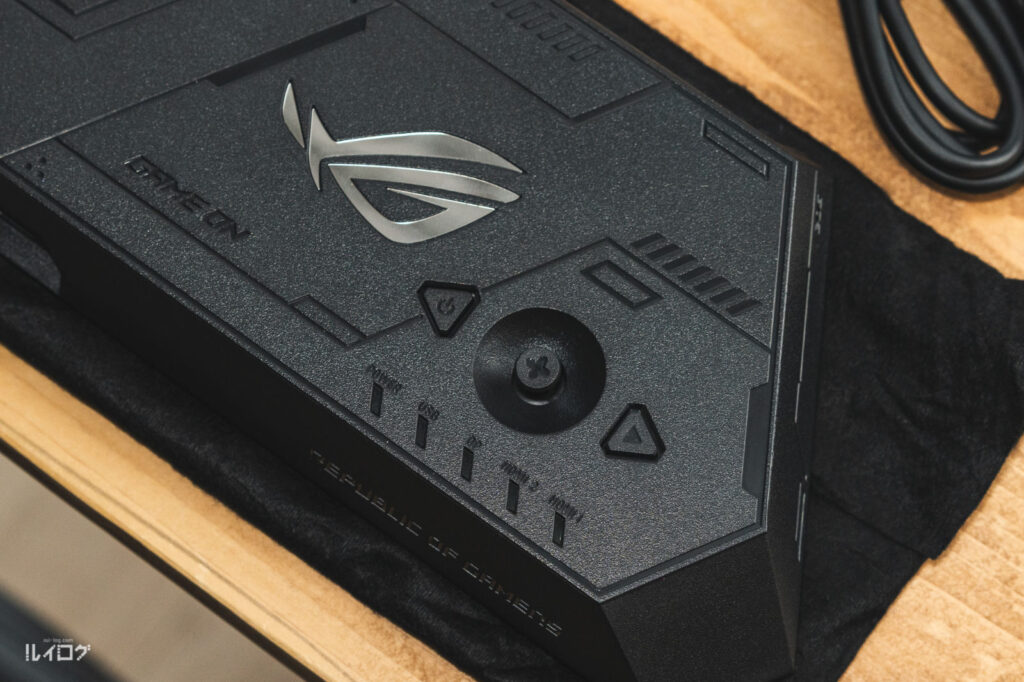
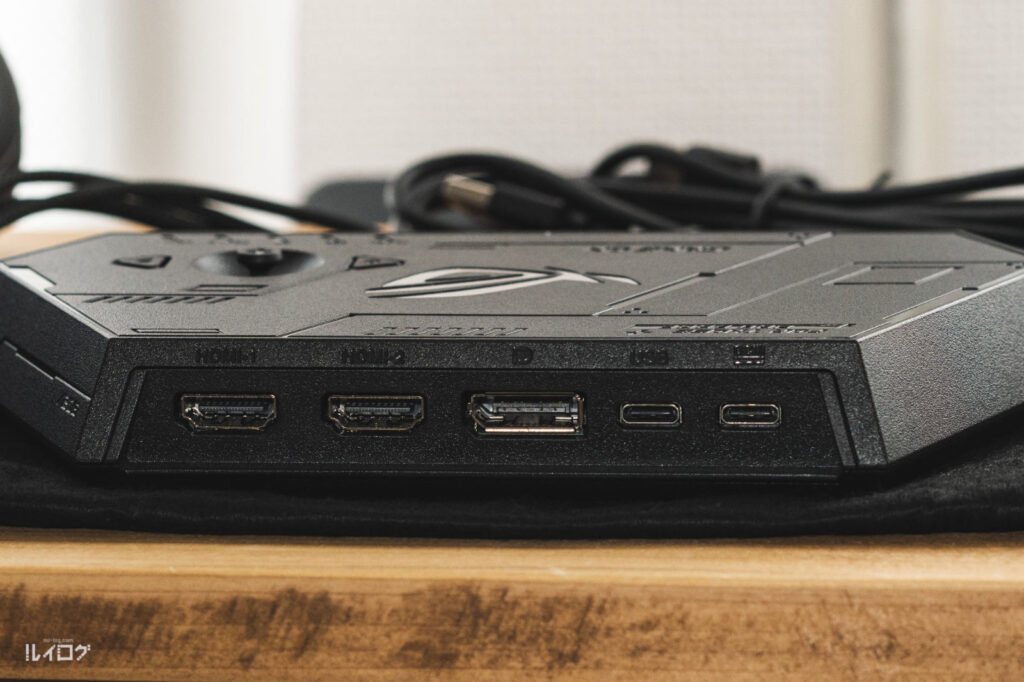
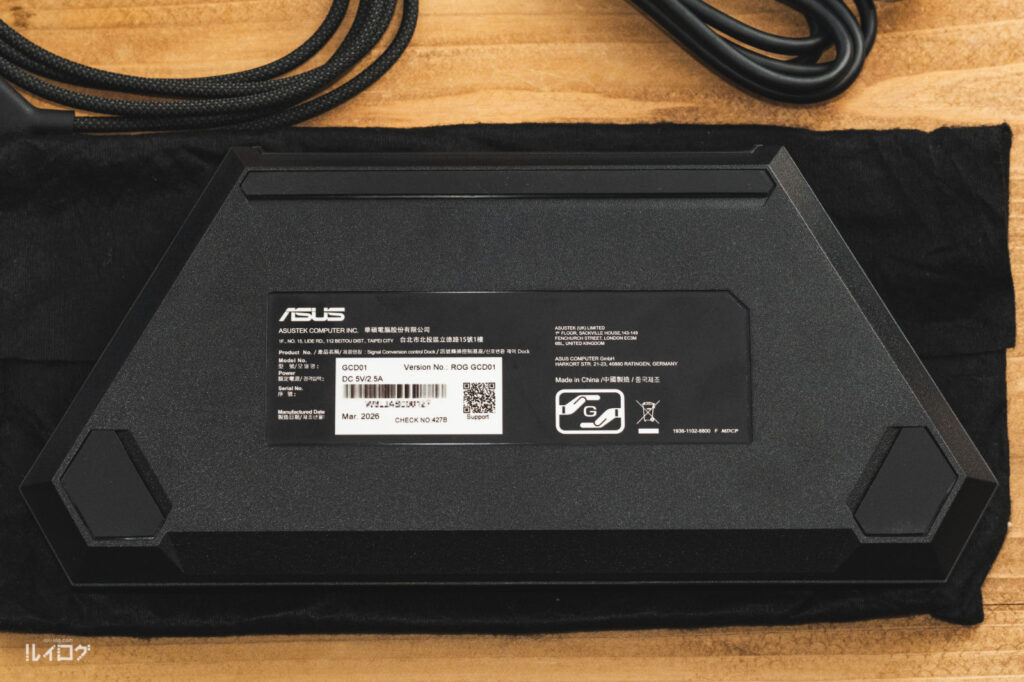
ROG Control Dockは、HDMIやDisplayPortを備えた機器とROG XREAL R1を接続するための専用Dockです。
複数のゲーム機やPCを接続しておけば、ケーブルを毎回抜き差しすることなく入力を切り替えられます。
GamePlusやGameVisualなど、ROGのゲーミングモニターに近い機能を使えるのも特徴です。
一方で、今回使っていて気になったのが操作方法。
ROG Control Dockへ接続すると、グラス側のボタンが反応しなくなります。(レビュー執筆時点)
グラス単体では本体ボタンを使って画面位置や表示を調整できますが、Dock接続中は操作が自動的にROG Control Dock側へ切り替わります。
この仕様を知らず、グラスのボタンで画面位置を変更しようとしても何も反応しなかったため、最初はなんだなんだ?となりました。
Dock側でどのボタンを押せば画面位置や表示モードを変更できるのかも、直感的にはちょーっと分かりにくいです。
また、ROG Allyを充電しながら使うためにUSB-Cドックも組み合わせると、電源や映像用のケーブルが増えるのもちょっと煩わしかったのが本音。
ROG Control Dockは複数の映像機器をまとめるには便利ですが、用途は限られてくるかなと感じました。それこそ、USB-Cケーブル単体で接続するようなデバイスを使っているのであれば使わなくても良いかな・・・と。逆に、USB-Cケーブル単体で接続できないような WindowsデスクトップPCなどで ARグラス(ROG XREAL R1)を使いたいときに重宝するドックなのかなと感じました。
使い方に合わせて構成を考える必要があるなというのが正直な感想です。
ROG XREAL R1は、最大240Hz表示やROG Control Dock、GamePlus、GameVisualなどを備えたゲーミングARグラスです。
ゲーム向けの機能を必要としない場合は、XREAL One Proを選ぶ考え方もあります。
一方で、ROG XREAL R1をゲームだけに使うのは少しもったいないと感じました。
電子調光やX-Prismによって周囲の映り込みを抑えやすく、操作系も快適に動きます。
32:9のウルトラワイド表示はPC作業と相性が良く、実際にMac mini M2 Proへ接続して約5時間仕事を続けられました。
ゲーム環境を中心に考えつつ、同じグラスをMacでの作業や動画視聴にも使える。
遊ぶ時間と働く時間の両方で活用できることが、ROG XREAL R1の魅力です。
R.U.Iルイログのメイン環境がMacというだけでこういった表現にしていますが、他のWindows環境などでも作業用途にも使えると思います!
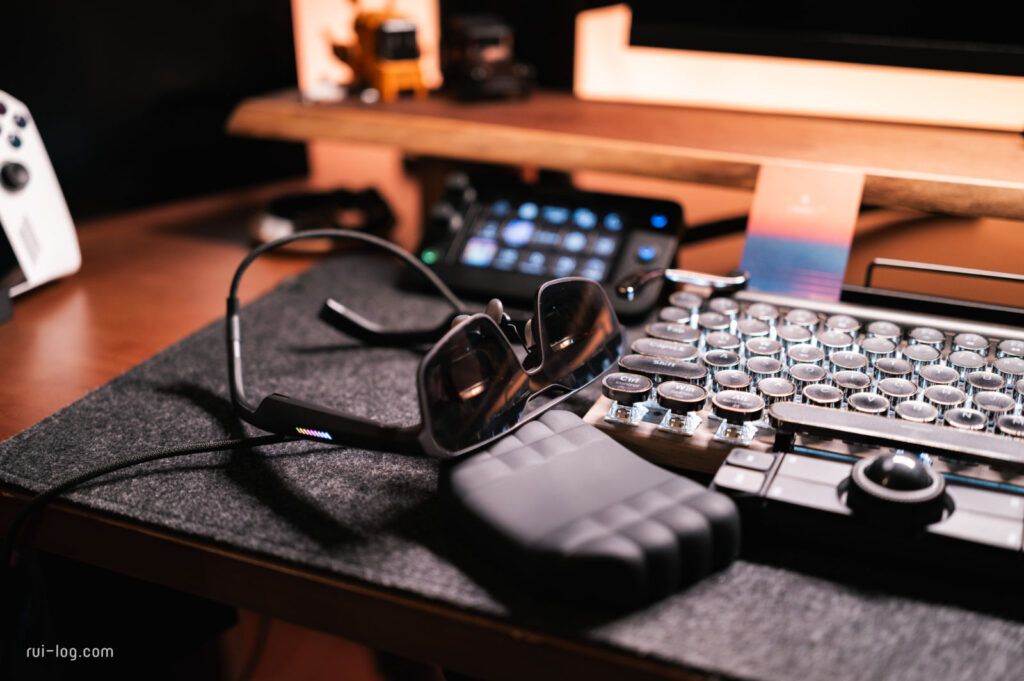
ROG Ally本体の画面よりも大きな映像で遊びながら、ARグラスならではの省スペース性を残したい人に向いています。
USB-C直結なら接続も簡単です。
自宅ではROG Control Dockを使い、ゲーミングPCや家庭用ゲーム機を含めた据え置き環境も構築できます。
ROG Allyのようなモバイルデバイスだとデバイス側のバッテリーライフが肝になってきますが、手軽に大画面で遊べるのは楽しいものです。
画面の精細さよりも、動きの滑らかさを重視するゲームでは、最大240Hzに対応することが選択理由になります。
ただし、240Hzでは解像感が下がるため、プレイするゲームや好みによって評価が分かれます。
ROG Control Dockには複数の映像機器を接続できます。
ゲーミングPCや家庭用ゲーム機を同じARグラスで使い、入力を切り替えながら遊びたい人に向いています。
MacBookや小型PCと組み合わせ、物理モニターを置かないデスク環境を作りたい人にも合いそうです。
使わないときはグラスを片付けられるため、仕事専用のデスクを用意できない部屋でも導入しやすいです。
R.U.Iデスクセットアップ環境は作りきった感あるので今さら色々取っ払ったりはするつもりないんだけど、これからデスクセットアップを考えるのであれば正直このラップトップorモバイルモニター + ARグラスの環境はなかなか良いのではと思っている・・!
大型モニターへ多くの情報を表示するより、目の前の作業へ集中したい人にも向いています。
ウルトラワイド表示で作業領域を確保しながら、周囲の余計な情報が視界へ入りにくいのが良いところです。
ルイログは 32:9 を気に入って使っていますが、32:9 以外にも 21:9、16:18、4:3、5:4、9:16 も選択できます。
240HzやROG Control Dock、GamePlusなどを使わない場合は、XREAL One Proを含めたほかのモデルも比較したほうがよさそうです。
ゲーム向けの付加機能にどこまで価値を感じるかが、選択の分かれ目になります。
ROG XREAL R1 と同じく X-Prismや視野角が少し広い XREAL One Pro も良いですが、ルイログは XREAL 1S も気に入っているので、もし比較する際はチェックしてみてほしいです。
ROG XREAL R1の解像度は片目あたりフルHDです。
文章作成やブラウジングには使えますが、4K・5Kモニターのような細かな表示にはなりません。
写真編集や細かなデザイン作業を中心にする場合は、物理モニターを残したほうが安心です。
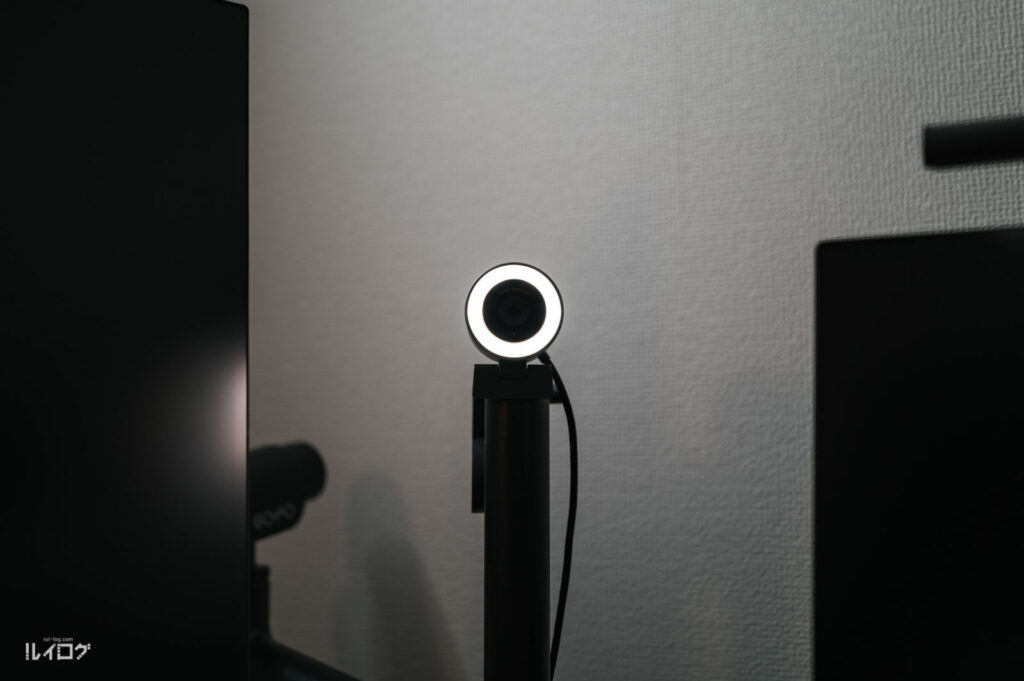
顔出しのWeb会議では、多くの場合は会議のたびにグラスを外す必要があります。(許容される場であればまた別だけれど一般的にはまだ浸透していないため。)
会議のない時間に集中する用途には使いやすいものの、オンライン会議がある日は手間が増えます。
グラスとUSB-C対応機器の直結は簡単です。
ただし、ROG Control DockやUSB-Cドック、充電器まで組み合わせると配線は複雑になります。
映像が表示されない場合には、Frame Rate Boostや電源容量なども確認する必要があります。
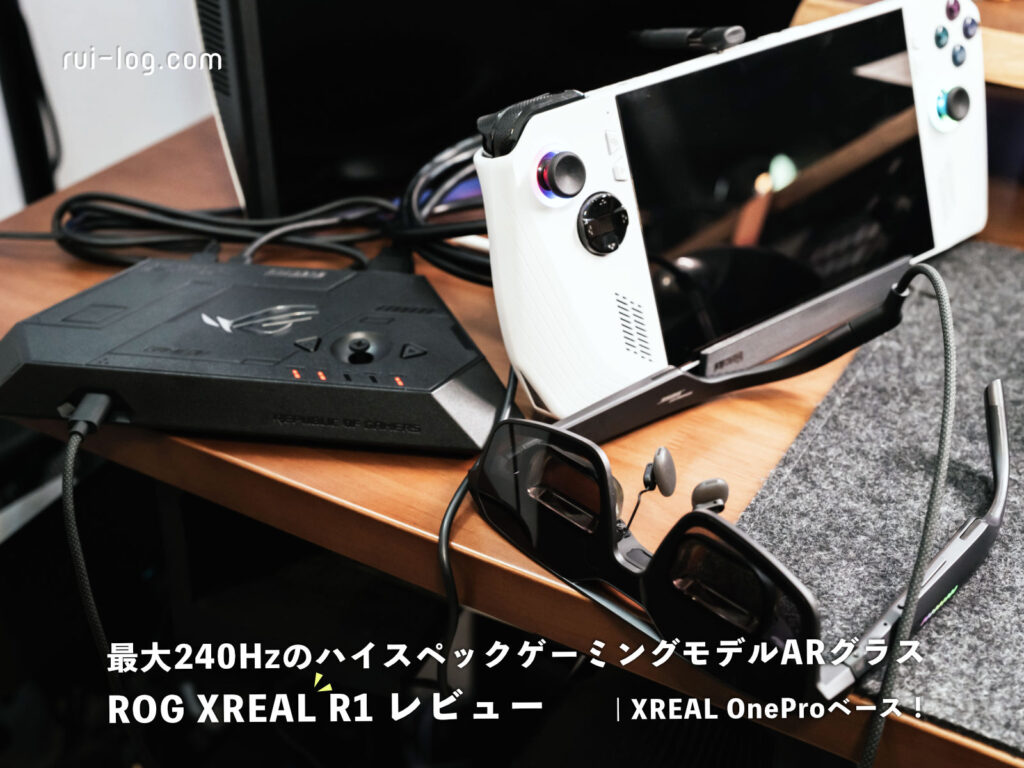
こんな感じで今回は XREAL公式アンバサダーとして ROG XREAL R1 を提供いただきレビューしました。
ROG XREAL R1は最大240Hz表示や0.01msの応答速度、ROG Control Dockを備えたゲーミングARグラスです。
ROG Allyとの直結だけでなく、ゲーミングPCや家庭用ゲーム機を含めた据え置き環境も構築できます。
一方で、240Hzはメリットだけではありません。
実際にROG Allyで表示すると、60〜120Hzよりも画面全体の精細さが大きく低下しました。
文字やUIを読む場面では通常表示のほうが見やすく、画質と滑らかさのどちらを優先するかで使い分ける必要があります。
ROG Control Dockも複数のゲーム機器を接続するには便利ですが、ROG Allyを充電しながら使うための接続は複雑です。
操作方法や電源周りも含めて、導入時には少し試行錯誤がありました。
それでも、グラス単体の完成度は高いです。
電子調光やX-Prismによって周囲の映り込みを抑えやすく、メニュー操作や画面固定・追従も快適に動きます。
32:9のウルトラワイド表示は作業用途にも使いやすく、Mac mini M2 Proへ接続して約5時間仕事を続けられました。
ただどうしても画面の精細さでは4Kや5Kモニターに及びません。
しかし、視界が整理されることで目の前の作業へ集中しやすく、作業中に物理モニターへ戻りたいとはとくに思いませんでした。
ROG XREAL R1はゲーム用途を軸に設計されたARグラスですが、その完成度は動画視聴やPC作業でも活かされています。
ROG AllyやゲーミングPCで遊びながら、Macでの作業や動画視聴にも同じグラスを使いたい。
そんな人にとって、ゲームだけで終わらせるのはもったいない一台です。
ポチップ